 TruePlayer
Návod
Jak používat TruePlayer, od prvního spuštění po nastavení zvuku.
Stručně
- Při prvním spuštění zvolíte, kde máte hudbu: v telefonu, na vlastním serveru, nebo obojí. Pro hudbu a audioknihy
.m4bv telefonu, podcasty a rádio žádný server nepotřebujete. - Ne každá funkce funguje s každým zdrojem. Přesně to ukazuje Co funguje s jakým zdrojem.
- Dole jsou čtyři karty: Domů, Hledat, Knihovna a Vytvořit.
- Nastavení otevřete ozubeným kolečkem vpravo nahoře na kartě Domů.
- Kontrolky v přehrávači ukazují, odkud skladba pochází; viz Kontrolky.
- Hledání textů online a hledání podcastů podle názvu je vypnuté, dokud ho nepovolíte; viz Co se děje s vašimi daty.
Začínáme: výběr zdrojů
Při prvním spuštění se aplikace zeptá Kde máte hudbu? Vyberte jeden nebo více zdrojů a klepněte na Pokračovat:
- Žádné vnější zdroje: aplikaci používáte pro rádio, podcasty a hudbu a audioknihy v telefonu.
- V tomto telefonu: hudba a/nebo audioknihy
.m4bve vašem telefonu. Aplikace si k nim vyžádá přístup. - Server Navidrome nebo Server Jellyfin: váš vlastní server. Vyplňte adresu, uživatelské jméno a heslo.
- Server OpenSubsonic: například Gonic, LMS nebo Airsonic. Nejdřív vyplňte adresu; aplikace se pak serveru zeptá, jak se přihlásit. LMS používá klíč API, který vytvoříte na webové stránce LMS.
- Server Audiobookshelf: vaše audioknihy a podcasty.
Chcete vidět, jak aplikace funguje se serverem, ale žádný nemáte? Zvolte Server Navidrome a klepněte na Vyzkoušet demo. Je to veřejný testovací server Navidrome s volně licencovanou hudbou. Sdílíte ho s dalšími návštěvníky, takže playlisty a historie poslechu se mohou měnit.
Přidání nebo změna zdroje později
- Přidat server najdete v Nastavení, Servery. Tam také můžete server přejmenovat nebo odebrat. Vaše hudba na serveru zůstane, kde je.
- Kombinujte libovolně: používejte Navidrome, Jellyfin, server OpenSubsonic a Audiobookshelf najednou, spolu s tím, co máte v telefonu. Vše se spojí v aplikaci.
- V Nastavení, Zdroje zdroje zapínáte a vypínáte. Pokud je skladba ve více zdrojích, aplikace ji zobrazí jednou, ze zdroje, který je nahoře. Pořadí změníte přetažením zdrojů.
- V Nastavení, Zdroje je také přepínač Zobrazit zdroje jako ikony. Když je zapnutý, uvidíte v rohu obalu malou ikonu zdroje: telefon, nebo server. Když je vypnutý, ikony zmizí a obal neukazuje, odkud co pochází.
- V Nastavení, Hudba v telefonu vyberete, které složky se zahrnou.
Co funguje s jakým zdrojem
Ne každý zdroj umí totéž. Audiobookshelf například nemá hudbu a Jellyfin nemá rádio. Tabulka ukazuje, co potřebujete pro kterou funkci. V telefonu můžete tabulku posouvat do strany.
| Funkce | Telefon | Navidrome | Jellyfin | OpenSubsonic | Audiobookshelf |
|---|---|---|---|---|---|
| Hudba | Ano | Ano | Ano | Ano | Ne |
| Audioknihy | Jen .m4b | Ne | Ne | Ne | Ano |
| Podcasty | Ano | Ne | Ne | Ne | Ano |
| Rádio | Ano | Ano | Ne | Podle serveru | Ne |
| Playlisty | Ano, z jakéhokoli zdroje | Ano | Ano | Ano | Ne |
| Oblíbené | Ano, v telefonu | Ano | Ano | Ano | Ne |
| Stahování | Není potřeba | Ano | Pokud váš účet smí | Pokud váš účet smí | Ano |
| Překódování | Není potřeba | Ano | Pokud váš účet smí | Ano | Ne |
| Texty ze zdroje | Ne | Ano | Od verze 10.9 | Podle serveru | Ne |
| Sdílení | Ne | Pokud je zapnuté na serveru | Ne | Podle serveru | Ne |
| Fronta na serveru | Ne | Ano | Ne | Podle serveru | Ne |
| Pokračovat zde | Ne | Ano | Ano | Podle serveru | Ne |
| ReplayGain | Ne | Ano | Ne | Podle serveru | Ne |
| Spustit mix | Ano | Ano | Ano | Podle serveru | Ne |
| Mixy a Tvůrce mixů na kartě Domů | Ne | Ano | Ano | Ano | Ne |
Chcete používat všechno? S Navidrome pro hudbu a Audiobookshelf pro audioknihy a podcasty funguje každá funkce v tabulce. Sdílení ale musíte v Navidrome zapnout. Máte jiný server, nebo žádný? Aplikace funguje i tak, s funkcemi, které tabulka ukazuje pro váš zdroj.
Podcasty přes adresu RSS a vaše vlastní rozhlasové stanice jsou ve sloupci Telefon, protože nepotřebují žádný server.
Rozdíly mezi servery OpenSubsonic
Tyto servery jsme sami testovali s Gonic 0.23, LMS 3.81, Airsonic-Advanced a Jpsonic 115.1. Jiné verze se mohou lišit. „Netestováno“ znamená, že to nevíme.
| Funkce | Gonic | LMS | Airsonic-Advanced | Jpsonic |
|---|---|---|---|---|
| Rádio | Přehrávání i změny | Ne | Jen přehrávání | Jen přehrávání |
| Sdílení | Ne | Ne | Ano | Ano |
| Texty ze zdroje | Ano | Ano | Ne, v testu prázdné | Ne, hledá je jen online |
| Fronta na serveru | Ano | Ne | Ne | Ano |
| Přetáčení v překódovaných skladbách | Ano | Ano | Ano | Až se skladba načte |
| Pokračovat zde | Ano | Ano | Ano | Ne |
| ReplayGain | Ano | Ano | Ne | Ne |
| Spustit mix | Ne, v testu prázdné | Ano | Ano | Ano |
| Obrázek interpreta | Obal alba, viz níže | Ano, z vašich souborů | Ano, z vašich souborů | Ano, z vašich souborů |
| Životopis interpreta | Ano, z Last.fm | Ano, z vašich souborů | Ano, z Last.fm | Ano, z Last.fm |
Co umí váš vlastní server a účet, najdete v Nastavení, O serverech. U každé funkce tam uvidíte, zda funguje, a pokud ne, proč.
Obrázky a životopisy interpretů
Aplikace zobrazuje, co dává váš server, a o obrázek interpreta žádá vždy přímo váš server, nikdy jinou adresu, například na Last.fm. Váš telefon tak komunikuje jen s vaším vlastním serverem a obrázek, který na serveru změníte, se hned projeví. Odkud server bere obrázky a životopisy, se liší:
- Gonic stahuje životopis z Last.fm, jakmile na webové stránce Gonicu vyplníte klíč a tajemství API pro Last.fm. Gonic nemá vlastní obrázky interpretů: používá obal jednoho z alb interpreta, a to jen tehdy, když je obal souborem ve složce alba, například
cover.jpg. Obal uvnitř hudebních souborů se nepočítá. Bez souboru s obalem uvidíte zástupný obrázek. - LMS čte obojí z vašich vlastních souborů. Do složky pro každého interpreta, nejlépe do složky
ArtistInfona nejvyšší úrovni knihovny, vložte souborartist.nfo(formát Kodi, se jménem interpreta a MusicBrainz ID) a obrázek s názvemthumb.jpg. Bez obrázku LMS použije obal prvního alba interpreta. Klíč Last.fm v LMS slouží jen pro scrobbling. - Airsonic-Advanced stahuje životopis z Last.fm sám; nic nenastavujete. Obrázek pochází z vašich souborů: vložte obrázek, například
folder.jpg, do složky interpreta, tedy nad složky alb. Pak nechte Airsonic znovu prohledat knihovnu. - Jpsonic funguje stejně jako Airsonic-Advanced: životopis přichází z Last.fm sám, obrázek ze souboru jako
folder.jpgve složce interpreta.
Pokud váš server interpretovi žádný vlastní obrázek nedá, aplikace místo něj zobrazí obal jeho nejnovějšího alba.
Airsonic-Advanced za reverzní proxy? Pak musí Airsonic vědět, na jaké adrese je dostupný. Jinak odkazy, které vytváří, například odkazy pro sdílení, nesou špatnou adresu. Postupujte podle návodu k reverzní proxy od Airsonic-Advanced: přidejte server.forward-headers-strategy=native do souboru application.properties Airsonicu a nechte proxy posílat hlavičky X-Forwarded-Host a X-Forwarded-Proto.
Karty
- Domů se přizpůsobí tomu, co používáte. S hudebním serverem uvidíte mimo jiné, co jste nedávno přehrávali, mixy, podcasty a audioknihy. Bez hudebního serveru je karta Domů postavená na podcastech, knihách, rádiu a hudbě v telefonu.
- Hledat prohledává celou vaši knihovnu: interprety, alba, skladby, podcasty a audioknihy.
- Knihovna ukazuje vše pohromadě. Tlačítky nahoře zvolíte Alba, Interpreti, Playlisty, Podcasty, Knihy, Rádio, Oblíbené, Stažené nebo jeden zdroj. Můžete řadit a filtrovat. Řazení podle názvu přeskakuje slova jako „The“ a řídí se jmény pro řazení ve vašich hudebních souborech, pokud je váš server předává.
- Vytvořit je místo pro to, co přidáváte sami: playlisty, podcasty, rozhlasové stanice a vlastní předvolby ekvalizéru.
Téměř vše má nabídku se třemi tečkami. Najdete v ní mimo jiné Přehrát jako další, Přidat do fronty, Přidat do playlistu a Stáhnout.
Přehrávač
Klepnutím na to, co hraje, otevřete přehrávač. Posunutím dolů tam najdete informace o interpretovi, text a frontu.
Kontrolky
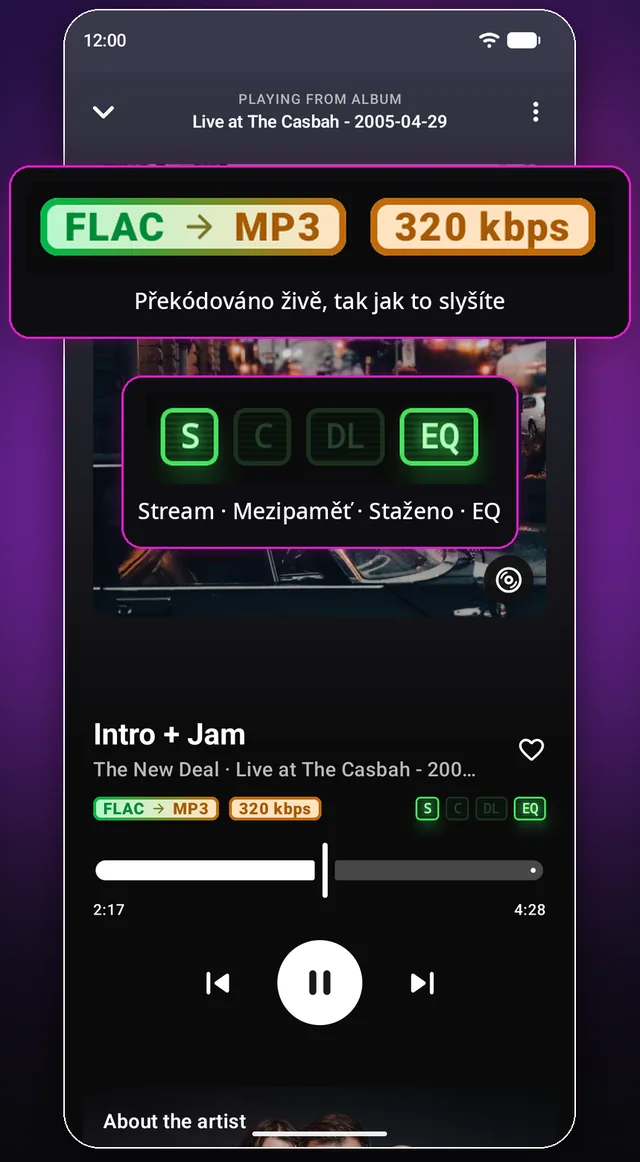
Pod názvem jsou čtyři kontrolky:
- S: skladba se streamuje z vašeho serveru.
- C: hraje z mezipaměti, tedy z toho, co si telefon už uložil.
- DL: je stažená.
- EQ: ekvalizér je zapnutý. Klepnutím na tuto kontrolku ho zapnete nebo vypnete. Ostatní tři jen ukazují, co se děje.
Vedle nich vidíte typ souboru a datový tok tak, jak je slyšíte. Když server skladbu převádí, uvidíte i to, například z FLAC na MP3.
Zvuk
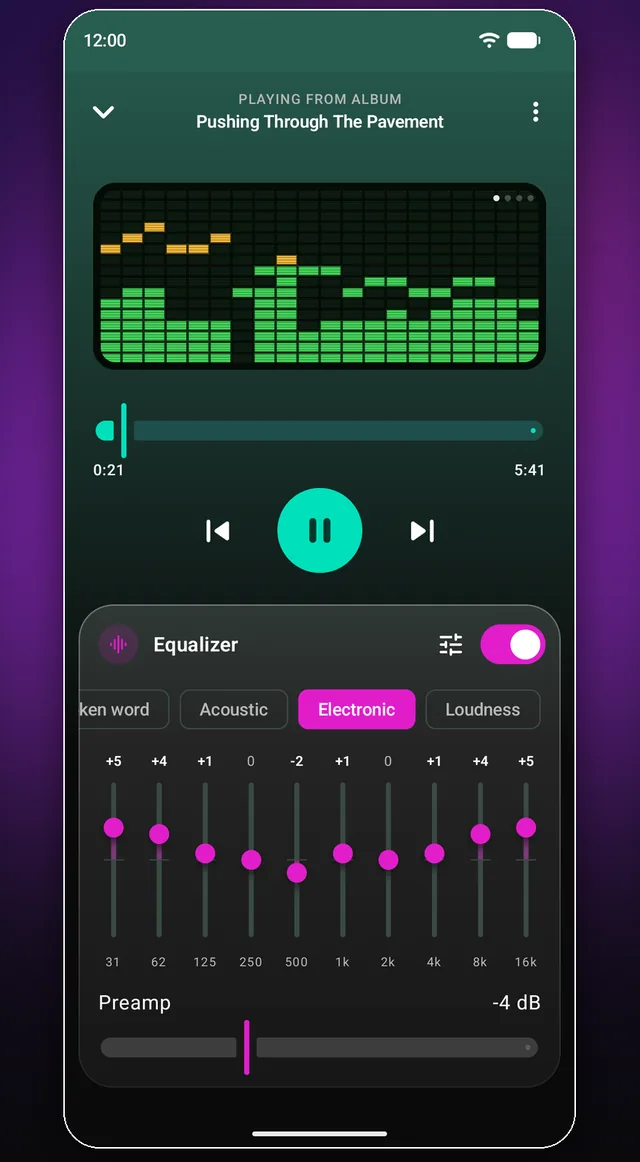
Otevřete v přehrávači nabídku se třemi tečkami a zvolte Ekvalizér. Když telefon držíte na výšku, vizualizér a 10 pásem se vysunou kolem ovládacích prvků. Klepnutím na vizualizér přepnete na další vzhled; jsou čtyři.
- Předvolby: vyberte vestavěnou, například Zpěv nebo Mluvené slovo, nebo zvolte Uložit jako předvolbu a ponechte si vlastní nastavení.
- Prolínání nechá konec skladby přejít do další. Nedělá to v rámci alba hraného popořadě, takže skladby, které na sebe navazují, zůstanou celé.
- ReplayGain přehrává každou skladbu stejně hlasitě. Vaše hudební soubory k tomu potřebují značky ReplayGain a server je musí předávat. Navidrome, Gonic a LMS to dělají. S Jellyfinem, Airsonic-Advanced a hudbou v telefonu ReplayGain nefunguje, ani když vaše soubory značky mají.
- Vyvážení rozděluje zvuk mezi levou a pravou stranu.
Prolínání, ReplayGain a vyvážení najdete v Nastavení, Ekvalizér a efekty.
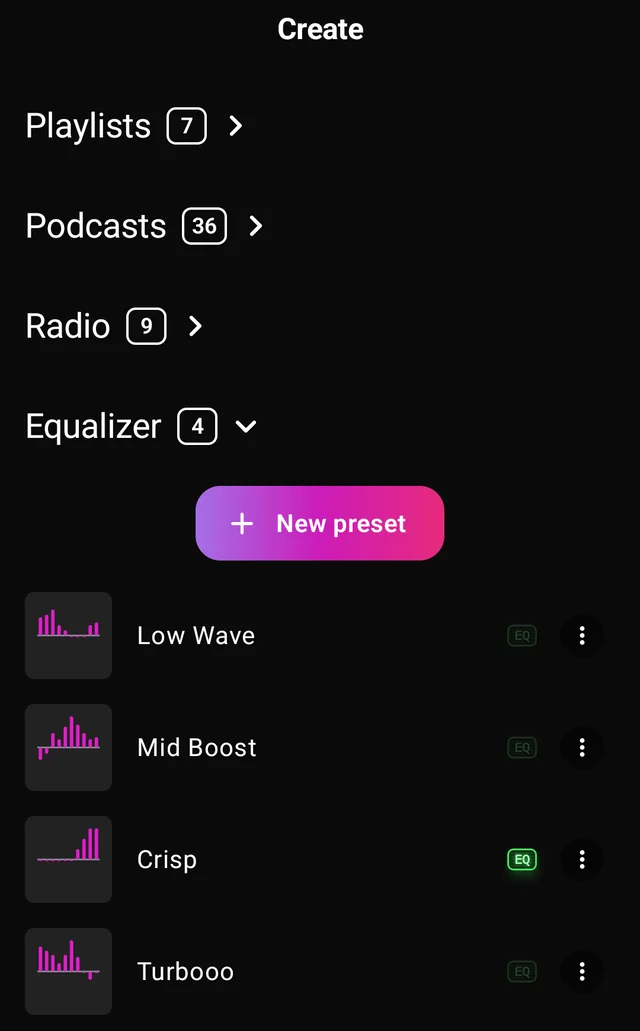
Vaše vlastní předvolby jsou na kartě Vytvořit pod Ekvalizér. Každá předvolba ukazuje malý obrázek svých pásem, svůj název a kontrolku EQ. Klepnutím předvolbu zapnete: kontrolka EQ se rozsvítí, tam i v přehrávači. Dalším klepnutím ji vypnete. Třemi tečkami můžete předvolbu upravit, přejmenovat nebo smazat. Nová předvolba přidá novou.
Fronta a časovač
Klepněte na Otevřít frontu dole v přehrávači. Tam zapnete náhodné přehrávání a opakování, přetáhnete skladby na jiné místo a odeberete je z fronty.
Najdete tam i Časovač: přehrávání se zastaví po 15, 30, 45 nebo 60 minutách, nebo na konci skladby, dílu či kapitoly.
Když fronta skončí, hudba pokračuje skladbami podobnými té poslední. Pokud to nechcete, vypněte Hrát dál v Nastavení, Přehrávání.
Texty
Když má skladba text, najdete ho v přehrávači pod ovládacími prvky. Klepnutím ho otevřete přes celou obrazovku.
- Hudba ze serveru: aplikace nejdřív použije text ze serveru, ze značek souboru nebo ze souboru
.lrcvedle něj. Tabulka ukazuje, které servery to umějí. - Hudba v telefonu: aplikace nečte texty ze souboru ani ze souboru
.lrc. Texty tu přicházejí jen z LRCLIB. - LRCLIB: když zdroj nemá text, aplikace se jednou zeptá, zda ho smí vyhledat na LRCLIB. Když odmítnete, text nebude.
Mixy
- Spustit mix v nabídce skladby nebo alba vytvoří podobný mix. Funguje to i s hudbou v telefonu: aplikace pak hledá stejného interpreta, stejný žánr a blízké roky. Server k tomu používá data z Last.fm a výsledek pak záleží na tom, jak je váš server nastavený.
- Mixy pro vás na kartě Domů, například Denní mix, Mix oblíbených a Znovu objevte, a Tvůrce mixů se zobrazují jen se serverem Navidrome, Jellyfin nebo OpenSubsonic. V Tvůrci mixů si sami vyberete žánry, roky a délku.
Playlisty a sdílení
Playlist vytvoříte přes Vytvořit, Nový playlist. Playlist na vašem serveru může obsahovat jen skladby, které na tom serveru jsou. Playlist v telefonu může obsahovat skladby z jakéhokoli zdroje, ale uloží se jen v tom telefonu. Audiobookshelf playlisty nemá.
Sdílet v nabídce vytvoří odkaz, přes který může poslouchat kdokoli, dokud nevyprší. Funguje to pro skladby, alba a playlisty z Navidrome a Airsonic-Advanced. V Navidrome musí být sdílení na serveru zapnuté. Jellyfin, Gonic a LMS odkazy vytvářet neumějí a hudbu v telefonu, podcasty a audioknihy sdílet nelze. V Nastavení, Moje sdílené odkazy odkaz zrušíte.
Stahování a úložiště
Zvolte Stáhnout v nabídce alba, playlistu nebo audioknihy, nebo u dílu. Stahování pokračuje na pozadí. Co máte stažené, najdete v Knihovně pod Stažené a hraje to i bez spojení s vaším serverem.
Stahovat můžete hudbu z Navidrome, Jellyfinu (pokud váš účet smí) a OpenSubsonic (pokud váš účet smí), audioknihy z Audiobookshelf a díly podcastů. Co už je v telefonu, stahovat nepotřebujete. Rádio stáhnout nelze.
V Nastavení, Úložiště uvidíte, kolik místa vše zabírá. Tam také nastavíte, jak velká smí být mezipaměť hudby, zapnete nebo vypnete Stahovat jen přes Wi-Fi a zase věci vymažete.
Úspora dat
Překódovat najdete v Nastavení, Přehrávání. Když ho zapnete, hudba z Navidrome, Jellyfinu (pokud váš účet smí) nebo OpenSubsonic přichází z vašeho serveru jako MP3, nejvýše se zvoleným datovým tokem. Skladby s tímto nebo nižším datovým tokem hrají tak, jak jsou.
Pod tím je přepínač Jen na mobilních datech:
- Zapnuto: aplikace překóduje jen tehdy, když posloucháte na mobilních datech. Na Wi-Fi hraje původní soubor.
- Vypnuto: aplikace překóduje vždy, i na Wi-Fi.
Hudba v telefonu, audioknihy, podcasty a rádio se nikdy nepřekódovávají.
Stahování a překódování
Zda stahujete hudbu překódovanou, záleží na stejných nastaveních:
- Překódovat zapnuto, Jen na mobilních datech vypnuto: skladbu stáhnete jako MP3 se zvoleným datovým tokem. Pokud má skladba tento nebo nižší datový tok, stáhnete ji tak, jak je.
- Překódovat zapnuto, Jen na mobilních datech zapnuto: stáhnete původní soubor, i když jste na mobilních datech.
- Překódovat vypnuto: stáhnete původní soubor.
Co už máte stažené, zůstane tak, jak je, i když tato nastavení později změníte.
Podcasty
Podcasty nepocházejí z Navidrome, Jellyfinu ani OpenSubsonic. Do aplikace se dostávají třemi způsoby, které fungují vedle sebe:
- Přímo přes RSS: nepotřebujete server. Aplikace stahuje díly od tvůrce podcastu.
- Audiobookshelf: vaše podcasty na vašem vlastním serveru.
- Soubory v telefonu: soubory, které Android označí jako podcast, nejčastěji proto, že jsou ve složce Podcasts.
Na kartě Vytvořit klepněte na Přidat podcast. Vložte adresu RSS podcastu, nebo hledejte podle názvu. Hledání podle názvu využívá adresář podcastů od Applu a aplikace vás nejdřív požádá o svolení. Pak klepněte na Odebírat.
- Nové díly přicházejí v jednom oznámení a jsou v aplikaci označené: tečkou před každým novým dílem a číslem na obalu podcastu. Číslo zmizí, když podcast otevřete, a vrátí se s dalším novým dílem; tečka zmizí, když díl přehrajete.
- Kontrola nových dílů: potáhněte dolů ve Všech podcastech nebo v podcastu a zkontrolujete hned. V Nastavení, Podcasty nastavíte, zda aplikace kontroluje i sama, jednou nebo čtyřikrát denně, nebo jen když potáhnete dolů (Ručně). Tam také nastavíte, zda chcete oznámení a zda se nové díly stahují samy. Při volbě Ručně oznámení nepřichází.
- Rychlost: klepnutím na rychlost v přehrávači zvolíte 0,8× až 2×. Aplikace si ji pamatuje pro každý podcast.
- Přeskakování: tlačítka v přehrávači skočí o 10 sekund zpět a o 30 sekund vpřed.
- V nabídce dílu ho označíte jako přehraný nebo nepřehraný.
Podcasty a Audiobookshelf dohromady
Se serverem Audiobookshelf spolupracují vaše podcasty v telefonu i na serveru: pro každý podcast máte jeden seznam se všemi díly z kanálu. Funguje to takto:
- Odebírejte. Začněte podcast odebírat. Díly můžete hned poslouchat i stahovat. Aplikace si v telefonu pamatuje, kde jste skončili.
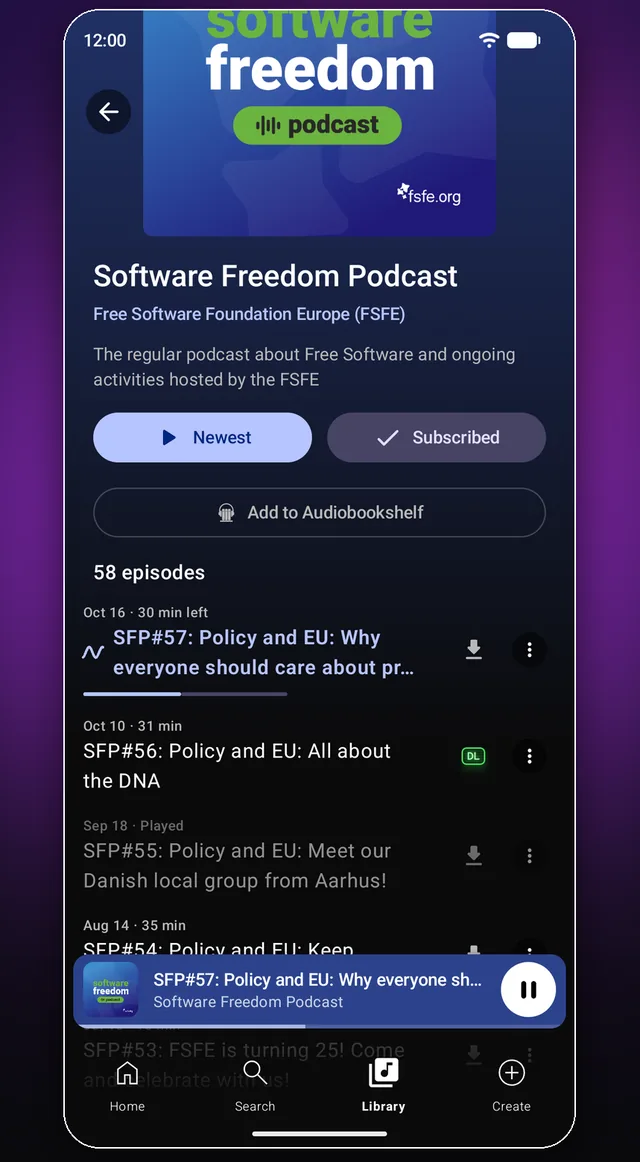
- Přidejte ho na server. Na stránce podcastu je teď tlačítko Přidat do Audiobookshelf. Jedno klepnutí uloží podcast na váš server. Díly se tam tím samy neuloží: ukládáte je jeden po druhém, viz krok 4. Pokud podcast nepřidáte, vše dál funguje v telefonu.
- Podívejte se, co je na serveru. V seznamu dílů je u všeho, co Audiobookshelf má, uvedeno Na serveru. Tyto díly hrají z vašeho serveru a server si pamatuje, kde jste skončili, i pro vaše další zařízení.
- Zvolte díl, který na serveru není. Když je podcast přidaný a klepnete na díl, který na vašem serveru Audiobookshelf není, vyberete:
- Přehrát hned (z kanálu): hned se přehraje a místo, kde jste skončili, zůstane v telefonu.
- Uložit na server: Audiobookshelf stáhne díl z kanálu a uloží ho na váš server. Od té chvíle si server pamatuje, kam až jste došli.
- Stáhnout do telefonu: necháte si ho v telefonu.
- Odeberte díl. V nabídce dílu zvolte Odebrat ze serveru. Soubor zmizí z Audiobookshelf. Místo, kde jste skončili, zůstane v telefonu, a dokud kanál díl ještě má, hraje odtamtud.
- Odeberte celý podcast. Na stránce podcastu klepněte na Odebrat z Audiobookshelf. Podcast a jeho díly zmizí ze serveru. V telefonu zůstane, i s tím, kde jste skončili.
K přidání, uložení na server a odebrání celého podcastu musíte být na Audiobookshelf správcem. Odebrání dílu ze serveru funguje i s účtem, který smí mazat. Pokud něco nesmíte, aplikace vám to řekne. Soubory podcastů v telefonu do Audiobookshelf přidat nelze.
Audioknihy
Audioknihy nepocházejí z Navidrome, Jellyfinu ani OpenSubsonic. Jsou dvě možnosti:
- Audiobookshelf: vaše knihy na vašem vlastním serveru. Aplikace ukládá na server, kde jste skončili, takže můžete pokračovat na jiném zařízení. Kniha hraje jako celek, i když se skládá z více souborů.
- V telefonu: za audioknihy se považují jen soubory
.m4b, ať jsou v jakékoli složce. Jiné soubory, například MP3, jsou pro aplikaci hudba. Pokud má soubor kapitoly, aplikace je zobrazí. Místo, kde jste skončili, zůstane v telefonu.
V Knihovně najdete své knihy pod Knihy, s Audiobookshelf také podle autora a podle série. U knihy má přehrávač tlačítka pro předchozí a další kapitolu, vedle skoku o 10 sekund zpět a o 30 sekund vpřed. V nabídce knihy ji označíte jako dokončenou.
Rádio
Stanici přidáte přes Vytvořit, Přidat rozhlasovou stanici, nebo tlačítkem + Stanice na kartě Domů. Potřebujete adresu streamu. Pokud vyplníte i webovou stránku stanice, aplikace z ní stáhne jen logo.
Kde se stanice ukládá
Při přidávání je k dispozici přepínač Uložit v telefonu:
- Pokud jste správcem svého serveru Navidrome nebo Gonic, je přepínač vypnutý a stanice se uloží na váš server. Zapněte ho, pokud chcete stanici uložit jen v telefonu.
- Pokud správcem nejste, je přepínač zamčený v poloze zapnuto a šedý. Stanice se pak uloží v telefonu.
- Pokud takový server nemáte, přepínač tam není: stanice se uloží v telefonu.
Stanici můžete později přesunout mezi telefonem a serverem, pokud jste správce: zvolte Upravit a přepněte přepínač.
Které stanice uvidíte
- V telefonu: to funguje vždy, i bez serveru, a tyto stanice můžete vždy měnit sami. Ukládají se jen v tom telefonu.
- Navidrome a Gonic: stanice ze serveru hrají v aplikaci. Z aplikace je může měnit jen správce serveru.
- Airsonic-Advanced a Jpsonic: stanice ze serveru hrají v aplikaci, ale měnit je tam nemůžete.
- Jellyfin, LMS a Audiobookshelf: žádné stanice ze serveru. Ukládejte své stanice v telefonu.
Ve shodě s vaším serverem
Playlisty, oblíbené a co přehráváte, zůstávají ve shodě s Navidrome, Jellyfinem a OpenSubsonic. Oblíbená položka v telefonu se ukládá v telefonu. Pokud je stejná skladba i na serveru, dostane srdce i tam.
- Fronta na serveru: aplikace ukládá vaši frontu na váš server Navidrome, jinak na váš server OpenSubsonic, takže můžete pokračovat na jiném zařízení. S Jellyfinem, LMS a Airsonic-Advanced zůstává fronta v telefonu. Stejně tak skladby z jiných zdrojů.
- Pokračovat zde: když jiný z vašich přehrávačů něco hraje, karta Domů vám to nabídne. Klepnutím na Pokračovat to převezmete v telefonu. Funguje to s Navidrome, Jellyfinem, Gonicem, LMS a Airsonic-Advanced, ne s Jpsonicem.
Co aplikace se serverem dokáže, závisí také na vašem účtu. V Nastavení, O serverech uvidíte u každé funkce, zda funguje, a pokud ne, proč.
Více serverů stejného druhu
Pokud máte například dva servery Navidrome nebo dva účty, přidejte oba. Aktivní je vždy jeden od každého druhu a OpenSubsonic se počítá jako jeden druh. Nový server se stane aktivním a předchozí zůstane uložený. Přepínáte kulatým tlačítkem s vaším počátečním písmenem vedle ozubeného kolečka na kartě Domů. Přehrávání se při tom zastaví.
Když něco nefunguje
- Žádné spojení se serverem: zkontrolujte adresu a to, zda je váš server dostupný z místa, kde právě jste. Stažené stále hraje: Knihovna, Stažené.
- Server už vaše přihlášení nepřijímá: přihlaste se znovu přes Přidat server.
- Telefon neumí přehrát tento soubor: váš telefon tento typ souboru nepodporuje. Pokud skladba pochází ze serveru a její datový tok je vyšší než vaše nastavení, může pomoct Překódovat, protože pak přijde jako MP3.
- Stáhnout je šedé: je zapnuté Stahovat jen přes Wi-Fi a jste na mobilních datech, nebo položka pochází z telefonu a už tam je.
- Sdílet je šedé nebo v nabídce chybí: váš server nebo zdroj neumí vytvářet odkazy, nebo je sdílení na vašem serveru vypnuté. Viz tabulka.
Co se děje s vašimi daty
Nepotřebujete u nás žádný účet a TruePlayer nám nic neposílá. Aplikace nemá reklamy, analytiku ani sledovací nástroje. Komunikuje jen se servery, které si sami nastavíte, a s podcasty a rozhlasovými stanicemi, které si vyberete.
Dvě služby jsou vypnuté, dokud je nepovolíte. Hledat texty online posílá interpreta, název, album a délku skladby na LRCLIB. Hledat podcasty online posílá vaše hledaná slova Applu a odtud také stahuje populární podcasty ve vaší zemi. Zapnete nebo vypnete je v Nastavení. Více najdete v zásadách ochrany soukromí.
Otázky
Není tu vaše otázka? Pošlete e-mail na info@appswithmanners.com.