 TruePlayer
Guide
Så använder du TruePlayer, från första starten till att ställa in ljudet.
I korthet
- Vid första starten väljer du var din musik finns: på telefonen, på en egen server eller båda. Du behöver ingen server för musik och
.m4b-ljudböcker på telefonen, poddar och radio. - Alla funktioner fungerar inte med alla källor. Vad som fungerar med vilken källa visar exakt.
- Längst ned finns fyra flikar: Hem, Sök, Bibliotek och Skapa.
- Öppna Inställningar med kugghjulet uppe till höger på Hem.
- Lampor på spelaren visar var en låt kommer ifrån; se Lamporna.
- Att söka låttexter på nätet och söka poddar efter namn är avstängt tills du tillåter det; se Vad som händer med dina data.
Kom igång: välj dina källor
Vid första starten frågar appen Var finns din musik? Välj en eller flera och tryck på Fortsätt:
- Inga externa källor: du använder appen för radio, poddar och musiken och ljudböckerna på telefonen.
- På den här telefonen: musiken och/eller
.m4b-ljudböckerna på telefonen. Appen ber om åtkomst till dem. - Navidrome-server eller Jellyfin-server: din egen server. Fyll i adressen, ditt användarnamn och ditt lösenord.
- OpenSubsonic-server: till exempel Gonic, LMS eller Airsonic. Fyll först i adressen; appen frågar sedan servern hur du loggar in. LMS använder en API-nyckel, som du skapar på LMS webbsida.
- Audiobookshelf-server: dina ljudböcker och poddar.
Vill du se hur appen fungerar med en server, men har ingen själv? Välj Navidrome-server och tryck på Prova demon. Det är Navidromes offentliga testserver, med fritt licensierad musik. Du delar den med andra besökare, så spellistor och lyssningshistorik kan ändras.
Lägga till eller ändra en källa senare
- Lägg till server finns under Inställningar, Servrar. Där kan du också byta namn på eller ta bort en server. Din musik på servern ligger kvar.
- Blanda fritt: använd Navidrome, Jellyfin, en OpenSubsonic-server och Audiobookshelf samtidigt, tillsammans med det som finns på telefonen. Allt samlas i appen.
- Under Inställningar, Källor slår du på eller av källor. Om en låt finns i mer än en källa visar appen den en gång, från källan som står överst. Dra källorna för att ändra ordningen.
- Inställningar, Källor har också reglaget Visa källor som ikoner. När det är på ser du en liten ikon för källan i hörnet av ett omslag: telefonen eller servern. När det är av är ikonerna borta och omslaget visar inte var något kommer ifrån.
- Under Inställningar, Musik på telefonen väljer du vilka mappar som är med.
Vad som fungerar med vilken källa
Alla källor kan inte samma sak. Audiobookshelf har till exempel ingen musik, och Jellyfin har ingen radio. Tabellen visar vad du behöver för varje funktion. På en telefon kan du skjuta tabellen i sidled.
| Funktion | Telefon | Navidrome | Jellyfin | OpenSubsonic | Audiobookshelf |
|---|---|---|---|---|---|
| Musik | Ja | Ja | Ja | Ja | Nej |
| Ljudböcker | Bara .m4b | Nej | Nej | Nej | Ja |
| Poddar | Ja | Nej | Nej | Nej | Ja |
| Radio | Ja | Ja | Nej | Per server | Nej |
| Spellistor | Ja, från alla källor | Ja | Ja | Ja | Nej |
| Favoriter | Ja, på telefonen | Ja | Ja | Ja | Nej |
| Ladda ned | Behövs inte | Ja | Om ditt konto får | Om ditt konto får | Ja |
| Omkoda | Behövs inte | Ja | Om ditt konto får | Ja | Nej |
| Låttexter från källan | Nej | Ja | Från version 10.9 | Per server | Nej |
| Dela | Nej | Om det är påslaget på servern | Nej | Per server | Nej |
| Kön på servern | Nej | Ja | Nej | Per server | Nej |
| Fortsätt här | Nej | Ja | Ja | Per server | Nej |
| ReplayGain | Nej | Ja | Nej | Per server | Nej |
| Starta mix | Ja | Ja | Ja | Per server | Nej |
| Mixar och Mixmakaren på Hem | Nej | Ja | Ja | Ja | Nej |
Vill du använda allt? Med Navidrome för din musik och Audiobookshelf för dina ljudböcker och poddar fungerar varje funktion i tabellen. Du måste dock slå på delning i Navidrome. Har du en annan server, eller ingen server alls? Då fungerar appen också, med de funktioner som tabellen visar för din källa.
Poddar via en RSS-adress och dina egna radiostationer står i kolumnen Telefon, eftersom de inte behöver någon server.
Skillnader mellan OpenSubsonic-servrar
Vi har testat de här servrarna själva med Gonic 0.23, LMS 3.81, Airsonic-Advanced och Jpsonic 115.1. Andra versioner kan skilja sig. ”Inte testat” betyder att vi inte vet.
| Funktion | Gonic | LMS | Airsonic-Advanced | Jpsonic |
|---|---|---|---|---|
| Radio | Spela och ändra | Nej | Bara spela | Bara spela |
| Dela | Nej | Nej | Ja | Ja |
| Låttexter från källan | Ja | Ja | Nej, tomt i testet | Nej, den söker dem bara på nätet |
| Kön på servern | Ja | Nej | Nej | Ja |
| Spola i omkodade låtar | Ja | Ja | Ja | När låten har laddats |
| Fortsätt här | Ja | Ja | Ja | Nej |
| ReplayGain | Ja | Ja | Nej | Nej |
| Starta mix | Nej, tomt i testet | Ja | Ja | Ja |
| Artistbild | Ett albumomslag, se nedan | Ja, från dina filer | Ja, från dina filer | Ja, från dina filer |
| Artistbiografi | Ja, från Last.fm | Ja, från dina filer | Ja, från Last.fm | Ja, från Last.fm |
Vad din egen server och ditt konto kan står under Inställningar, Om servrarna. Där visas för varje funktion om den fungerar, och om inte, varför.
Artistbilder och biografier
Appen visar det din server ger, och den frågar alltid din server själv efter en artists bild, aldrig en annan adress, till exempel på Last.fm. Så pratar din telefon bara med din egen server, och en bild du ändrar på servern syns direkt. Var servern hämtar sina bilder och biografier skiljer sig:
- Gonic hämtar biografin från Last.fm när du har fyllt i en API-nyckel och hemlighet för Last.fm på Gonics webbsida. Gonic har inga egna artistbilder: den använder omslaget till ett av artistens album, och bara när omslaget är en fil i albummappen, som
cover.jpg. Ett omslag inuti dina musikfiler räknas inte. Utan omslagsfil ser du en platshållare. - LMS läser båda från dina egna filer. Lägg en fil
artist.nfo(Kodi-formatet, med artistens namn och MusicBrainz-ID) och en bild som heterthumb.jpgi en mapp per artist, helst i en mappArtistInfohögst upp i ditt bibliotek. Utan bild använder LMS omslaget till artistens första album. En Last.fm-nyckel i LMS är bara för scrobbling. - Airsonic-Advanced hämtar biografin från Last.fm av sig själv; du ställer inte in något. Bilden kommer från dina filer: lägg en bild, som
folder.jpg, i artistens mapp, den ovanför albummapparna. Låt sedan Airsonic skanna igen. - Jpsonic fungerar som Airsonic-Advanced: biografin kommer från Last.fm av sig själv, bilden från en fil som
folder.jpgi artistens mapp.
Om din server inte ger en artist någon egen bild visar appen omslaget till artistens senaste album i stället.
Airsonic-Advanced bakom en omvänd proxy? Då måste Airsonic veta vilken adress den nås på. Annars får länkarna den skapar, som delningslänkar, fel adress. Gör som Airsonic-Advanceds guide för omvänd proxy säger: lägg till server.forward-headers-strategy=native i Airsonics application.properties, och låt proxyn skicka rubrikerna X-Forwarded-Host och X-Forwarded-Proto.
Flikarna
- Hem anpassar sig efter det du använder. Med en musikserver ser du bland annat vad du spelat nyligen, mixar, poddar och ljudböcker. Utan musikserver byggs Hem kring poddar, böcker, radio och musiken på telefonen.
- Sök söker i hela ditt bibliotek: artister, album, låtar, poddar och ljudböcker.
- Bibliotek visar allt tillsammans. Med knapparna högst upp väljer du Album, Artister, Spellistor, Poddar, Böcker, Radio, Favoriter, Nedladdningar eller en enskild källa. Du kan sortera och filtrera. Sortering efter namn hoppar över ord som ”The” och följer sorteringsnamnen i dina musikfiler, när din server skickar dem vidare.
- Skapa är platsen för det du lägger till själv: spellistor, poddar, radiostationer och dina egna förinställningar för equalizern.
Nästan allt har en meny med tre punkter. Där finns bland annat Spela härnäst, Lägg till i kön, Lägg till i spellista och Ladda ned.
Spelaren
Tryck på det som spelas för att öppna spelaren. Skrolla nedåt där för information om artisten, låttexten och kön.
Lamporna
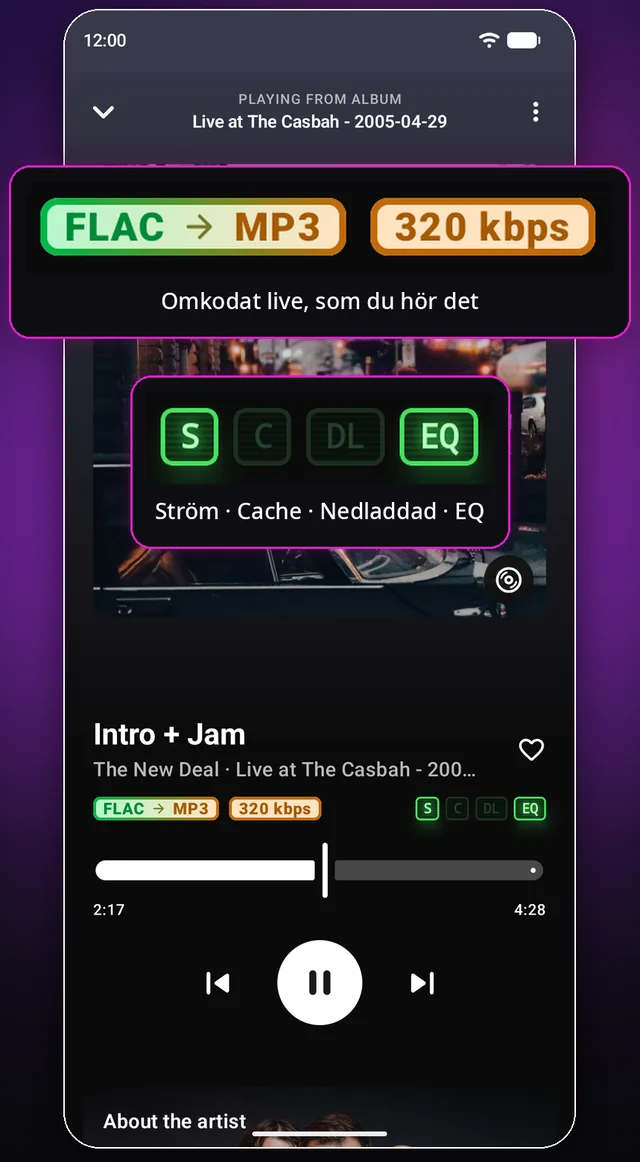
Under titeln finns fyra lampor:
- S: låten strömmas från din server.
- C: den spelas från cachen, alltså från det telefonen redan har sparat.
- DL: den är nedladdad.
- EQ: equalizern är på. Tryck på den här lampan för att slå på eller av den. De andra tre visar bara vad som händer.
Bredvid dem ser du filtypen och bithastigheten som du hör dem. När servern omvandlar en låt ser du det också, till exempel från FLAC till MP3.
Ljud
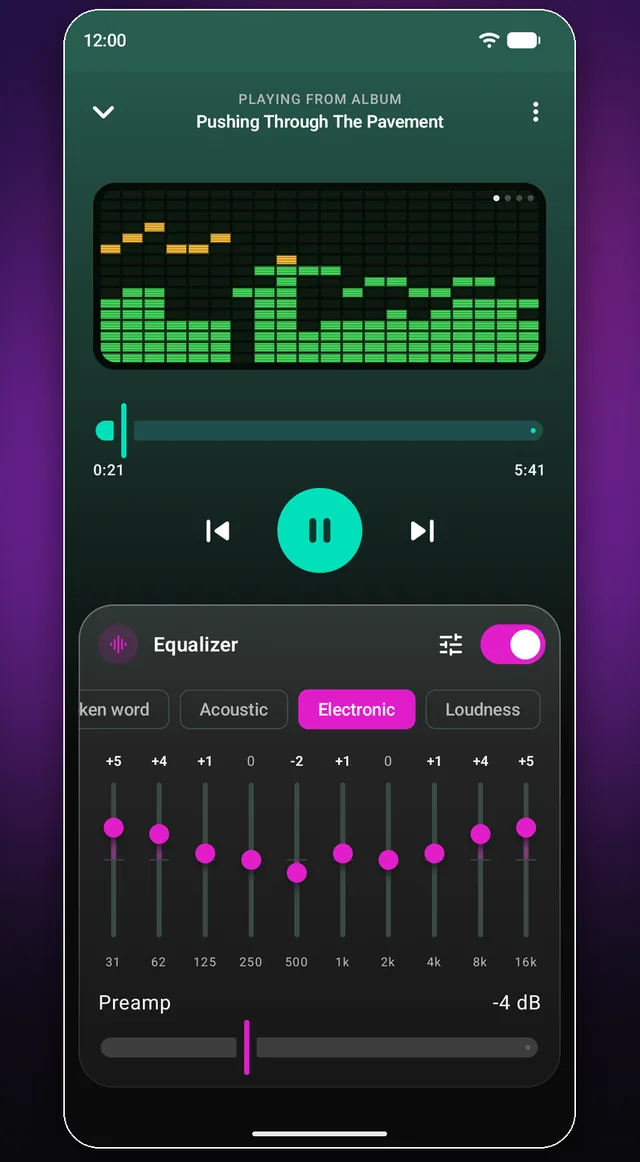
Öppna menyn med tre punkter i spelaren och välj Equalizer. När telefonen står upp glider visualiseraren och de 10 banden in runt kontrollerna. Tryck på visualiseraren för att gå till nästa utseende; det finns fyra.
- Förinställningar: välj en inbyggd, som Sång eller Tal, eller välj Spara som förinställning för att behålla din egen inställning.
- Övertoning låter slutet av en låt tona över i nästa. Det sker inte inom ett album som spelas i ordning, så låtar som går in i varandra förblir hela.
- ReplayGain spelar varje låt lika högt. Dina musikfiler behöver ReplayGain-taggar för det, och servern måste skicka dem vidare. Navidrome, Gonic och LMS gör det. Med Jellyfin, Airsonic-Advanced och musik på telefonen fungerar ReplayGain inte, inte ens när dina filer har taggar.
- Balans fördelar ljudet mellan vänster och höger.
Övertoning, ReplayGain och balans finns under Inställningar, Equalizer och effekter.
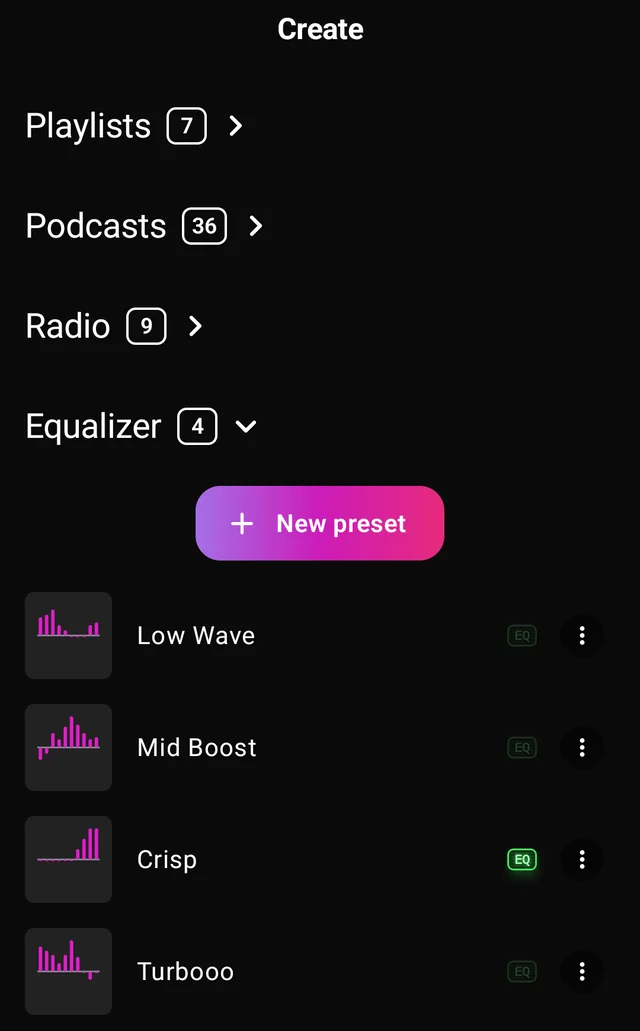
Dina egna förinställningar finns i Skapa, under Equalizer. Varje förinställning visar en liten bild av sina band, sitt namn och en EQ-lampa. Tryck på en förinställning för att slå på den: EQ-lampan lyser då, där och på spelaren. Tryck igen för att slå av den. Med de tre punkterna kan du redigera en förinställning, byta namn på den eller radera den. Ny förinställning lägger till en.
Kön och timern
Tryck på Öppna kön längst ned i spelaren. Där slår du på blanda och upprepa, drar låtar till en annan plats och tar bort dem från kön.
Där finns också Timer: uppspelningen stoppar efter 15, 30, 45 eller 60 minuter, eller i slutet av låten, avsnittet eller kapitlet.
När kön tar slut fortsätter musiken med låtar som liknar den sista. Om du inte vill det, slå av Fortsätt spela under Inställningar, Uppspelning.
Låttexter
När en låt har låttext finns den i spelaren under kontrollerna. Tryck på den för att läsa den i helskärm.
- Musik från en server: appen använder först serverns låttext, från filens taggar eller från en
.lrc-fil bredvid den. Tabellen visar vilka servrar som kan det. - Musik på telefonen: appen läser inte låttext från filen eller från en
.lrc-fil. Låttexter kommer här bara från LRCLIB. - LRCLIB: när källan saknar låttext frågar appen en gång om den får söka på LRCLIB. Om du säger nej blir det ingen låttext.
Mixar
- Starta mix i menyn för en låt eller ett album gör en mix som liknar den. Det fungerar också med musik på telefonen: appen letar då efter samma artist, samma genre och närliggande år. En server använder data från Last.fm för det, och resultatet beror då på hur din server är inställd.
- Mixar för dig på Hem, som Dagens mix, Favoritmix och Återupptäck, och Mixmakaren visas bara med en Navidrome-, Jellyfin- eller OpenSubsonic-server. Med Mixmakaren väljer du genrer, år och längd själv.
Spellistor och delning
Skapa en spellista via Skapa, Ny spellista. En spellista på din server kan bara innehålla låtar som finns på den servern. En spellista på telefonen kan innehålla låtar från alla källor, men sparas bara på den telefonen. Audiobookshelf har inga spellistor.
Dela i en meny skapar en länk som vem som helst kan lyssna med, tills den går ut. Det fungerar för låtar, album och spellistor från Navidrome och Airsonic-Advanced. I Navidrome måste delning vara påslaget på servern. Jellyfin, Gonic och LMS kan inte skapa länkar, och musik på telefonen, poddar och ljudböcker kan inte delas. Under Inställningar, Mina delade länkar återkallar du en länk.
Nedladdningar och lagring
Välj Ladda ned i menyn för ett album, en spellista eller en ljudbok, eller vid ett avsnitt. Det fortsätter i bakgrunden. Det du har laddat ned finns i Bibliotek under Nedladdningar och spelas även utan anslutning till din server.
Du laddar ned musik från Navidrome, Jellyfin (om ditt konto får) och OpenSubsonic (om ditt konto får), ljudböcker från Audiobookshelf och poddavsnitt. Det som redan finns på telefonen behöver inte laddas ned. Radio kan inte laddas ned.
Under Inställningar, Lagring ser du hur mycket plats allt tar. Där ställer du också in hur stor musikcachen får bli, slår på eller av Ladda bara ned via wifi och tömmer saker igen.
Spara data
Omkoda finns under Inställningar, Uppspelning. När du slår på det kommer musik från Navidrome, Jellyfin (om ditt konto får) eller OpenSubsonic från din server som MP3, med högst den bithastighet du väljer. Låtar med den bithastigheten eller lägre spelas som de är.
Under det finns reglaget Bara på mobildata:
- På: appen omkodar bara när du lyssnar på mobildata. På wifi spelas originalfilen.
- Av: appen omkodar alltid, även på wifi.
Musik på telefonen, ljudböcker, poddar och radio omkodas aldrig.
Ladda ned och omkoda
Om du laddar ned musik omkodad beror på samma inställningar:
- Omkoda på, Bara på mobildata av: du laddar ned en låt som MP3 med den bithastighet du valt. Om låten har den bithastigheten eller lägre laddar du ned den som den är.
- Omkoda på, Bara på mobildata på: du laddar ned originalfilen, även när du är på mobildata.
- Omkoda av: du laddar ned originalfilen.
Det du redan har laddat ned förblir som det är, även när du ändrar inställningarna senare.
Poddar
Poddar kommer inte från Navidrome, Jellyfin eller OpenSubsonic. De når appen på tre sätt, som fungerar sida vid sida:
- Direkt via RSS: du behöver ingen server. Appen hämtar avsnitten från den som gör podden.
- Audiobookshelf: dina poddar på din egen server.
- Filer på telefonen: filer som Android markerar som podd, oftast för att de ligger i mappen Podcasts.
I Skapa trycker du på Lägg till podd. Klistra in poddens RSS-adress, eller sök efter namn. Sökning efter namn använder Apples poddkatalog, och appen ber om ditt tillstånd först. Tryck sedan på Prenumerera.
- Nya avsnitt kommer i en avisering och markeras i appen: en prick före varje nytt avsnitt, och en siffra på poddens omslag. Siffran försvinner när du öppnar podden och kommer tillbaka med nästa nya avsnitt; en prick försvinner när du spelar det avsnittet.
- Leta efter nya avsnitt: dra nedåt i Alla poddar eller i en podd för att leta direkt. Under Inställningar, Poddar ställer du in om appen också letar av sig själv, en eller fyra gånger om dagen, eller bara när du drar nedåt (Manuellt). Där ställer du också in om du vill ha aviseringen och om nya avsnitt laddas ned av sig själva. Vid Manuellt kommer ingen avisering.
- Hastighet: tryck på hastigheten i spelaren för att välja från 0,8× till 2×. Appen kommer ihåg den per podd.
- Hoppa: knapparna i spelaren går 10 sekunder bakåt och 30 sekunder framåt.
- I ett avsnitts meny markerar du det som spelat eller ospelat.
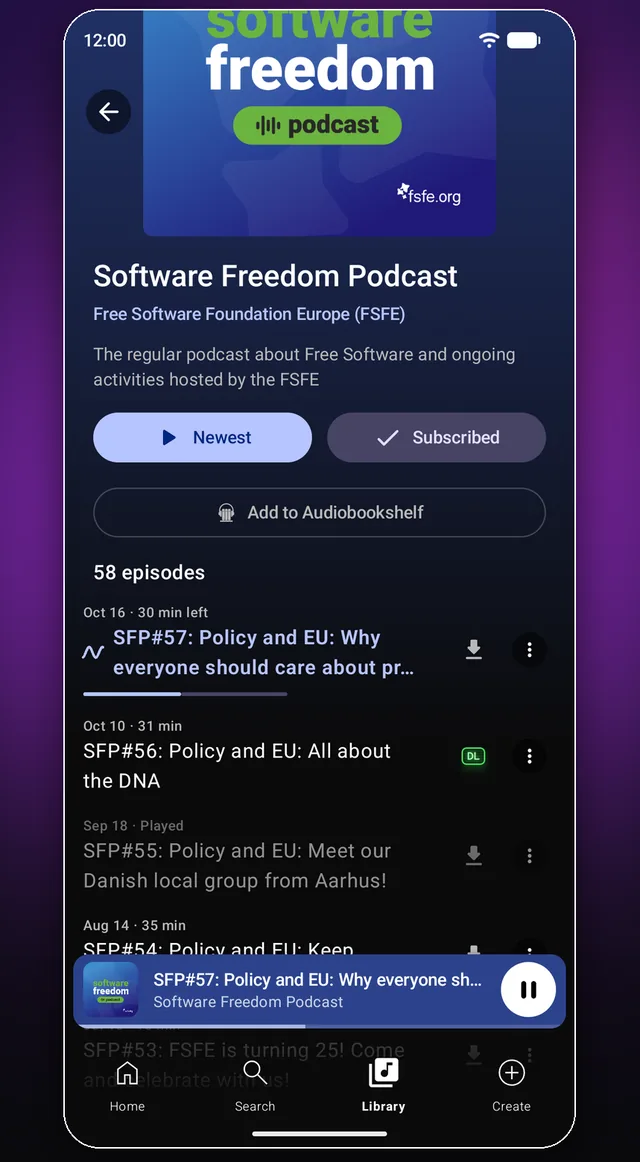
Poddar och Audiobookshelf tillsammans
Med en Audiobookshelf-server samarbetar dina poddar på telefonen och på servern: du har en lista per podd, med varje avsnitt i flödet. Så här fungerar det:
- Prenumerera. Prenumerera på en podd. Du kan lyssna på och ladda ned avsnitt direkt. Appen kommer ihåg på telefonen var du är.
- Lägg till den på servern. Poddens sida visar nu knappen Lägg till i Audiobookshelf. Ett tryck lägger podden på din server. Det lägger inte avsnitten där av sig själva: du lägger dit dem ett i taget, se steg 4. Om du inte lägger till podden fortsätter allt att fungera på telefonen.
- Se vad som finns på servern. I listan med avsnitt står På servern bredvid allt som Audiobookshelf har. De avsnitten spelas från din server, och servern kommer ihåg var du är, även för dina andra enheter.
- Välj ett avsnitt som inte finns på servern. När podden är tillagd och du trycker på ett avsnitt som inte finns på din Audiobookshelf-server väljer du:
- Spela nu (från flödet): det spelas direkt, och var du är stannar på telefonen.
- Lägg på servern: Audiobookshelf hämtar avsnittet från flödet och lägger det på din server. Därefter kommer servern ihåg hur långt du har kommit.
- Ladda ned till telefonen: du behåller det på telefonen.
- Ta bort ett avsnitt. Välj Ta bort från servern i avsnittets meny. Filen försvinner från Audiobookshelf. Var du är stannar på telefonen, och så länge flödet fortfarande har avsnittet spelas det därifrån.
- Ta bort hela podden. På poddens sida trycker du på Ta bort från Audiobookshelf. Podden och dess avsnitt försvinner från servern. Den stannar på telefonen, med var du är.
För att lägga till, lägga på servern och ta bort hela podden måste du vara administratör på Audiobookshelf. Att ta bort ett avsnitt från servern fungerar också med ett konto som får radera. Om du inte får göra något säger appen det. Poddfiler på telefonen kan inte läggas till i Audiobookshelf.
Ljudböcker
Ljudböcker kommer inte från Navidrome, Jellyfin eller OpenSubsonic. Det finns två sätt:
- Audiobookshelf: dina böcker på din egen server. Appen sparar var du är på servern, så du kan fortsätta på en annan enhet. En bok spelas som en helhet, även när den består av flera filer.
- På telefonen: bara
.m4b-filer räknas som ljudböcker, i vilken mapp de än ligger. Andra filer, som MP3, är musik för appen. Om filen har kapitel visar appen dem. Var du är stannar på telefonen.
I Bibliotek finns dina böcker under Böcker, med Audiobookshelf även efter författare och efter serie. För en bok har spelaren knappar för föregående och nästa kapitel, bredvid 10 sekunder bakåt och 30 sekunder framåt. I en boks meny markerar du den som avslutad.
Radio
Lägg till en station via Skapa, Lägg till radiostation, eller med + Station på Hem. Du behöver strömadressen. Om du också fyller i stationens webbplats hämtar appen bara logotypen därifrån.
Var en station sparas
När du lägger till en finns reglaget Spara på telefonen:
- Om du är administratör på din Navidrome- eller Gonic-server är reglaget av och stationen hamnar på din server. Slå på det om du bara vill spara stationen på telefonen.
- Om du inte är administratör är reglaget låst på och grått. Stationen hamnar då på telefonen.
- Om du inte har någon sådan server finns inget reglage: stationen hamnar på telefonen.
Du kan flytta en station mellan telefonen och servern senare, om du är administratör: välj Redigera och slå om reglaget.
Vilka stationer du ser
- På telefonen: det fungerar alltid, även utan server, och du kan alltid ändra de här stationerna själv. De sparas bara på den telefonen.
- Navidrome och Gonic: serverns stationer spelas i appen. Bara en administratör på servern kan ändra dem från appen.
- Airsonic-Advanced och Jpsonic: serverns stationer spelas i appen, men du kan inte ändra dem där.
- Jellyfin, LMS och Audiobookshelf: inga stationer från servern. Spara dina stationer på telefonen.
I takt med din server
Spellistor, favoriter och det du spelar hålls i takt med Navidrome, Jellyfin och OpenSubsonic. En favorit på telefonen sparas på telefonen. Om samma låt även finns på en server får den ett hjärta där också.
- Kön på servern: appen sparar din kö på din Navidrome-server, annars på din OpenSubsonic-server, så att du kan fortsätta på en annan enhet. Med Jellyfin, LMS och Airsonic-Advanced stannar kön på telefonen. Det gör även låtar från andra källor.
- Fortsätt här: när en annan av dina spelare spelar något erbjuder Hem det här. Tryck på Fortsätt för att ta över det på telefonen. Det fungerar med Navidrome, Jellyfin, Gonic, LMS och Airsonic-Advanced, inte med Jpsonic.
Vad appen kan göra med din server beror också på ditt konto. Under Inställningar, Om servrarna ser du för varje funktion om den fungerar, och om inte, varför.
Flera servrar av samma sort
Om du har till exempel två Navidrome-servrar eller två konton, lägg till båda. En av varje sort är aktiv i taget, och OpenSubsonic räknas som en sort. En ny server blir den aktiva och den förra sparas. Du byter med den runda knappen med din första bokstav, bredvid kugghjulet på Hem. Uppspelningen stoppar när du byter.
När något inte fungerar
- Ingen anslutning till servern: kontrollera adressen och om din server går att nå där du är nu. Dina nedladdningar spelas ändå: Bibliotek, Nedladdningar.
- Servern godtar inte längre din inloggning: logga in igen via Lägg till server.
- Telefonen kan inte spela den här filen: din telefon stöder inte den filtypen. Om låten kommer från en server och dess bithastighet är högre än din inställning kan Omkoda hjälpa, eftersom den då kommer som MP3.
- Ladda ned är grått: Ladda bara ned via wifi är på och du är på mobildata, eller så kommer det från telefonen och finns redan där.
- Dela är grått eller saknas i menyn: din server eller källa kan inte skapa länkar, eller så är delning avstängd på din server. Se tabellen.
Vad som händer med dina data
Du behöver inget konto hos oss, och TruePlayer skickar ingenting till oss. Appen har ingen reklam, ingen analys och inga spårare. Den pratar bara med de servrar du själv ställer in och med de poddar och radiostationer du väljer.
Två tjänster är avstängda tills du tillåter dem. Sök låttexter på nätet skickar en låts artist, titel, album och längd till LRCLIB. Sök poddar på nätet skickar dina sökord till Apple och hämtar också de populära poddarna i ditt land därifrån. Du slår på eller av dem under Inställningar. Mer finns i integritetspolicyn.
Frågor
Finns inte din fråga här? Skicka ett mejl till info@appswithmanners.com.