 TruePlayer
Käyttöohje
Näin käytät TruePlayeria ensimmäisestä käynnistyksestä äänen säätämiseen.
Lyhyesti
- Ensimmäisellä käynnistyskerralla valitset, missä musiikkisi on: puhelimessa, omalla palvelimella vai molemmissa. Puhelimen musiikkiin ja
.m4b-äänikirjoihin, podcasteihin ja radioon et tarvitse palvelinta. - Kaikki toiminnot eivät toimi kaikkien lähteiden kanssa. Mikä toimii minkäkin lähteen kanssa kertoo sen tarkasti.
- Alareunassa on neljä välilehteä: Koti, Haku, Kirjasto ja Luo.
- Avaa Asetukset Kodin oikean yläkulman rataskuvakkeesta.
- Soittimen valot näyttävät, mistä kappale tulee; katso Valot.
- Sanojen haku verkosta ja podcastien haku nimellä ovat pois päältä, kunnes sallit ne; katso Mitä tiedoillesi tapahtuu.
Aloitus: lähteiden valinta
Ensimmäisellä käynnistyskerralla sovellus kysyy Missä musiikkisi on? Valitse yksi tai useampi ja napauta Jatka:
- Ei ulkoisia lähteitä: käytät sovellusta radioon, podcasteihin sekä puhelimesi musiikkiin ja äänikirjoihin.
- Tässä puhelimessa: puhelimesi musiikki ja/tai
.m4b-äänikirjat. Sovellus pyytää niihin pääsyn. - Navidrome-palvelin tai Jellyfin-palvelin: oma palvelimesi. Täytä osoite, käyttäjänimesi ja salasanasi.
- OpenSubsonic-palvelin: esimerkiksi Gonic, LMS tai Airsonic. Täytä ensin osoite; sovellus kysyy sitten palvelimelta, miten siihen kirjaudutaan. LMS käyttää API-avainta, jonka teet LMS:n verkkosivulla.
- Audiobookshelf-palvelin: äänikirjasi ja podcastisi.
Haluatko nähdä, miten sovellus toimii palvelimen kanssa, mutta sinulla ei ole omaa? Valitse Navidrome-palvelin ja napauta Kokeile demoa. Se on Navidromen julkinen testipalvelin, jossa on vapaasti lisensoitua musiikkia. Jaat sen muiden vierailijoiden kanssa, joten soittolistat ja kuunteluhistoria voivat muuttua.
Lähteen lisääminen tai muuttaminen myöhemmin
- Lisää palvelin löytyy kohdasta Asetukset, Palvelimet. Siellä voit myös nimetä palvelimen uudelleen tai poistaa sen. Musiikkisi pysyy palvelimella.
- Yhdistele vapaasti: käytä Navidromea, Jellyfiniä, OpenSubsonic-palvelinta ja Audiobookshelfia yhtä aikaa puhelimesi sisällön kanssa. Kaikki kootaan sovellukseen.
- Kohdassa Asetukset, Lähteet otat lähteitä käyttöön tai pois käytöstä. Jos kappale on useammassa lähteessä, sovellus näyttää sen kerran, ylimmästä lähteestä. Muuta järjestystä vetämällä lähteitä.
- Kohdassa Asetukset, Lähteet on myös kytkin Näytä lähteet kuvakkeina. Kun se on päällä, näet kansikuvan kulmassa pienen lähteen kuvakkeen: puhelimen tai palvelimen. Kun se on pois päältä, kuvakkeet katoavat eikä kansikuva näytä, mistä jokin tulee.
- Kohdassa Asetukset, Puhelimen musiikki valitset, mitkä kansiot ovat mukana.
Mikä toimii minkäkin lähteen kanssa
Kaikki lähteet eivät osaa samoja asioita. Audiobookshelfissa ei esimerkiksi ole musiikkia, eikä Jellyfinissä ole radiota. Taulukko näyttää, mitä tarvitset kuhunkin toimintoon. Puhelimessa voit liu'uttaa taulukkoa sivusuunnassa.
| Toiminto | Puhelin | Navidrome | Jellyfin | OpenSubsonic | Audiobookshelf |
|---|---|---|---|---|---|
| Musiikki | Kyllä | Kyllä | Kyllä | Kyllä | Ei |
| Äänikirjat | Vain .m4b | Ei | Ei | Ei | Kyllä |
| Podcastit | Kyllä | Ei | Ei | Ei | Kyllä |
| Radio | Kyllä | Kyllä | Ei | Palvelimen mukaan | Ei |
| Soittolistat | Kyllä, mistä tahansa lähteestä | Kyllä | Kyllä | Kyllä | Ei |
| Suosikit | Kyllä, puhelimessa | Kyllä | Kyllä | Kyllä | Ei |
| Lataa | Ei tarpeen | Kyllä | Jos tilisi saa | Jos tilisi saa | Kyllä |
| Transkoodaa | Ei tarpeen | Kyllä | Jos tilisi saa | Kyllä | Ei |
| Sanat lähteestä | Ei | Kyllä | Versiosta 10.9 alkaen | Palvelimen mukaan | Ei |
| Jaa | Ei | Jos otettu käyttöön palvelimella | Ei | Palvelimen mukaan | Ei |
| Jono palvelimella | Ei | Kyllä | Ei | Palvelimen mukaan | Ei |
| Jatka tästä | Ei | Kyllä | Kyllä | Palvelimen mukaan | Ei |
| ReplayGain | Ei | Kyllä | Ei | Palvelimen mukaan | Ei |
| Aloita miksi | Kyllä | Kyllä | Kyllä | Palvelimen mukaan | Ei |
| Miksit ja Miksintekijä Kodissa | Ei | Kyllä | Kyllä | Kyllä | Ei |
Haluatko käyttää kaikkea? Kun musiikkisi on Navidromessa ja äänikirjasi ja podcastisi Audiobookshelfissa, jokainen taulukon toiminto toimii. Jakaminen pitää kuitenkin ottaa käyttöön Navidromessa. Onko sinulla jokin muu palvelin tai ei palvelinta lainkaan? Sovellus toimii silloinkin, niillä toiminnoilla, jotka taulukko näyttää lähteellesi.
RSS-osoitteella lisätyt podcastit ja omat radioasemasi ovat Puhelin-sarakkeessa, koska ne eivät tarvitse palvelinta.
Erot OpenSubsonic-palvelimien välillä
Testasimme nämä palvelimet itse versioilla Gonic 0.23, LMS 3.81, Airsonic-Advanced ja Jpsonic 115.1. Muut versiot voivat toimia toisin. ”Ei testattu” tarkoittaa, ettemme tiedä.
| Toiminto | Gonic | LMS | Airsonic-Advanced | Jpsonic |
|---|---|---|---|---|
| Radio | Soitto ja muutokset | Ei | Vain soitto | Vain soitto |
| Jaa | Ei | Ei | Kyllä | Kyllä |
| Sanat lähteestä | Kyllä | Kyllä | Ei, tyhjä testissä | Ei, se hakee ne vain verkosta |
| Jono palvelimella | Kyllä | Ei | Ei | Kyllä |
| Kelaus transkoodatuissa kappaleissa | Kyllä | Kyllä | Kyllä | Kun kappale on latautunut |
| Jatka tästä | Kyllä | Kyllä | Kyllä | Ei |
| ReplayGain | Kyllä | Kyllä | Ei | Ei |
| Aloita miksi | Ei, tyhjä testissä | Kyllä | Kyllä | Kyllä |
| Artistin kuva | Albumin kansikuva, katso alta | Kyllä, tiedostoistasi | Kyllä, tiedostoistasi | Kyllä, tiedostoistasi |
| Artistin esittely | Kyllä, Last.fm:stä | Kyllä, tiedostoistasi | Kyllä, Last.fm:stä | Kyllä, Last.fm:stä |
Mitä oma palvelimesi ja tilisi osaavat, näet kohdassa Asetukset, Tietoja palvelimista. Siellä näkyy jokaisesta toiminnosta, toimiiko se, ja jos ei, miksi.
Artistien kuvat ja esittelyt
Sovellus näyttää sen, mitä palvelimesi antaa, ja se pyytää artistin kuvaa aina palvelimeltasi itseltään, ei koskaan muusta osoitteesta, esimerkiksi Last.fm:stä. Näin puhelimesi puhuu vain omalle palvelimellesi, ja palvelimella vaihtamasi kuva näkyy heti. Se, mistä palvelin saa kuvansa ja esittelynsä, vaihtelee:
- Gonic hakee esittelyn Last.fm:stä, kun olet täyttänyt Last.fm:n API-avaimen ja salaisuuden Gonicin verkkosivulle. Gonicilla ei ole omia artistikuvia: se käyttää jonkin artistin albumin kansikuvaa, ja vain silloin, kun kansikuva on tiedosto albumikansiossa, kuten
cover.jpg. Musiikkitiedostojen sisään upotettu kansikuva ei kelpaa. Ilman kansikuvatiedostoa näet paikkamerkin. - LMS lukee molemmat omista tiedostoistasi. Laita tiedosto
artist.nfo(Kodi-muoto, jossa on artistin nimi ja MusicBrainz-tunnus) ja kuva nimeltäthumb.jpgartistikohtaiseen kansioon, mieluiten kansioonArtistInfokirjastosi ylimmälle tasolle. Ilman kuvaa LMS käyttää artistin ensimmäisen albumin kansikuvaa. LMS:n Last.fm-avain on vain scrobblausta varten. - Airsonic-Advanced hakee esittelyn Last.fm:stä itsestään; sinun ei tarvitse asettaa mitään. Kuva tulee tiedostoistasi: laita kuva, kuten
folder.jpg, artistin kansioon, albumikansioiden yläpuolelle. Anna sitten Airsonicin skannata uudelleen. - Jpsonic toimii kuten Airsonic-Advanced: esittely tulee Last.fm:stä itsestään, kuva tiedostosta kuten
folder.jpgartistin kansiossa.
Jos palvelimesi ei anna artistille omaa kuvaa, sovellus näyttää sen sijaan artistin uusimman albumin kansikuvan.
Airsonic-Advanced käänteisen välityspalvelimen takana? Silloin Airsonicin pitää tietää, mistä osoitteesta se tavoitetaan. Muuten sen luomissa linkeissä, kuten jakolinkeissä, on väärä osoite. Toimi Airsonic-Advancedin välityspalvelinohjeen mukaan: lisää server.forward-headers-strategy=native Airsonicin tiedostoon application.properties ja anna välityspalvelimen lähettää otsakkeet X-Forwarded-Host ja X-Forwarded-Proto.
Välilehdet
- Koti mukautuu siihen, mitä käytät. Musiikkipalvelimen kanssa näet muun muassa viimeksi soitetut, miksit, podcastit ja äänikirjat. Ilman musiikkipalvelinta Koti rakentuu podcastien, kirjojen, radion ja puhelimesi musiikin ympärille.
- Haku hakee koko kirjastostasi: artisteja, albumeita, kappaleita, podcasteja ja äänikirjoja.
- Kirjasto näyttää kaiken yhdessä. Yläreunan painikkeilla valitset Albumit, Artistit, Soittolistat, Podcastit, Kirjat, Radio, Suosikit, Lataukset tai yhden lähteen. Voit järjestää ja suodattaa. Nimen mukaan järjestäminen ohittaa sanat kuten ”The” ja noudattaa musiikkitiedostojesi lajittelunimiä, kun palvelimesi välittää ne.
- Luo on paikka sille, mitä lisäät itse: soittolistoille, podcasteille, radioasemille ja omille taajuuskorjaimen esiasetuksillesi.
Lähes kaikessa on kolmen pisteen valikko. Siinä on muun muassa Soita seuraavaksi, Lisää jonoon, Lisää soittolistaan ja Lataa.
Soitin
Avaa soitin napauttamalla sitä, mikä soi. Vieritä siellä alas, niin näet tietoa artistista, sanat ja jonon.
Valot
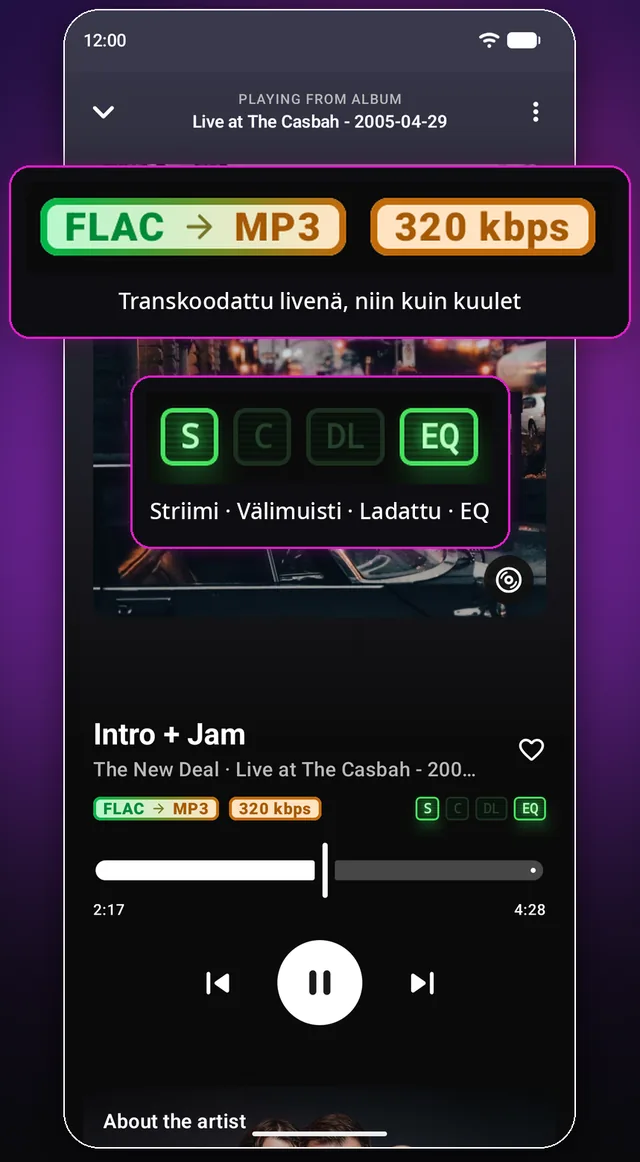
Nimen alla on neljä valoa:
- S: kappale striimataan palvelimeltasi.
- C: se soi välimuistista eli siitä, mitä puhelin on jo tallentanut.
- DL: se on ladattu.
- EQ: taajuuskorjain on päällä. Napauta tätä valoa kytkeäksesi sen päälle tai pois. Muut kolme vain näyttävät, mitä tapahtuu.
Niiden vieressä näet tiedostotyypin ja bittinopeuden sellaisina kuin kuulet ne. Kun palvelin muuntaa kappaleen, näet senkin, esimerkiksi FLAC → MP3.
Ääni
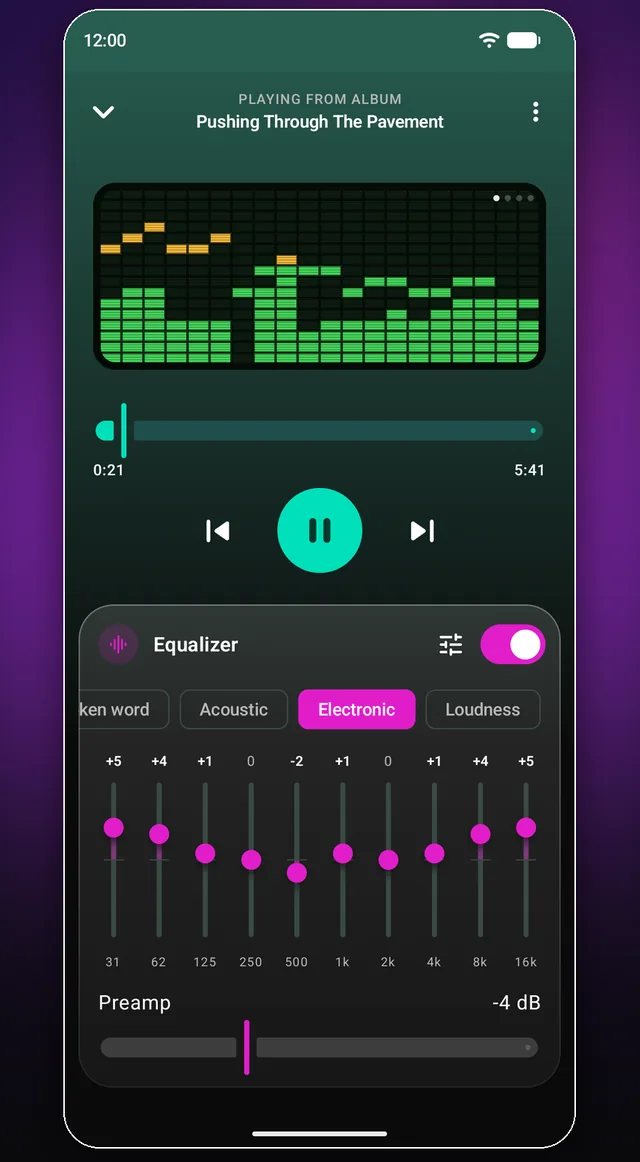
Avaa soittimen kolmen pisteen valikko ja valitse Taajuuskorjain. Kun puhelin on pystyssä, visualisointi ja 10 kaistaa liukuvat esiin säädinten ympärille. Napauta visualisointia siirtyäksesi seuraavaan ulkoasuun; niitä on neljä.
- Esiasetukset: valitse valmis esiasetus, kuten Laulu tai Puhe, tai valitse Tallenna esiasetuksena säilyttääksesi oman säätösi.
- Ristihäivytys antaa kappaleen lopun häipyä seuraavaan. Se ei tee niin järjestyksessä soivan albumin sisällä, joten toisiinsa jatkuvat kappaleet pysyvät ehjinä.
- ReplayGain soittaa jokaisen kappaleen yhtä kovaa. Musiikkitiedostoissasi pitää olla ReplayGain-tagit, ja palvelimen pitää välittää ne. Navidrome, Gonic ja LMS tekevät niin. Jellyfinin, Airsonic-Advancedin ja puhelimen musiikin kanssa ReplayGain ei toimi, vaikka tiedostoissasi olisi tagit.
- Tasapaino jakaa äänen vasemman ja oikean välillä.
Ristihäivytys, ReplayGain ja tasapaino ovat kohdassa Asetukset, Taajuuskorjain ja tehosteet.
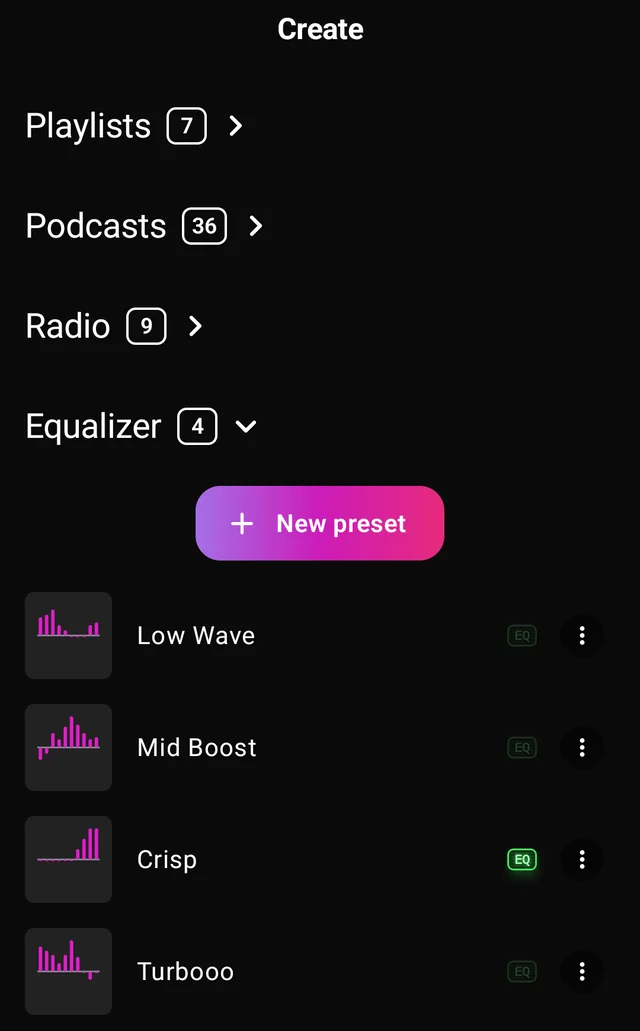
Omat esiasetuksesi ovat Luo-välilehdellä kohdassa Taajuuskorjain. Jokaisessa esiasetuksessa näkyy pieni kuva sen kaistoista, sen nimi ja EQ-valo. Napauta esiasetusta ottaaksesi sen käyttöön: EQ-valo syttyy silloin sekä siinä että soittimessa. Napauta uudelleen ottaaksesi sen pois. Kolmella pisteellä voit muokata, nimetä uudelleen tai poistaa esiasetuksen. Uusi esiasetus lisää uuden.
Jono ja ajastin
Napauta Avaa jono soittimen alareunassa. Siellä kytket sekoituksen ja uudelleentoiston päälle, vedät kappaleita toiseen kohtaan ja poistat niitä jonosta.
Siellä on myös Ajastin: toisto loppuu 15, 30, 45 tai 60 minuutin kuluttua tai kappaleen, jakson tai luvun lopussa.
Kun jono loppuu, musiikki jatkuu viimeisen kaltaisilla kappaleilla. Jos et halua sitä, kytke Jatka soittoa pois kohdassa Asetukset, Toisto.
Sanat
Kun kappaleella on sanat, ne näkyvät soittimessa säädinten alla. Napauta niitä lukeaksesi ne koko näytöllä.
- Musiikki palvelimelta: sovellus käyttää ensin palvelimen sanoja, tiedoston tageista tai sen vieressä olevasta
.lrc-tiedostosta. Taulukko näyttää, mitkä palvelimet osaavat tämän. - Puhelimen musiikki: sovellus ei lue sanoja tiedostosta eikä
.lrc-tiedostosta. Sanat tulevat tässä vain LRCLIBistä. - LRCLIB: kun lähteessä ei ole sanoja, sovellus kysyy kerran, saako se hakea ne LRCLIBistä. Jos vastaat ei, sanoja ei ole.
Miksit
- Aloita miksi kappaleen tai albumin valikossa tekee sen kaltaisen miksin. Tämä toimii myös puhelimen musiikin kanssa: sovellus etsii silloin samaa artistia, samaa tyylilajia ja lähellä olevia vuosia. Palvelin käyttää tähän Last.fm:n tietoja, ja tulos riippuu silloin siitä, miten palvelimesi on asetettu.
- Miksejä sinulle Kodissa, kuten Päivän miksi, Suosikkimiksi ja Löydä uudelleen, sekä Miksintekijä näkyvät vain Navidrome-, Jellyfin- tai OpenSubsonic-palvelimen kanssa. Miksintekijällä valitset itse tyylilajit, vuodet ja pituuden.
Soittolistat ja jakaminen
Tee soittolista kohdasta Luo, Uusi soittolista. Palvelimellasi oleva soittolista voi sisältää vain kappaleita, jotka ovat sillä palvelimella. Puhelimessasi oleva soittolista voi sisältää kappaleita mistä tahansa lähteestä, mutta se tallennetaan vain siihen puhelimeen. Audiobookshelfissa ei ole soittolistoja.
Valikon Jaa luo linkin, jolla kuka tahansa voi kuunnella, kunnes se vanhenee. Tämä toimii Navidromen ja Airsonic-Advancedin kappaleille, albumeille ja soittolistoille. Navidromessa jakamisen pitää olla käytössä palvelimella. Jellyfin, Gonic ja LMS eivät osaa luoda linkkejä, eikä puhelimen musiikkia, podcasteja tai äänikirjoja voi jakaa. Kohdassa Asetukset, Jakamani linkit perut linkin.
Lataukset ja tallennustila
Valitse Lataa albumin, soittolistan tai äänikirjan valikosta tai jakson kohdalla. Lataus jatkuu taustalla. Lataamasi löytyy Kirjastosta kohdasta Lataukset, ja se soi myös ilman yhteyttä palvelimeesi.
Voit ladata musiikkia Navidromesta, Jellyfinistä (jos tilisi saa) ja OpenSubsonicista (jos tilisi saa), äänikirjoja Audiobookshelfista sekä podcastjaksoja. Puhelimessa jo olevaa ei tarvitse ladata. Radiota ei voi ladata.
Kohdassa Asetukset, Tallennustila näet, kuinka paljon tilaa kaikki vie. Siellä asetat myös, kuinka suureksi musiikin välimuisti saa kasvaa, kytket Lataa vain Wi-Fin kautta päälle tai pois ja tyhjennät asioita.
Datan säästäminen
Transkoodaa on kohdassa Asetukset, Toisto. Kun kytket sen päälle, musiikki Navidromesta, Jellyfinistä (jos tilisi saa) tai OpenSubsonicista tulee palvelimeltasi MP3-muodossa, enintään valitsemallasi bittinopeudella. Kappaleet, joiden bittinopeus on tämä tai pienempi, soivat sellaisinaan.
Sen alla on kytkin Vain mobiilidatalla:
- Päällä: sovellus transkoodaa vain, kun kuuntelet mobiilidatalla. Wi-Fissä soi alkuperäinen tiedosto.
- Pois: sovellus transkoodaa aina, myös Wi-Fissä.
Puhelimen musiikkia, äänikirjoja, podcasteja ja radiota ei koskaan transkoodata.
Lataaminen ja transkoodaus
Lataatko musiikin transkoodattuna, riippuu samoista asetuksista:
- Transkoodaa päällä, Vain mobiilidatalla pois: lataat kappaleen MP3-muodossa valitsemallasi bittinopeudella. Jos kappaleen bittinopeus on tämä tai pienempi, lataat sen sellaisenaan.
- Transkoodaa päällä, Vain mobiilidatalla päällä: lataat alkuperäisen tiedoston, myös mobiilidatalla.
- Transkoodaa pois: lataat alkuperäisen tiedoston.
Jo lataamasi pysyy ennallaan, vaikka muuttaisit näitä asetuksia myöhemmin.
Podcastit
Podcastit eivät tule Navidromesta, Jellyfinistä tai OpenSubsonicista. Ne tulevat sovellukseen kolmella tavalla, jotka toimivat rinnakkain:
- Suoraan RSS:n kautta: et tarvitse palvelinta. Sovellus hakee jaksot podcastin tekijältä.
- Audiobookshelf: podcastisi omalla palvelimellasi.
- Puhelimen tiedostot: tiedostot, jotka Android merkitsee podcastiksi, useimmiten koska ne ovat Podcasts-kansiossa.
Napauta Luo-välilehdellä Lisää podcast. Liitä podcastin RSS-osoite tai hae nimellä. Haku nimellä käyttää Applen podcasthakemistoa, ja sovellus pyytää ensin lupaasi. Napauta sitten Tilaa.
- Uudet jaksot tulevat yhtenä ilmoituksena ja merkitään sovelluksessa: piste jokaisen uuden jakson edessä ja luku podcastin kansikuvassa. Luku katoaa, kun avaat podcastin, ja palaa seuraavan uuden jakson myötä; piste katoaa, kun soitat jakson.
- Uusien jaksojen tarkistus: vedä alas kohdassa Kaikki podcastit tai podcastissa tarkistaaksesi heti. Kohdassa Asetukset, Podcastit asetat, tarkistaako sovellus myös itse, kerran tai neljästi päivässä, vai vain kun vedät alas (Käsin). Siellä asetat myös, haluatko ilmoituksen ja ladataanko uudet jaksot itsestään. Käsin-asetuksella ilmoitusta ei tule.
- Nopeus: napauta nopeutta soittimessa valitaksesi 0,8×–2×. Sovellus muistaa sen podcastikohtaisesti.
- Hyppääminen: soittimen painikkeet siirtävät 10 sekuntia taaksepäin ja 30 sekuntia eteenpäin.
- Jakson valikossa merkitset sen kuunnelluksi tai kuuntelemattomaksi.
Podcastit ja Audiobookshelf yhdessä
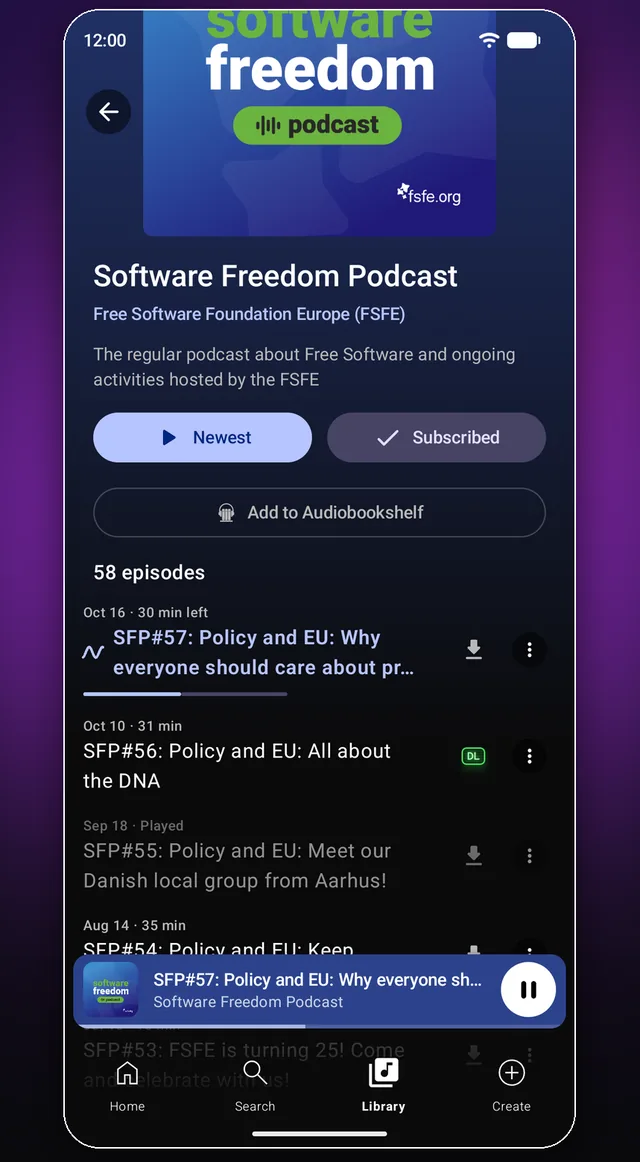
Audiobookshelf-palvelimen kanssa podcastisi puhelimessa ja palvelimella toimivat yhdessä: sinulla on yksi lista podcastia kohden, jossa on jokainen syötteen jakso. Näin se toimii:
- Tilaa. Tilaa podcast. Voit kuunnella ja ladata jaksoja heti. Sovellus muistaa puhelimessa, missä olet.
- Lisää se palvelimelle. Podcastin sivulla näkyy nyt painike Lisää Audiobookshelfiin. Yksi napautus vie podcastin palvelimellesi. Se ei vie jaksoja sinne itsestään: tuot ne sinne yksi kerrallaan, katso vaihe 4. Jos et lisää podcastia, kaikki toimii edelleen puhelimessasi.
- Katso, mitä palvelimella on. Jaksoluettelossa lukee Palvelimella kaiken sen vieressä, mitä Audiobookshelfissa on. Nämä jaksot soivat palvelimeltasi, ja palvelin muistaa, missä olet, myös muilla laitteillasi.
- Valitse jakso, joka ei ole palvelimella. Kun podcast on lisätty ja napautat jaksoa, joka ei ole Audiobookshelf-palvelimellasi, valitset:
- Toista nyt (syötteestä): se soi heti, ja kohta, jossa olet, säilyy puhelimessa.
- Tuo palvelimelle: Audiobookshelf hakee jakson syötteestä ja tallentaa sen palvelimellesi. Sen jälkeen palvelin muistaa, kuinka pitkällä olet.
- Lataa puhelimeen: säilytät sen puhelimessasi.
- Poista jakso. Valitse jakson valikosta Poista palvelimelta. Tiedosto poistuu Audiobookshelfista. Kohta, jossa olet, säilyy puhelimessa, ja niin kauan kuin syötteessä vielä on jakso, se soi sieltä.
- Poista koko podcast. Napauta podcastin sivulla Poista Audiobookshelfista. Podcast ja sen jaksot poistuvat palvelimelta. Se säilyy puhelimessasi, samoin kohta, jossa olet.
Lisääminen, palvelimelle tuominen ja koko podcastin poistaminen vaativat ylläpitäjän oikeudet Audiobookshelfissa. Jakson poistaminen palvelimelta onnistuu myös tilillä, jolla on poisto-oikeus. Jos et saa tehdä jotakin, sovellus kertoo sen. Puhelimen podcasttiedostoja ei voi lisätä Audiobookshelfiin.
Äänikirjat
Äänikirjat eivät tule Navidromesta, Jellyfinistä tai OpenSubsonicista. Tapoja on kaksi:
- Audiobookshelf: kirjasi omalla palvelimellasi. Sovellus tallentaa kohtasi palvelimelle, joten voit jatkaa toisella laitteella. Kirja soi yhtenä kokonaisuutena, vaikka se koostuisi useasta tiedostosta.
- Puhelimessasi: vain
.m4b-tiedostot lasketaan äänikirjoiksi, missä kansiossa tahansa. Muut tiedostot, kuten MP3, ovat sovellukselle musiikkia. Jos tiedostossa on lukuja, sovellus näyttää ne. Kohtasi säilyy puhelimessa.
Kirjastossa kirjasi ovat kohdassa Kirjat, Audiobookshelfin kanssa myös kirjailijoittain ja sarjoittain. Kirjaa varten soittimessa on painikkeet edelliseen ja seuraavaan lukuun sekä 10 sekuntia taakse ja 30 sekuntia eteen. Kirjan valikossa merkitset sen kuunnelluksi loppuun.
Radio
Lisää asema kohdasta Luo, Lisää radioasema, tai Kodin painikkeella + Asema. Tarvitset striimin osoitteen. Jos täytät myös aseman kotisivun, sovellus hakee sieltä vain logon.
Mihin asema tallennetaan
Kun lisäät aseman, näet kytkimen Tallenna puhelimeen:
- Jos olet Navidrome- tai Gonic-palvelimesi ylläpitäjä, kytkin on pois päältä ja asema tallennetaan palvelimellesi. Kytke se päälle, jos haluat tallentaa aseman vain puhelimeesi.
- Jos et ole ylläpitäjä, kytkin on lukittu päälle ja harmaa. Asema tallennetaan silloin puhelimeesi.
- Jos sinulla ei ole tällaista palvelinta, kytkintä ei ole: asema tallennetaan puhelimeesi.
Voit siirtää aseman puhelimen ja palvelimen välillä myöhemmin, jos olet ylläpitäjä: valitse Muokkaa ja käännä kytkin.
Mitkä asemat näet
- Puhelimessasi: tämä toimii aina, myös ilman palvelinta, ja voit aina muuttaa näitä asemia itse. Ne tallennetaan vain siihen puhelimeen.
- Navidrome ja Gonic: palvelimen asemat soivat sovelluksessa. Vain palvelimen ylläpitäjä voi muuttaa niitä sovelluksesta.
- Airsonic-Advanced ja Jpsonic: palvelimen asemat soivat sovelluksessa, mutta et voi muuttaa niitä siellä.
- Jellyfin, LMS ja Audiobookshelf: ei asemia palvelimelta. Tallenna asemasi puhelimeesi.
Palvelimesi tahdissa
Soittolistat, suosikit ja se, mitä soitat, pysyvät Navidromen, Jellyfinin ja OpenSubsonicin tahdissa. Puhelimessa oleva suosikki tallennetaan puhelimeen. Jos sama kappale on myös palvelimella, se saa sydämen sielläkin.
- Jono palvelimella: sovellus tallentaa jonosi Navidrome-palvelimellesi tai muuten OpenSubsonic-palvelimellesi, joten voit jatkaa toisella laitteella. Jellyfinin, LMS:n ja Airsonic-Advancedin kanssa jono pysyy puhelimessasi. Niin pysyvät myös muiden lähteiden kappaleet.
- Jatka tästä: kun jokin toinen soittimesi soittaa jotakin, Koti tarjoaa tätä. Napauta Jatka ottaaksesi sen puhelimeesi. Tämä toimii Navidromen, Jellyfinin, Gonicin, LMS:n ja Airsonic-Advancedin kanssa, ei Jpsonicin.
Se, mitä sovellus voi tehdä palvelimesi kanssa, riippuu myös tilistäsi. Kohdassa Asetukset, Tietoja palvelimista näet jokaisesta toiminnosta, toimiiko se, ja jos ei, miksi.
Useampi samanlainen palvelin
Jos sinulla on esimerkiksi kaksi Navidrome-palvelinta tai kaksi tiliä, lisää molemmat. Kerrallaan on käytössä yksi kutakin tyyppiä, ja OpenSubsonic lasketaan yhdeksi tyypiksi. Uudesta palvelimesta tulee käytössä oleva, ja edellinen säilyy tallessa. Vaihdat pyöreällä painikkeella, jossa on nimesi ensimmäinen kirjain, Kodin rataskuvakkeen vieressä. Toisto loppuu, kun vaihdat.
Kun jokin ei toimi
- Ei yhteyttä palvelimeen: tarkista osoite ja se, voiko palvelimesi tavoittaa sieltä, missä nyt olet. Lataamasi soivat silti: Kirjasto, Lataukset.
- Palvelin ei enää hyväksy kirjautumistasi: kirjaudu uudelleen kohdan Lisää palvelin kautta.
- Puhelin ei voi toistaa tätä tiedostoa: puhelimesi ei tue tätä tiedostotyyppiä. Jos kappale tulee palvelimelta ja sen bittinopeus on asetustasi suurempi, Transkoodaa voi auttaa, koska kappale tulee silloin MP3-muodossa.
- Lataa on harmaa: Lataa vain Wi-Fin kautta on päällä ja olet mobiilidatalla, tai se tulee puhelimesta ja on siellä jo.
- Jaa on harmaa tai puuttuu valikosta: palvelimesi tai lähteesi ei osaa luoda linkkejä, tai jakaminen on pois päältä palvelimellasi. Katso taulukko.
Mitä tiedoillesi tapahtuu
Et tarvitse tiliä meillä, eikä TruePlayer lähetä meille mitään. Sovelluksessa ei ole mainoksia, analytiikkaa eikä seurantatyökaluja. Se puhuu vain itse asettamiesi palvelimien sekä valitsemiesi podcastien ja radioasemien kanssa.
Kaksi palvelua on pois päältä, kunnes sallit ne. Hae sanat verkosta lähettää kappaleen artistin, nimen, albumin ja keston LRCLIBiin. Hae podcasteja verkosta lähettää hakusanasi Applelle ja hakee sieltä myös maasi suositut podcastit. Kytket ne päälle tai pois kohdassa Asetukset. Lisää tietoa on tietosuojaselosteessa.
Kysymyksiä
Eikö kysymyksesi ole täällä? Lähetä sähköpostia osoitteeseen info@appswithmanners.com.