 TruePlayer
사용 안내
처음 실행할 때부터 사운드 설정까지, TruePlayer 사용 방법을 알려 드려요.
요약
- 처음 실행하면 음악이 어디에 있는지 골라요: 휴대전화, 내 서버, 또는 둘 다. 휴대전화의 음악과
.m4b오디오북, 팟캐스트, 라디오에는 서버가 필요 없어요. - 모든 기능이 모든 소스에서 되는 건 아니에요. 자세한 내용은 소스별로 되는 기능에 있어요.
- 아래쪽에 탭이 네 개 있어요: 홈, 검색, 보관함, 만들기.
- 설정은 홈 오른쪽 위의 톱니바퀴로 열어요.
- 플레이어의 램프로 노래가 어디서 오는지 알 수 있어요. 램프를 보세요.
- 온라인 가사 찾기와 이름으로 팟캐스트 검색은 허용할 때까지 꺼져 있어요. 내 데이터는 어떻게 되나요를 보세요.
시작하기: 소스 고르기
처음 실행하면 앱이 음악이 어디에 있나요?라고 물어요. 하나 이상 고르고 계속을 탭하세요:
- 외부 소스 없음: 라디오, 팟캐스트, 휴대전화의 음악과 오디오북에 앱을 써요.
- 이 휴대전화: 휴대전화에 있는 음악이나
.m4b오디오북. 앱이 접근 권한을 요청해요. - Navidrome 서버 또는 Jellyfin 서버: 내 서버. 주소, 사용자 이름, 비밀번호를 입력하세요.
- OpenSubsonic 서버: 예를 들어 Gonic, LMS, Airsonic. 먼저 주소를 입력하면, 앱이 서버에 로그인 방식을 물어봐요. LMS는 API 키를 쓰는데, 키는 LMS 웹페이지에서 만들어요.
- Audiobookshelf 서버: 내 오디오북과 팟캐스트.
서버는 없지만 서버와 함께 앱이 어떻게 작동하는지 보고 싶다면, Navidrome 서버를 고르고 데모 써 보기를 탭하세요. Navidrome의 공개 테스트 서버로, 자유 라이선스 음악이 있어요. 다른 방문자와 함께 쓰기 때문에 재생목록과 재생 기록이 바뀔 수 있어요.
나중에 소스 추가하거나 바꾸기
- 서버 추가는 설정의 서버에 있어요. 여기서 서버 이름을 바꾸거나 삭제할 수도 있어요. 서버에 있는 음악은 그대로 남아요.
- 자유롭게 섞어 쓰기: Navidrome, Jellyfin, OpenSubsonic 서버, Audiobookshelf를 휴대전화에 있는 것과 함께 한꺼번에 쓸 수 있어요. 모든 것이 앱 안에서 하나로 모여요.
- 설정의 소스에서 소스를 켜고 꺼요. 같은 노래가 여러 소스에 있으면 앱은 맨 위 소스의 것을 한 번만 보여 줘요. 소스를 끌어서 순서를 바꾸세요.
- 설정의 소스에는 소스를 아이콘으로 표시 스위치도 있어요. 켜면 커버 모서리에 소스의 작은 아이콘(휴대전화 또는 서버)이 보여요. 끄면 아이콘이 사라지고, 커버만으로는 어디서 왔는지 알 수 없어요.
- 설정의 휴대전화의 음악에서 어떤 폴더를 포함할지 골라요.
소스별로 되는 기능
소스마다 할 수 있는 일이 달라요. 예를 들어 Audiobookshelf에는 음악이 없고, Jellyfin에는 라디오가 없어요. 이 표는 기능마다 무엇이 필요한지 보여 줘요. 휴대전화에서는 표를 옆으로 밀 수 있어요.
| 기능 | 휴대전화 | Navidrome | Jellyfin | OpenSubsonic | Audiobookshelf |
|---|---|---|---|---|---|
| 음악 | 예 | 예 | 예 | 예 | 아니요 |
| 오디오북 | .m4b만 | 아니요 | 아니요 | 아니요 | 예 |
| 팟캐스트 | 예 | 아니요 | 아니요 | 아니요 | 예 |
| 라디오 | 예 | 예 | 아니요 | 서버마다 다름 | 아니요 |
| 재생목록 | 예, 모든 소스의 노래로 | 예 | 예 | 예 | 아니요 |
| 즐겨찾기 | 예, 휴대전화에 | 예 | 예 | 예 | 아니요 |
| 다운로드 | 필요 없음 | 예 | 계정에 권한이 있으면 | 계정에 권한이 있으면 | 예 |
| 트랜스코딩 | 필요 없음 | 예 | 계정에 권한이 있으면 | 예 | 아니요 |
| 소스의 가사 | 아니요 | 예 | 버전 10.9부터 | 서버마다 다름 | 아니요 |
| 공유 | 아니요 | 서버에서 켜 두었으면 | 아니요 | 서버마다 다름 | 아니요 |
| 서버의 대기열 | 아니요 | 예 | 아니요 | 서버마다 다름 | 아니요 |
| 여기서 이어서 듣기 | 아니요 | 예 | 예 | 서버마다 다름 | 아니요 |
| ReplayGain | 아니요 | 예 | 아니요 | 서버마다 다름 | 아니요 |
| 믹스 시작 | 예 | 예 | 예 | 서버마다 다름 | 아니요 |
| 홈의 믹스와 믹스 메이커 | 아니요 | 예 | 예 | 예 | 아니요 |
모든 기능을 쓰고 싶다면? 음악은 Navidrome, 오디오북과 팟캐스트는 Audiobookshelf를 쓰면 이 표의 모든 기능이 돼요. 다만 Navidrome에서 공유를 켜야 해요. 다른 서버를 쓰거나 서버가 아예 없어도, 표에서 그 소스에 표시된 기능으로 앱이 작동해요.
RSS 주소로 추가한 팟캐스트와 내 라디오 방송국은 서버가 필요 없어서 휴대전화 열에 있어요.
OpenSubsonic 서버별 차이
이 서버들은 Gonic 0.23, LMS 3.81, Airsonic-Advanced, Jpsonic 115.1로 저희가 직접 테스트했어요. 다른 버전에서는 다를 수 있어요. ‘테스트 안 함’은 저희도 모른다는 뜻이에요.
| 기능 | Gonic | LMS | Airsonic-Advanced | Jpsonic |
|---|---|---|---|---|
| 라디오 | 재생과 변경 | 아니요 | 재생만 | 재생만 |
| 공유 | 아니요 | 아니요 | 예 | 예 |
| 소스의 가사 | 예 | 예 | 아니요, 테스트에서 비어 있음 | 아니요, 온라인에서 찾기만 함 |
| 서버의 대기열 | 예 | 아니요 | 아니요 | 예 |
| 트랜스코딩한 노래에서 탐색 | 예 | 예 | 예 | 노래를 다 불러온 뒤 |
| 여기서 이어서 듣기 | 예 | 예 | 예 | 아니요 |
| ReplayGain | 예 | 예 | 아니요 | 아니요 |
| 믹스 시작 | 아니요, 테스트에서 비어 있음 | 예 | 예 | 예 |
| 아티스트 사진 | 앨범 커버, 아래 참고 | 예, 내 파일에서 | 예, 내 파일에서 | 예, 내 파일에서 |
| 아티스트 소개 | 예, Last.fm에서 | 예, 내 파일에서 | 예, Last.fm에서 | 예, Last.fm에서 |
내 서버와 계정이 할 수 있는 일은 설정의 서버 정보에 있어요. 기능마다 되는지, 안 되면 왜 안 되는지 보여 줘요.
아티스트 사진과 소개
앱은 서버가 주는 것을 보여 줘요. 아티스트 사진은 항상 내 서버에 직접 요청하고, Last.fm 같은 다른 주소에는 요청하지 않아요. 그래서 휴대전화는 내 서버하고만 통신하고, 서버에서 바꾼 사진은 바로 보여요. 서버가 사진과 소개를 어디서 가져오는지는 서버마다 달라요:
- Gonic은 Gonic 웹페이지에 Last.fm API 키와 시크릿을 입력하면 Last.fm에서 소개를 가져와요. Gonic에는 자체 아티스트 사진이 없어서 아티스트 앨범 중 하나의 커버를 써요. 단, 그 커버가 앨범 폴더 안의 파일(
cover.jpg등)일 때만이에요. 음악 파일 안에 들어 있는 커버는 해당되지 않아요. 커버 파일이 없으면 기본 이미지가 보여요. - LMS는 둘 다 내 파일에서 읽어요. 아티스트별 폴더(되도록 보관함 맨 위의
ArtistInfo폴더 안)에artist.nfo파일(아티스트 이름과 MusicBrainz ID가 들어 있는 Kodi 형식)과thumb.jpg라는 이름의 사진을 넣으세요. 사진이 없으면 LMS는 아티스트의 첫 앨범 커버를 써요. LMS의 Last.fm 키는 스크로블 전용이에요. - Airsonic-Advanced는 Last.fm에서 소개를 알아서 가져와요. 따로 설정할 것은 없어요. 사진은 내 파일에서 와요: 앨범 폴더 위에 있는 아티스트 폴더에
folder.jpg같은 사진을 넣으세요. 그런 다음 Airsonic이 다시 스캔하게 하세요. - Jpsonic은 Airsonic-Advanced와 같아요: 소개는 Last.fm에서 알아서, 사진은 아티스트 폴더의
folder.jpg같은 파일에서 와요.
서버가 아티스트에게 자체 사진을 주지 않으면, 앱은 대신 그 아티스트의 최신 앨범 커버를 보여 줘요.
Airsonic-Advanced를 리버스 프록시 뒤에서 쓰나요? 그렇다면 Airsonic이 어떤 주소로 접속되는지 알아야 해요. 그렇지 않으면 공유 링크처럼 Airsonic이 만드는 링크의 주소가 틀려요. Airsonic-Advanced의 리버스 프록시 안내대로, Airsonic의 application.properties에 server.forward-headers-strategy=native를 추가하고, 프록시가 X-Forwarded-Host와 X-Forwarded-Proto 헤더를 보내게 하세요.
탭
- 홈은 내가 쓰는 것에 맞춰 바뀌어요. 음악 서버가 있으면 최근 재생한 것, 믹스, 팟캐스트, 오디오북 등이 보여요. 음악 서버가 없으면 홈은 팟캐스트, 책, 라디오, 휴대전화의 음악을 중심으로 구성돼요.
- 검색은 보관함 전체를 검색해요: 아티스트, 앨범, 노래, 팟캐스트, 오디오북.
- 보관함은 모든 것을 함께 보여 줘요. 위쪽 버튼으로 앨범, 아티스트, 재생목록, 팟캐스트, 책, 라디오, 즐겨찾기, 다운로드, 또는 소스 하나를 골라요. 정렬과 필터도 할 수 있어요. 이름순 정렬은 ‘The’ 같은 단어를 건너뛰고, 서버가 전달하면 음악 파일의 정렬용 이름을 따라요.
- 만들기는 직접 추가하는 것을 위한 곳이에요: 재생목록, 팟캐스트, 라디오 방송국, 나만의 이퀄라이저 프리셋.
거의 모든 항목에 점 세 개 메뉴가 있어요. 메뉴에는 다음에 재생, 대기열에 추가, 재생목록에 추가, 다운로드 등이 있어요.
플레이어
재생 중인 것을 탭하면 플레이어가 열려요. 아래로 스크롤하면 아티스트 정보, 가사, 대기열이 있어요.
램프
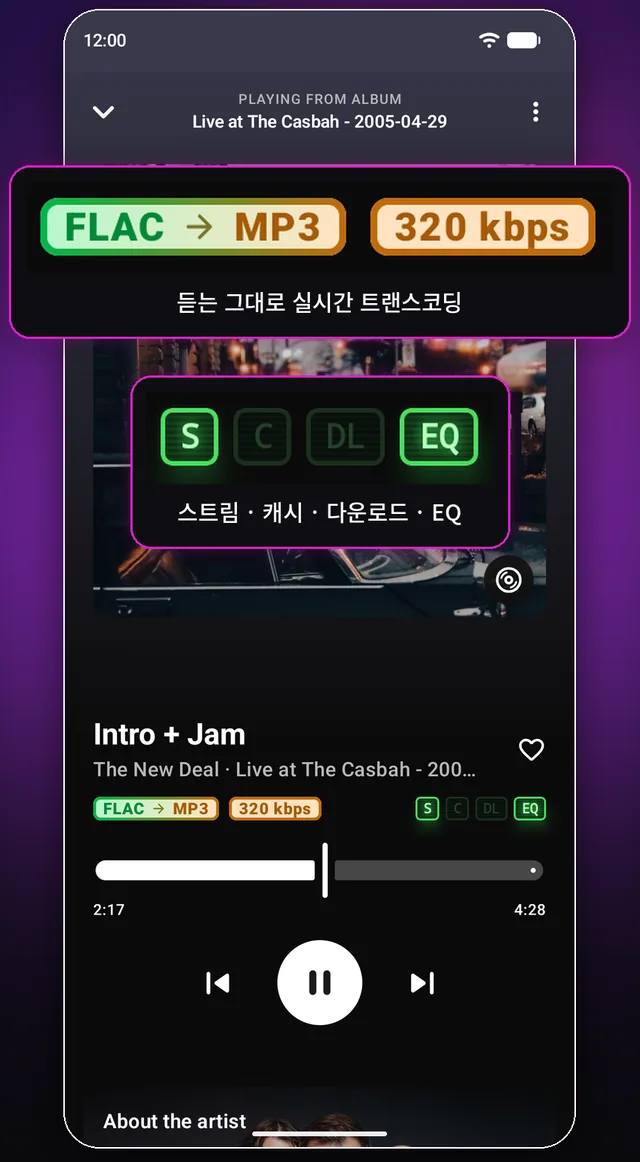
제목 아래에 램프가 네 개 있어요:
- S: 노래를 서버에서 스트리밍하고 있어요.
- C: 캐시, 즉 휴대전화가 이미 저장해 둔 것에서 재생하고 있어요.
- DL: 다운로드돼 있어요.
- EQ: 이퀄라이저가 켜져 있어요. 이 램프를 탭하면 켜고 꺼요. 나머지 세 개는 상태를 보여 주기만 해요.
그 옆에는 들리는 그대로의 파일 형식과 비트레이트가 보여요. 서버가 노래를 변환하면, 예를 들어 FLAC에서 MP3로 바뀐 것도 보여요.
사운드
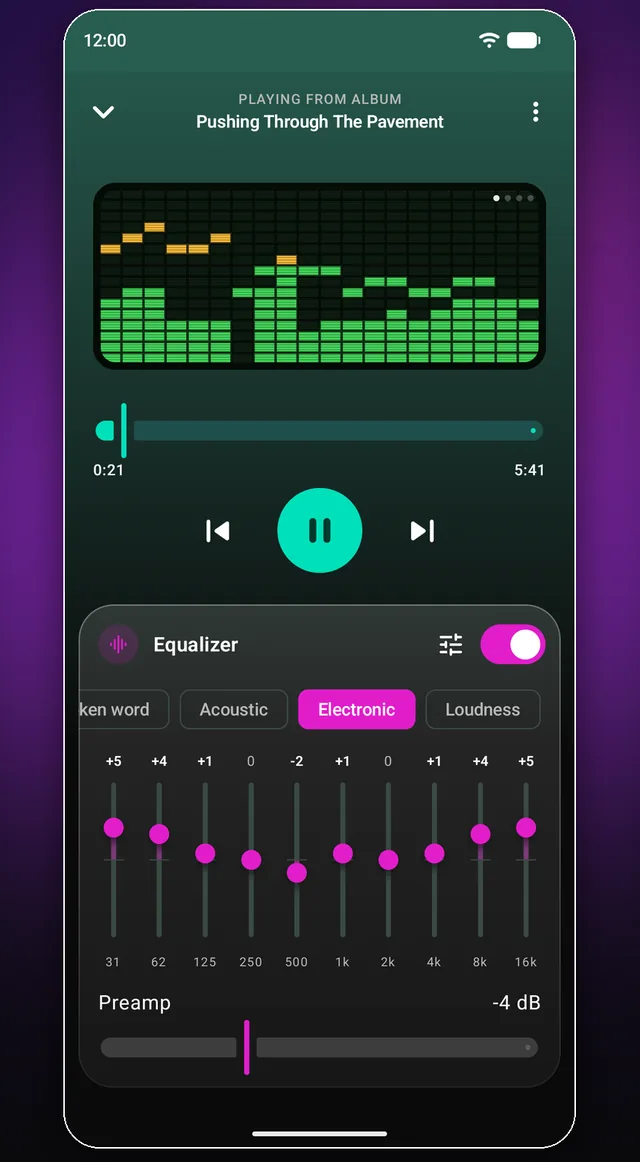
플레이어에서 점 세 개 메뉴를 열고 이퀄라이저를 고르세요. 휴대전화를 세로로 들고 있으면 비주얼라이저와 10개 밴드가 조작 버튼 주위로 미끄러져 들어와요. 비주얼라이저를 탭하면 다음 모양으로 바뀌어요. 모양은 네 가지예요.
- 프리셋: 보컬이나 음성 같은 기본 프리셋을 고르거나, 프리셋으로 저장을 골라 내 설정을 저장하세요.
- 크로스페이드는 노래 끝을 다음 노래로 자연스럽게 넘겨요. 앨범을 순서대로 재생할 때는 하지 않으므로, 서로 이어지는 노래는 끊기지 않아요.
- ReplayGain은 모든 노래를 같은 크기로 재생해요. 이를 위해 음악 파일에 ReplayGain 태그가 있어야 하고, 서버가 그 태그를 전달해야 해요. Navidrome, Gonic, LMS는 전달해요. Jellyfin, Airsonic-Advanced, 휴대전화의 음악에서는 파일에 태그가 있어도 ReplayGain이 작동하지 않아요.
- 밸런스는 소리를 왼쪽과 오른쪽으로 나눠요.
크로스페이드, ReplayGain, 밸런스는 설정의 이퀄라이저와 효과에 있어요.
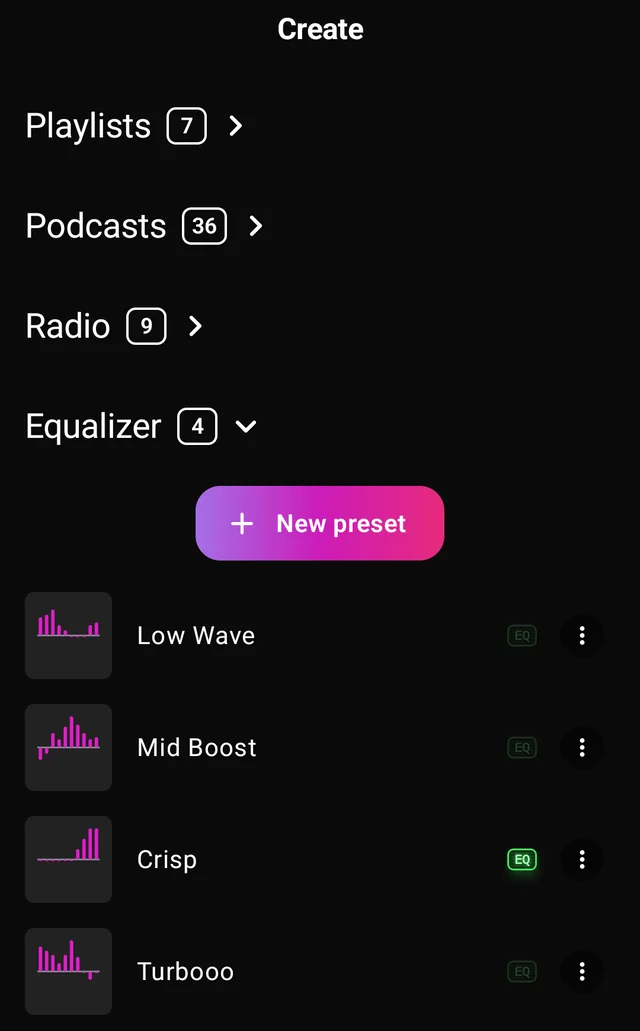
나만의 프리셋은 만들기의 이퀄라이저에 있어요. 프리셋마다 밴드의 작은 그림, 이름, EQ 램프가 보여요. 프리셋을 탭하면 켜지고, 거기와 플레이어 모두에서 EQ 램프가 켜져요. 다시 탭하면 꺼져요. 점 세 개로 프리셋을 편집하거나, 이름을 바꾸거나, 삭제할 수 있어요. 새 프리셋으로 추가해요.
대기열과 타이머
플레이어 아래쪽의 대기열 열기를 탭하세요. 여기서 셔플과 반복을 켜고, 노래를 끌어서 다른 자리로 옮기고, 대기열에서 뺄 수 있어요.
타이머도 여기 있어요: 15, 30, 45, 60분 뒤, 또는 노래, 에피소드, 챕터가 끝나면 재생이 멈춰요.
대기열이 끝나면 마지막 곡과 비슷한 노래로 음악이 이어져요. 원하지 않으면 설정의 재생에서 계속 재생을 끄세요.
가사
노래에 가사가 있으면 플레이어의 조작 버튼 아래에 있어요. 탭하면 전체 화면으로 읽을 수 있어요.
- 서버의 음악: 앱은 먼저 서버의 가사를 써요. 파일의 태그나 옆에 있는
.lrc파일의 가사예요. 어떤 서버가 되는지는 표에 있어요. - 휴대전화의 음악: 앱은 파일이나
.lrc파일에서 가사를 읽지 않아요. 여기서는 가사를 LRCLIB에서만 가져와요. - LRCLIB: 소스에 가사가 없으면, 앱이 LRCLIB에서 찾아도 되는지 한 번 물어봐요. 아니라고 하면 가사는 없어요.
믹스
- 노래나 앨범 메뉴의 믹스 시작은 그와 비슷한 믹스를 만들어요. 휴대전화의 음악으로도 돼요. 이때 앱은 같은 아티스트, 같은 장르, 가까운 연도의 곡을 찾아요. 서버는 이를 위해 Last.fm 데이터를 쓰므로, 결과는 서버 설정에 따라 달라요.
- 홈의 나를 위한 믹스(데일리 믹스, 즐겨찾기 믹스, 다시 듣기 등)와 믹스 메이커는 Navidrome, Jellyfin, OpenSubsonic 서버가 있을 때만 보여요. 믹스 메이커에서는 장르, 연도, 길이를 직접 골라요.
재생목록과 공유
재생목록은 만들기의 새 재생목록으로 만들어요. 서버의 재생목록에는 그 서버에 있는 노래만 담을 수 있어요. 휴대전화의 재생목록에는 모든 소스의 노래를 담을 수 있지만, 그 휴대전화에만 저장돼요. Audiobookshelf에는 재생목록이 없어요.
메뉴의 공유는 만료될 때까지 누구나 들을 수 있는 링크를 만들어요. Navidrome과 Airsonic-Advanced의 노래, 앨범, 재생목록에서 돼요. Navidrome에서는 서버에서 공유를 켜야 해요. Jellyfin, Gonic, LMS는 링크를 만들 수 없고, 휴대전화의 음악, 팟캐스트, 오디오북은 공유할 수 없어요. 링크 취소는 설정의 공유한 링크에서 해요.
다운로드와 저장공간
앨범, 재생목록, 오디오북 메뉴나 에피소드에서 다운로드를 고르세요. 다운로드는 백그라운드에서 계속돼요. 다운로드한 것은 보관함의 다운로드에 있고, 서버에 연결되지 않아도 재생돼요.
Navidrome, Jellyfin(계정에 권한이 있으면), OpenSubsonic(계정에 권한이 있으면)의 음악, Audiobookshelf의 오디오북, 팟캐스트 에피소드를 다운로드할 수 있어요. 이미 휴대전화에 있는 것은 다운로드할 필요가 없어요. 라디오는 다운로드할 수 없어요.
설정의 저장공간에서 각 항목이 얼마나 차지하는지 볼 수 있어요. 여기서 음악 캐시의 최대 크기를 정하고, Wi-Fi에서만 다운로드를 켜고 끄고, 내용을 지울 수 있어요.
데이터 아끼기
트랜스코딩은 설정의 재생에 있어요. 켜면 Navidrome, Jellyfin(계정에 권한이 있으면), OpenSubsonic의 음악이 고른 비트레이트 이하의 MP3로 서버에서 와요. 그 비트레이트 이하인 노래는 그대로 재생돼요.
그 아래에 모바일 데이터에서만 스위치가 있어요:
- 켜짐: 모바일 데이터로 들을 때만 트랜스코딩해요. Wi-Fi에서는 원본 파일을 재생해요.
- 꺼짐: Wi-Fi에서도 항상 트랜스코딩해요.
휴대전화의 음악, 오디오북, 팟캐스트, 라디오는 트랜스코딩하지 않아요.
다운로드와 트랜스코딩
음악을 트랜스코딩해서 다운로드할지는 같은 설정에 따라 정해져요:
- 트랜스코딩 켜짐, 모바일 데이터에서만 꺼짐: 노래를 고른 비트레이트의 MP3로 다운로드해요. 노래가 그 비트레이트 이하라면 그대로 다운로드해요.
- 트랜스코딩 켜짐, 모바일 데이터에서만 켜짐: 모바일 데이터일 때도 원본 파일을 다운로드해요.
- 트랜스코딩 꺼짐: 원본 파일을 다운로드해요.
이미 다운로드한 것은 나중에 이 설정을 바꿔도 그대로예요.
팟캐스트
팟캐스트는 Navidrome, Jellyfin, OpenSubsonic에서 오지 않아요. 앱에는 세 가지 경로로 들어오고, 함께 쓸 수 있어요:
- RSS로 직접: 서버가 필요 없어요. 앱이 에피소드를 팟캐스트 제작자에게서 가져와요.
- Audiobookshelf: 내 서버에 있는 팟캐스트.
- 휴대전화의 파일: Android가 팟캐스트로 표시하는 파일. 대개 Podcasts 폴더에 있기 때문이에요.
만들기에서 팟캐스트 추가를 탭하세요. 팟캐스트의 RSS 주소를 붙여 넣거나 이름으로 검색하세요. 이름으로 검색할 때는 Apple 팟캐스트 디렉터리를 쓰며, 앱이 먼저 허용을 요청해요. 그런 다음 구독을 탭하세요.
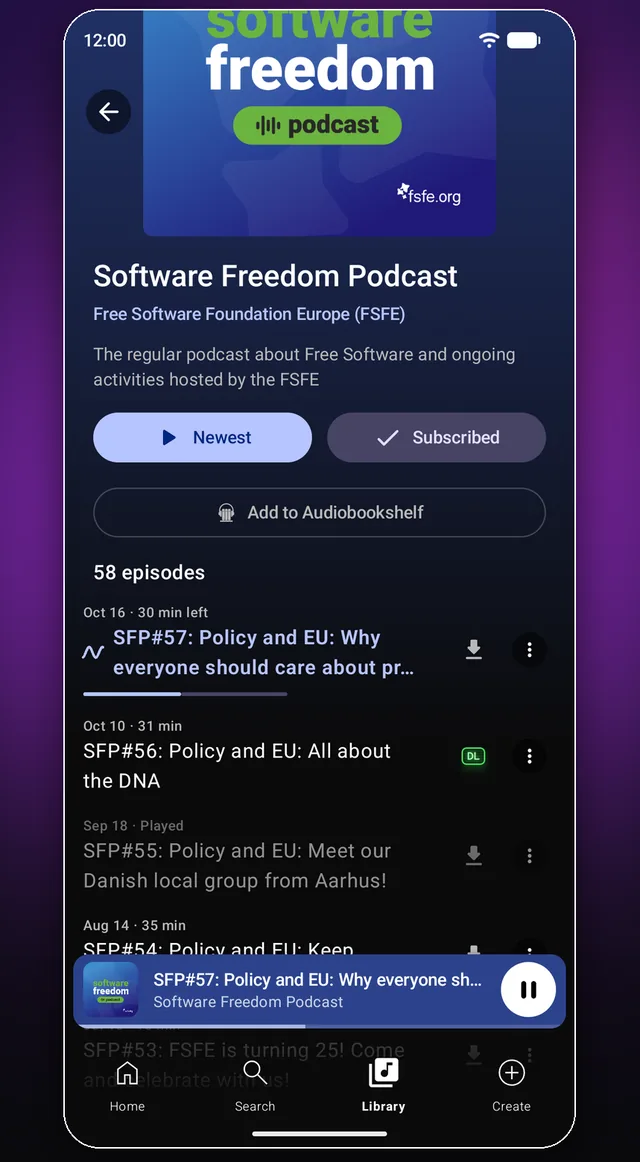
- 새 에피소드는 알림 하나로 오고, 앱 안에도 표시돼요: 새 에피소드마다 앞에 점, 팟캐스트 커버에 숫자. 숫자는 팟캐스트를 열면 사라지고 다음 새 에피소드가 나오면 다시 보여요. 점은 그 에피소드를 재생하면 사라져요.
- 새 에피소드 확인: 모든 팟캐스트나 팟캐스트 화면을 아래로 당기면 바로 확인해요. 설정의 팟캐스트에서 앱이 알아서도 확인할지(하루 1번 또는 4번), 아래로 당길 때만 확인할지(직접) 정해요. 알림을 받을지, 새 에피소드를 자동으로 다운로드할지도 여기서 정해요. 직접으로 두면 알림은 오지 않아요.
- 속도: 플레이어에서 속도를 탭해 0.8×부터 2×까지 고르세요. 앱이 팟캐스트마다 기억해요.
- 건너뛰기: 플레이어의 버튼으로 10초 뒤로, 30초 앞으로 가요.
- 에피소드 메뉴에서 재생함 또는 재생 안 함으로 표시해요.
팟캐스트와 Audiobookshelf 함께 쓰기
Audiobookshelf 서버가 있으면 휴대전화와 서버의 팟캐스트가 함께 작동해요: 팟캐스트마다 피드의 모든 에피소드가 담긴 목록이 하나 있어요. 이렇게 작동해요:
- 구독하기. 팟캐스트를 구독하세요. 바로 에피소드를 듣고 다운로드할 수 있어요. 듣던 위치는 휴대전화에 저장돼요.
- 서버에 추가하기. 이제 팟캐스트 페이지에 Audiobookshelf에 추가 버튼이 보여요. 한 번 탭하면 팟캐스트가 서버에 추가돼요. 에피소드까지 자동으로 올라가지는 않아요: 하나씩 올려요(4단계 참고). 팟캐스트를 추가하지 않아도 휴대전화에서는 모든 것이 그대로 작동해요.
- 서버에 있는 것 확인하기. 에피소드 목록에서 Audiobookshelf에 있는 것 옆에는 서버에 있음이 보여요. 이 에피소드는 서버에서 재생되고, 듣던 위치를 서버가 기억하므로 다른 기기에서도 이어서 들을 수 있어요.
- 서버에 없는 에피소드 고르기. 팟캐스트를 추가한 뒤 Audiobookshelf 서버에 없는 에피소드를 탭하면 다음 중에서 골라요:
- 지금 재생(피드에서): 바로 재생되고, 듣던 위치는 휴대전화에 남아요.
- 서버에 저장: Audiobookshelf가 피드에서 에피소드를 가져와 서버에 저장해요. 그 뒤로는 어디까지 들었는지 서버가 기억해요.
- 휴대전화에 다운로드: 휴대전화에 보관해요.
- 에피소드 삭제하기. 에피소드 메뉴에서 서버에서 삭제를 고르세요. 파일이 Audiobookshelf에서 삭제돼요. 듣던 위치는 휴대전화에 남고, 피드에 에피소드가 있는 동안은 피드에서 재생돼요.
- 팟캐스트 전체 삭제하기. 팟캐스트 페이지에서 Audiobookshelf에서 삭제를 탭하세요. 팟캐스트와 에피소드가 서버에서 삭제돼요. 휴대전화에는 듣던 위치와 함께 남아요.
추가, 서버에 저장, 팟캐스트 전체 삭제는 Audiobookshelf 관리자만 할 수 있어요. 서버에서 에피소드 삭제는 삭제 권한이 있는 계정으로도 돼요. 할 수 없는 작업이면 앱이 알려 줘요. 휴대전화의 팟캐스트 파일은 Audiobookshelf에 추가할 수 없어요.
오디오북
오디오북은 Navidrome, Jellyfin, OpenSubsonic에서 오지 않아요. 방법은 두 가지예요:
- Audiobookshelf: 내 서버에 있는 책. 앱이 듣던 위치를 서버에 저장하므로 다른 기기에서 이어서 들을 수 있어요. 여러 파일로 된 책도 한 권으로 재생해요.
- 휴대전화: 어느 폴더에 있든
.m4b파일만 오디오북으로 쳐요. MP3 같은 다른 파일은 앱에서 음악으로 다뤄요. 파일에 챕터가 있으면 앱이 보여 줘요. 듣던 위치는 휴대전화에 저장돼요.
보관함에서 책은 책에 있고, Audiobookshelf는 저자별, 시리즈별로도 볼 수 있어요. 책을 재생할 때 플레이어에는 10초 뒤로·30초 앞으로 버튼 옆에 이전 챕터·다음 챕터 버튼이 있어요. 책 메뉴에서 다 들음으로 표시해요.
라디오
방송국은 만들기의 라디오 방송국 추가나 홈의 + 방송국으로 추가해요. 스트림 주소가 필요해요. 방송국 홈페이지도 입력하면 앱은 거기서 로고만 가져와요.
방송국이 저장되는 곳
추가할 때 휴대전화에 저장 스위치가 있어요:
- Navidrome이나 Gonic 서버의 관리자라면, 스위치가 꺼져 있고 방송국은 서버에 저장돼요. 휴대전화에만 저장하려면 켜세요.
- 관리자가 아니라면, 스위치가 켜진 채로 잠겨 있고 회색이에요. 방송국은 휴대전화에 저장돼요.
- 그런 서버가 없다면, 스위치가 없어요: 방송국은 휴대전화에 저장돼요.
관리자라면 나중에 방송국을 휴대전화와 서버 사이에서 옮길 수 있어요: 편집을 고르고 스위치를 바꾸세요.
보이는 방송국
- 휴대전화: 서버가 없어도 항상 되고, 이 방송국들은 언제든 직접 바꿀 수 있어요. 그 휴대전화에만 저장돼요.
- Navidrome과 Gonic: 서버의 방송국이 앱에서 재생돼요. 앱에서 바꿀 수 있는 건 서버 관리자뿐이에요.
- Airsonic-Advanced와 Jpsonic: 서버의 방송국이 앱에서 재생되지만, 앱에서 바꿀 수는 없어요.
- Jellyfin, LMS, Audiobookshelf: 서버의 방송국이 없어요. 방송국은 휴대전화에 저장하세요.
서버와 맞추기
재생목록, 즐겨찾기, 재생한 것은 Navidrome, Jellyfin, OpenSubsonic과 맞춰져요. 휴대전화의 즐겨찾기는 휴대전화에 저장돼요. 같은 노래가 서버에도 있으면 서버에서도 하트가 붙어요.
- 서버의 대기열: 앱은 대기열을 Navidrome 서버에, 없으면 OpenSubsonic 서버에 저장하므로 다른 기기에서 이어서 들을 수 있어요. Jellyfin, LMS, Airsonic-Advanced에서는 대기열이 휴대전화에 남아요. 다른 소스의 노래도 마찬가지예요.
- 여기서 이어서 듣기: 내 다른 플레이어에서 무언가 재생 중이면 홈에 이게 보여요. 계속을 탭하면 휴대전화로 이어받아요. Navidrome, Jellyfin, Gonic, LMS, Airsonic-Advanced에서 되고, Jpsonic에서는 안 돼요.
앱이 서버로 할 수 있는 일은 계정에 따라서도 달라요. 설정의 서버 정보에서 기능마다 되는지, 안 되면 왜 안 되는지 볼 수 있어요.
같은 종류의 서버가 여러 개라면
예를 들어 Navidrome 서버가 두 개이거나 계정이 두 개라면 둘 다 추가하세요. 종류마다 한 번에 하나만 활성화되고, OpenSubsonic은 한 종류로 쳐요. 새 서버가 활성 서버가 되고, 이전 서버는 저장된 채로 남아요. 홈의 톱니바퀴 옆에 있는, 이름 첫 글자가 들어간 동그란 버튼으로 바꿔요. 바꾸면 재생이 멈춰요.
잘 안 될 때
- 서버에 연결되지 않았어요: 주소를 확인하고, 지금 있는 곳에서 서버에 접속할 수 있는지 확인하세요. 다운로드한 것은 재생돼요: 보관함, 다운로드.
- 서버가 더 이상 로그인을 받지 않아요: 서버 추가에서 다시 로그인하세요.
- 이 휴대전화에서 이 파일을 재생할 수 없어요: 휴대전화가 그 파일 형식을 지원하지 않아요. 노래가 서버에서 오고 비트레이트가 설정보다 높다면 트랜스코딩이 도움이 돼요. MP3로 오기 때문이에요.
- 다운로드가 회색이에요: Wi-Fi에서만 다운로드가 켜져 있는데 모바일 데이터를 쓰고 있거나, 휴대전화에 있는 것이라 이미 거기 있어요.
- 공유가 회색이거나 메뉴에 없어요: 서버나 소스가 링크를 만들 수 없거나, 서버에서 공유가 꺼져 있어요. 표를 보세요.
내 데이터는 어떻게 되나요
저희 계정은 필요 없고, TruePlayer는 저희에게 아무것도 보내지 않아요. 앱에는 광고, 분석, 추적기가 없어요. 앱은 내가 직접 설정한 서버와, 내가 고른 팟캐스트와 라디오 방송국하고만 통신해요.
두 서비스는 허용할 때까지 꺼져 있어요. 온라인에서 가사 찾기는 노래의 아티스트, 제목, 앨범, 길이를 LRCLIB로 보내요. 온라인에서 팟캐스트 찾기는 검색어를 Apple로 보내고, 내 나라의 인기 팟캐스트도 Apple에서 가져와요. 둘 다 설정에서 켜고 꺼요. 자세한 내용은 개인정보처리방침에 있어요.
궁금한 점
여기에 없는 질문이 있나요? info@appswithmanners.com으로 메일을 보내 주세요.