 TruePlayer
Handleiding
Hoe je TruePlayer gebruikt, van de eerste keer openen tot het instellen van het geluid.
In het kort
- Kies bij de eerste start waar je muziek staat: op je telefoon, op een eigen server, of allebei. Je hebt geen server nodig voor muziek en
.m4b-luisterboeken op je telefoon, podcasts en radio. - Niet elke functie werkt met elke bron. Dat staat precies in Wat werkt met welke bron.
- Onderin staan vier tabbladen: Home, Zoeken, Bibliotheek en Maken.
- De Instellingen open je met het tandwiel rechtsboven op Home.
- Op de speler laten lampjes zien waar een nummer vandaan komt; zie De lampjes.
- Songteksten online zoeken en podcasts op naam zoeken staan uit tot je er toestemming voor geeft; zie Wat er met je gegevens gebeurt.
Beginnen: je bronnen kiezen
Bij de eerste start vraagt de app Waar staat je muziek? Kies er één of meer en tik op Verder:
- Geen externe bronnen: je gebruikt de app voor radio, podcasts en de muziek en luisterboeken op je telefoon.
- Op deze telefoon: de muziek en/of
.m4b-luisterboeken op je telefoon. De app vraagt daarvoor toegang. - Navidrome-server of Jellyfin-server: je eigen server. Vul het adres, je gebruikersnaam en je wachtwoord in.
- OpenSubsonic-server: bijvoorbeeld Gonic, LMS of Airsonic. Vul eerst het adres in; de app vraagt de server dan hoe je moet inloggen. LMS gebruikt een API-sleutel, die je op de webpagina van LMS maakt.
- Audiobookshelf-server: je luisterboeken en podcasts.
Wil je zien hoe de app werkt met een server, maar heb je er zelf geen? Kies Navidrome-server en tik op Probeer de demo. Dat is de openbare testserver van Navidrome, met vrij gelicentieerde muziek. Je deelt die server met andere bezoekers, dus afspeellijsten en luistergeschiedenis kunnen veranderen.
Later een bron toevoegen of wisselen
- Server toevoegen kan onder Instellingen, Servers. Daar kun je een server ook een andere naam geven of verwijderen. Je muziek op de server blijft dan gewoon staan.
- Mix en match: gebruik Navidrome, Jellyfin, een OpenSubsonic-server en Audiobookshelf allemaal tegelijk, samen met wat er op je telefoon staat. Alles komt bij elkaar in de app.
- Onder Instellingen, Bronnen zet je bronnen aan of uit. Staat een nummer op meer bronnen, dan toont de app het één keer, van de bron die bovenaan staat. Sleep de bronnen om de volgorde te veranderen.
- Onder Instellingen, Bronnen staat ook de schakelaar Bron tonen als icoon. Staat die aan, dan zie je in de hoek van een hoes een klein icoon van de bron: de telefoon of de server. Staat die uit, dan zijn de iconen weg en zie je niet aan de hoes waar iets vandaan komt.
- Onder Instellingen, Muziek op de telefoon kies je welke mappen meedoen.
Wat werkt met welke bron
Niet elke bron kan hetzelfde. Audiobookshelf heeft bijvoorbeeld geen muziek, en Jellyfin heeft geen radio. In deze tabel zie je per functie wat je nodig hebt. Op een telefoon kun je de tabel opzij schuiven.
| Functie | Telefoon | Navidrome | Jellyfin | OpenSubsonic | Audiobookshelf |
|---|---|---|---|---|---|
| Muziek | Ja | Ja | Ja | Ja | Nee |
| Luisterboeken | Alleen .m4b | Nee | Nee | Nee | Ja |
| Podcasts | Ja | Nee | Nee | Nee | Ja |
| Radio | Ja | Ja | Nee | Per server | Nee |
| Afspeellijsten | Ja, uit elke bron | Ja | Ja | Ja | Nee |
| Favorieten | Ja, op de telefoon | Ja | Ja | Ja | Nee |
| Downloaden | Niet nodig | Ja | Als je account het mag | Als je account het mag | Ja |
| Transcoderen | Niet nodig | Ja | Als je account het mag | Ja | Nee |
| Songtekst van de bron | Nee | Ja | Vanaf versie 10.9 | Per server | Nee |
| Delen | Nee | Als het aanstaat op de server | Nee | Per server | Nee |
| Wachtrij op de server | Nee | Ja | Nee | Per server | Nee |
| Ga hier verder | Nee | Ja | Ja | Per server | Nee |
| ReplayGain | Nee | Ja | Nee | Per server | Nee |
| Mix starten | Ja | Ja | Ja | Per server | Nee |
| Mixen en Mixmaker op Home | Nee | Ja | Ja | Ja | Nee |
Alles gebruiken? Met Navidrome voor je muziek en Audiobookshelf voor je luisterboeken en podcasts werkt elke functie uit deze tabel. Delen moet je dan wel aanzetten op Navidrome. Heb je een andere server of helemaal geen server? Dan werkt de app ook, met de functies die in de tabel bij jouw bron staan.
Podcasts via een RSS-adres en je eigen radiozenders staan in de kolom Telefoon, omdat ze geen server nodig hebben.
Verschillen tussen OpenSubsonic-servers
Wij hebben deze servers zelf getest met Gonic 0.23, LMS 3.81, Airsonic-Advanced en Jpsonic 115.1. Andere versies kunnen afwijken. “Niet getest” betekent dat we het niet weten.
| Functie | Gonic | LMS | Airsonic-Advanced | Jpsonic |
|---|---|---|---|---|
| Radio | Afspelen en wijzigen | Nee | Alleen afspelen | Alleen afspelen |
| Delen | Nee | Nee | Ja | Ja |
| Songtekst van de bron | Ja | Ja | Nee, leeg in de test | Nee, Jpsonic zoekt ze alleen online |
| Wachtrij op de server | Ja | Nee | Nee | Ja |
| Spoelen in getranscodeerde nummers | Ja | Ja | Ja | Zodra het nummer geladen is |
| Ga hier verder | Ja | Ja | Ja | Nee |
| ReplayGain | Ja | Ja | Nee | Nee |
| Mix starten | Nee, leeg in de test | Ja | Ja | Ja |
| Artiestfoto | Een albumhoes, zie hieronder | Ja, uit je bestanden | Ja, uit je bestanden | Ja, uit je bestanden |
| Biografie van de artiest | Ja, van Last.fm | Ja, uit je bestanden | Ja, van Last.fm | Ja, van Last.fm |
Wat jouw eigen server en account kunnen, zie je onder Instellingen, Over de servers. Daar staat per functie of hij werkt, en zo niet, waarom niet.
Artiestfoto's en biografieën
De app laat zien wat je server geeft, en vraagt de foto van een artiest altijd aan je server zelf, nooit aan een ander adres, bijvoorbeeld bij Last.fm. Zo praat je telefoon alleen met je eigen server, en zie je een foto die je op de server verandert meteen. Waar de server zijn foto's en biografieën vandaan haalt, verschilt:
- Gonic haalt de biografie bij Last.fm zodra je op de webpagina van Gonic een API-sleutel en secret van Last.fm invult. Eigen artiestfoto's heeft Gonic niet: het gebruikt de hoes van een album van de artiest, en alleen als die hoes een bestand in de albummap is, zoals
cover.jpg. Een hoes in je muziekbestanden telt niet. Zonder hoesbestand zie je een plaatshouder. - LMS leest beide uit je eigen bestanden. Zet een bestand
artist.nfo(het Kodi-formaat, met de naam van de artiest en zijn MusicBrainz-ID) en een afbeeldingthumb.jpgin een map per artiest, het liefst in een mapArtistInfobovenin je bibliotheek. Zonder afbeelding gebruikt LMS de hoes van het eerste album van de artiest. Een Last.fm-sleutel in LMS is alleen voor scrobbelen. - Airsonic-Advanced haalt de biografie zelf bij Last.fm; daar stel je niets voor in. De foto komt uit je bestanden: zet een afbeelding, bijvoorbeeld
folder.jpg, in de map van de artiest, de map boven de albummappen. Laat Airsonic daarna opnieuw scannen. - Jpsonic werkt zoals Airsonic-Advanced: de biografie komt vanzelf van Last.fm, de foto uit een bestand zoals
folder.jpgin de map van de artiest.
Geeft je server een artiest geen eigen foto, dan toont de app de hoes van zijn nieuwste album.
Airsonic-Advanced achter een reverse proxy? Dan moet Airsonic weten onder welk adres het bereikbaar is. Anders staat in de links die het maakt, zoals deellinks, het verkeerde adres. Doe wat de handleiding voor een reverse proxy van Airsonic-Advanced zegt: zet server.forward-headers-strategy=native in application.properties van Airsonic, en laat de proxy de headers X-Forwarded-Host en X-Forwarded-Proto meesturen.
De tabbladen
- Home past zich aan wat je gebruikt. Met een muziekserver zie je onder meer wat je onlangs speelde, mixen, podcasts en luisterboeken. Zonder muziekserver draait Home om podcasts, boeken, radio en de muziek op je telefoon.
- Zoeken zoekt door je hele bibliotheek: artiesten, albums, nummers, podcasts en luisterboeken.
- Bibliotheek toont alles bij elkaar. Met de knoppen bovenaan kies je Albums, Artiesten, Afspeellijsten, Podcasts, Boeken, Radio, Favorieten, Downloads, of één bron. Je kunt sorteren en filteren. Sorteren op naam slaat woorden als “The” over en volgt de sorteernamen in je muziekbestanden, als je server die doorgeeft.
- Maken is de plek voor wat je zelf toevoegt: afspeellijsten, podcasts, radiozenders en je eigen equalizer-presets.
Bijna alles heeft een menu met drie puntjes. Daar staan onder meer Hierna afspelen, Toevoegen aan wachtrij, Toevoegen aan afspeellijst en Downloaden.
De speler
Tik op wat er speelt om de speler te openen. Scrol je daar omlaag, dan zie je informatie over de artiest, de songtekst en de wachtrij.
De lampjes
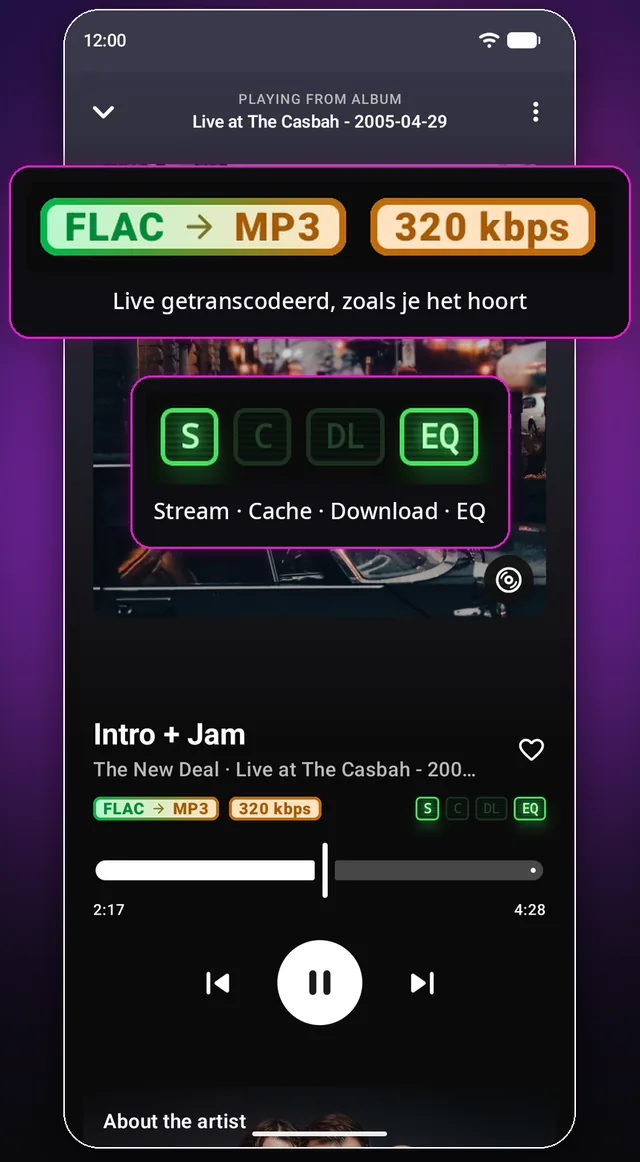
Onder de titel staan vier lampjes:
- S: het nummer streamt van je server.
- C: het speelt uit de cache, dus uit wat de telefoon al heeft bewaard.
- DL: het is gedownload.
- EQ: de equalizer staat aan. Tik op dit lampje om hem aan of uit te zetten. De andere drie tonen alleen wat er gebeurt.
Daarnaast zie je het bestandstype en de bitrate zoals je ze hoort. Zet de server een nummer om, dan zie je dat ook, bijvoorbeeld van FLAC naar MP3.
Geluid
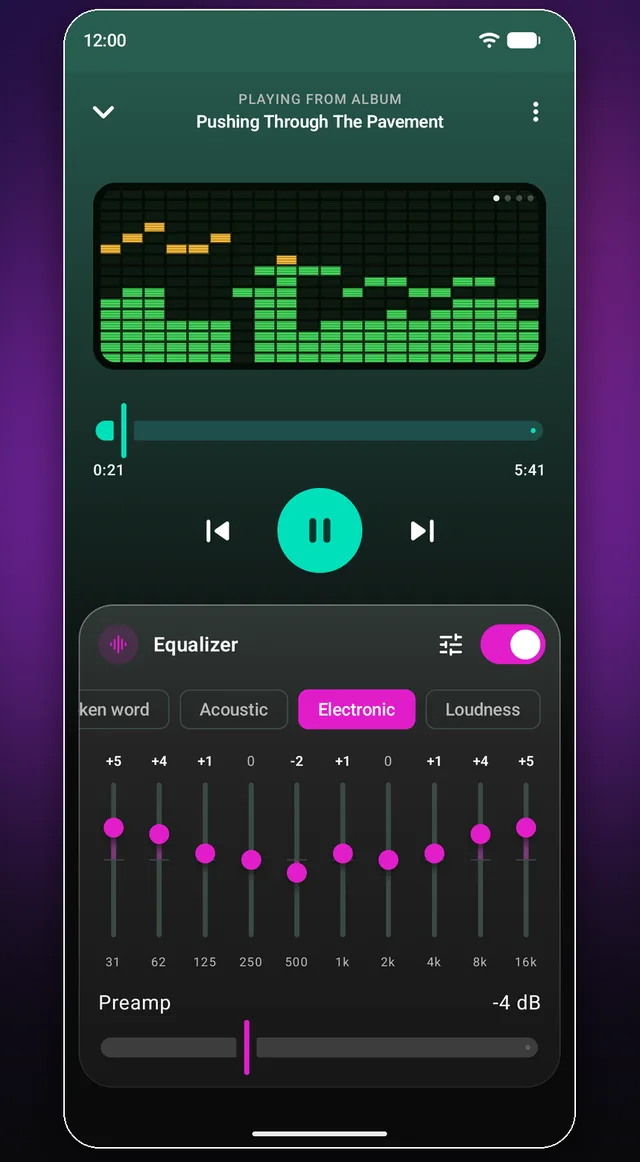
Open in de speler het menu met de drie puntjes en kies Equalizer. Houd je de telefoon rechtop, dan schuiven de visualizer en de 10 banden rond de bediening in beeld. Tik op de visualizer om naar de volgende weergave te gaan; er zijn er vier.
- Presets: kies een ingebouwde, zoals Vocaal of Gesproken woord, of kies Opslaan als preset om je eigen instelling te bewaren.
- Crossfade laat het einde van een nummer overvloeien in het volgende. Dat gebeurt niet binnen een album dat op volgorde speelt, zodat nummers die in elkaar overlopen heel blijven.
- ReplayGain speelt elk nummer even luid. Je muziekbestanden moeten daarvoor ReplayGain-tags hebben, en de server moet die doorgeven. Dat doen Navidrome, Gonic en LMS. Met Jellyfin, Airsonic-Advanced en muziek op je telefoon werkt ReplayGain niet, ook niet als je bestanden tags hebben.
- Balans verdeelt het geluid tussen links en rechts.
Crossfade, ReplayGain en balans staan onder Instellingen, Equalizer en effecten.
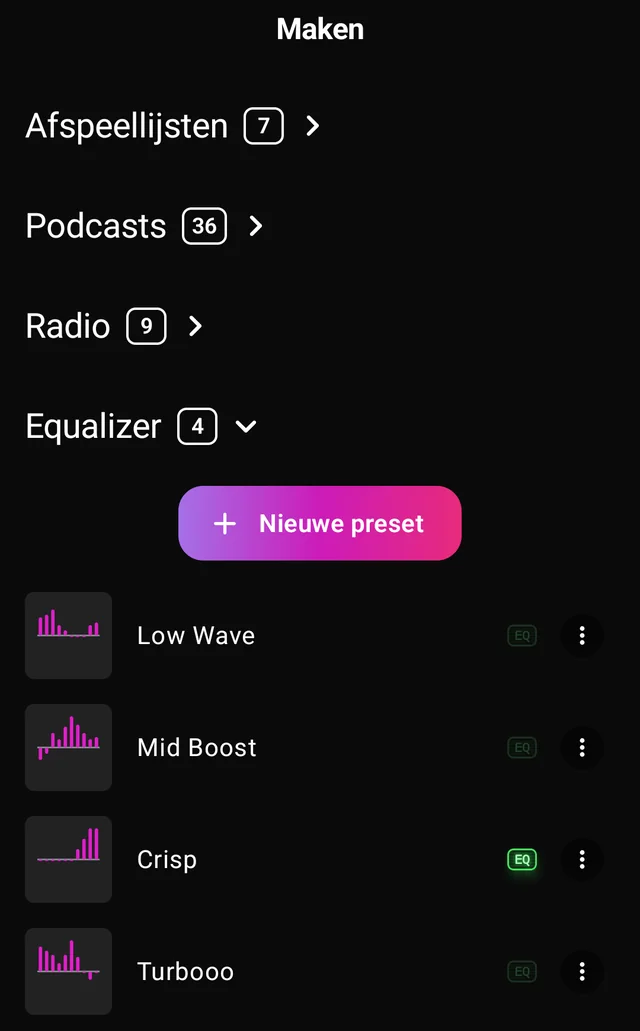
Je eigen presets staan in Maken, onder Equalizer. Bij elke preset zie je een klein plaatje van de banden, de naam en een EQ-lampje. Tik op een preset om hem aan te zetten: het EQ-lampje brandt dan, daar en op de speler. Tik nog een keer om hem uit te zetten. Met de drie puntjes kun je een preset bewerken, een andere naam geven of verwijderen. Met Nieuwe preset maak je er een bij.
De wachtrij en de slaaptimer
Tik onder in de speler op Wachtrij openen. Daar zet je shuffelen en herhalen aan, sleep je nummers naar een andere plek en haal je ze uit de wachtrij.
Daar staat ook de Timer: het afspelen stopt na 15, 30, 45 of 60 minuten, of aan het einde van het nummer, de aflevering of het hoofdstuk.
Is de wachtrij op, dan gaat de muziek verder met nummers die op het laatste lijken. Wil je dat niet, zet dan Automatisch doorspelen uit onder Instellingen, Afspelen.
Songteksten
Heeft een nummer een songtekst, dan staat die in de speler onder de bediening. Tik erop om hem schermvullend te lezen.
- Muziek van een server: de app gebruikt eerst de songtekst van de server, uit de tags van het bestand of uit een
.lrc-bestand ernaast. Welke servers dat kunnen, staat in de tabel. - Muziek op je telefoon: de app leest geen songteksten uit het bestand of uit een
.lrc-bestand. Songteksten komen hier alleen van LRCLIB. - LRCLIB: heeft de bron geen songtekst, dan vraagt de app één keer of hij op LRCLIB mag zoeken. Zeg je nee, dan is er geen songtekst.
Mixen
- Mix starten in het menu van een nummer of album maakt een mix die daarop lijkt. Dat werkt ook met muziek op je telefoon: de app zoekt dan op dezelfde artiest, hetzelfde genre en jaren dichtbij. Een server gebruikt daarvoor gegevens van Last.fm, en dan hangt het resultaat af van hoe je server is ingesteld.
- Mixen voor jou op Home, zoals de Dagmix, de Favorieten-mix en Herontdekken, en de Mixmaker zie je alleen met een Navidrome-, Jellyfin- of OpenSubsonic-server. Met de Mixmaker kies je zelf genres, jaren en de lengte.
Afspeellijsten en delen
Maak een afspeellijst via Maken, Nieuwe afspeellijst. Een lijst op je server kan alleen nummers bevatten die op die server staan. Een lijst op je telefoon kan nummers uit elke bron bevatten, maar wordt alleen op die telefoon bewaard. Audiobookshelf heeft geen afspeellijsten.
Met Delen in een menu maak je een link waarmee iedereen kan luisteren, tot hij verloopt. Dat kan met nummers, albums en afspeellijsten van Navidrome en Airsonic-Advanced. Bij Navidrome moet delen aanstaan op de server. Jellyfin, Gonic en LMS kunnen geen links maken, en muziek op je telefoon, podcasts en luisterboeken deel je niet. Onder Instellingen, Mijn deellinks trek je een link weer in.
Downloaden en opslag
Kies Downloaden in het menu van een album, afspeellijst of luisterboek, of bij een aflevering. Dat gaat op de achtergrond door. Wat je hebt gedownload, staat in de Bibliotheek onder Downloads en speelt ook zonder verbinding met je server.
Je downloadt muziek van Navidrome, Jellyfin (als je account dat mag) en OpenSubsonic (als je account dat mag), luisterboeken van Audiobookshelf en podcastafleveringen. Wat al op je telefoon staat, hoef je niet te downloaden. Radio kun je niet downloaden.
Onder Instellingen, Opslag zie je hoeveel ruimte alles inneemt. Daar stel je ook in hoe groot de muziekcache mag worden, zet je Alleen downloaden via wifi aan of uit en maak je dingen weer leeg.
Data besparen
Onder Instellingen, Afspelen staat Transcoderen. Als je deze functie aanzet, komt muziek van Navidrome, Jellyfin (als je account dat mag) of OpenSubsonic als MP3 van je server, met hooguit de bitrate die je kiest. Nummers met die bitrate of lager spelen zoals ze zijn.
Daaronder staat de schakelaar Alleen op mobiel netwerk:
- Aan: de app transcodeert alleen als je op mobiel netwerk luistert. Op wifi speelt het originele bestand.
- Uit: de app transcodeert altijd, ook op wifi.
Muziek op je telefoon, luisterboeken, podcasts en radio worden nooit getranscodeerd.
Downloaden en transcoderen
Of je muziek getranscodeerd downloadt, hangt af van dezelfde instellingen:
- Transcoderen aan, Alleen op mobiel netwerk uit: je downloadt een nummer als MP3 met de bitrate die je hebt gekozen. Heeft het nummer die bitrate of lager, dan download je het zoals het is.
- Transcoderen aan, Alleen op mobiel netwerk aan: je downloadt het originele bestand, ook als je op mobiel netwerk zit.
- Transcoderen uit: je downloadt het originele bestand.
Wat je al hebt gedownload, blijft zoals het is, ook als je deze instellingen later verandert.
Podcasts
Podcasts komen niet van Navidrome, Jellyfin of OpenSubsonic. Ze komen op drie manieren in de app, en die werken naast elkaar:
- Rechtstreeks via RSS: je hebt geen server nodig. De app haalt de afleveringen op bij de maker van de podcast.
- Audiobookshelf: je podcasts op je eigen server.
- Bestanden op je telefoon: bestanden die Android als podcast aanmerkt, meestal omdat ze in de map Podcasts staan.
Tik in Maken op Podcast toevoegen. Plak het RSS-adres van de podcast, of zoek op naam. Zoeken op naam gebeurt in de podcastgids van Apple, en de app vraagt daar eerst toestemming voor. Tik daarna op Abonneren.
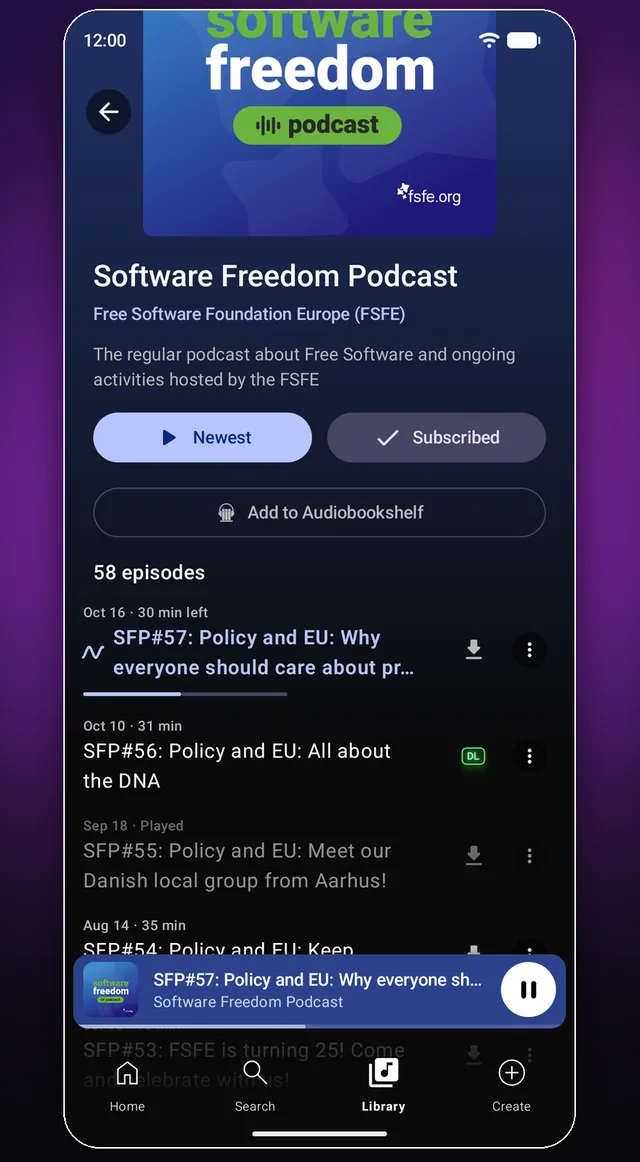
- Nieuwe afleveringen krijg je in één melding en zie je in de app gemarkeerd: een stip voor elke nieuwe aflevering, en een teller op de hoes van de podcast. De teller verdwijnt als je de podcast opent en komt terug bij de volgende nieuwe aflevering; een stip verdwijnt als je die aflevering afspeelt.
- Kijken naar nieuwe afleveringen: trek omlaag bij Alle podcasts of bij een podcast om meteen te kijken. Onder Instellingen, Podcasts stel je in of de app ook zelf kijkt, één of vier keer per dag, of alleen als je omlaag trekt (Handmatig). Daar stel je ook in of je de melding wilt en of nieuwe afleveringen vanzelf worden gedownload. Bij Handmatig komt er geen melding.
- Snelheid: tik in de speler op de snelheid om te kiezen van 0,8× tot 2×. De app onthoudt die per podcast.
- Spoelen: de knoppen in de speler gaan 10 seconden terug en 30 seconden vooruit.
- In het menu van een aflevering markeer je hem als beluisterd of niet beluisterd.
Podcasts en Audiobookshelf samen
Met een Audiobookshelf-server werken je podcasts op de telefoon en op de server samen: je hebt één lijst per podcast, met alle afleveringen uit de feed. Zo werkt dat:
- Abonneren. Abonneer je op een podcast. Je kunt meteen luisteren en afleveringen downloaden. De app onthoudt op je telefoon waar je bent.
- Toevoegen aan de server. Op de pagina van de podcast verschijnt nu de knop Toevoegen aan Audiobookshelf. Met één tik staat de podcast op je server. De afleveringen komen daarmee nog niet vanzelf op de server: die zet je er per stuk op, zie stap 4. Voeg je de podcast niet toe, dan blijft alles gewoon op je telefoon werken.
- Zien wat er op de server staat. In de lijst met afleveringen staat Op server bij alles wat Audiobookshelf heeft. Die afleveringen spelen van je server, en de server onthoudt waar je bent, ook voor je andere apparaten.
- Een aflevering kiezen die niet op de server staat. Is de podcast toegevoegd en tik je op een aflevering die niet op je Audiobookshelf-server staat, dan kies je:
- Nu afspelen (uit de feed): hij speelt direct, en waar je bent blijft op je telefoon.
- Op de server zetten: Audiobookshelf haalt de aflevering op uit de feed en zet hem op je server. Daarna onthoudt de server hoe ver je bent.
- Downloaden op de telefoon: je bewaart hem op je telefoon.
- Een aflevering weghalen. Kies Van de server halen in het menu van de aflevering. Het bestand gaat van Audiobookshelf af. Waar je bent blijft op je telefoon, en zolang de feed de aflevering nog heeft, speelt hij daarvandaan.
- De hele podcast weghalen. Tik op de pagina van de podcast op Verwijderen van Audiobookshelf. De podcast en de afleveringen gaan van de server af. Op je telefoon blijft hij staan, met waar je bent.
Voor toevoegen, op de server zetten en de hele podcast verwijderen moet je beheerder zijn op Audiobookshelf. Een aflevering van de server halen kan ook met een account dat mag verwijderen. Mag je iets niet, dan zegt de app dat. Podcastbestanden op je telefoon kun je niet aan Audiobookshelf toevoegen.
Luisterboeken
Luisterboeken komen niet van Navidrome, Jellyfin of OpenSubsonic. Er zijn twee manieren:
- Audiobookshelf: je boeken op je eigen server. De app onthoudt op de server waar je bent, zodat je op een ander apparaat verder kunt. Een boek speelt als één geheel, ook als het uit meer bestanden bestaat.
- Op je telefoon: alleen
.m4b-bestanden tellen als luisterboek, in welke map ze ook staan. Andere bestanden, zoals MP3, ziet de app als muziek. Heeft het bestand hoofdstukken, dan toont de app die. Waar je bent, blijft op de telefoon.
In de Bibliotheek vind je je boeken onder Boeken, bij Audiobookshelf ook per auteur en per serie. De speler heeft bij een boek knoppen voor het vorige en volgende hoofdstuk, naast 10 seconden terug en 30 seconden vooruit. In het menu van een boek zet je hem op uitgeluisterd.
Radio
Voeg een zender toe via Maken, Radiozender toevoegen, of met + Zender op Home. Je hebt het stream-adres nodig. Vul je ook de homepage van de zender in, dan haalt de app daar alleen het logo vandaan.
Waar een zender wordt bewaard
Bij het toevoegen staat de schakelaar Op de telefoon bewaren:
- Ben je beheerder van je Navidrome- of Gonic-server, dan staat de schakelaar uit en komt de zender op je server. Zet hem aan als je de zender alleen op je telefoon wilt bewaren.
- Ben je geen beheerder, dan staat de schakelaar vast aan en is hij grijs. De zender komt dan op je telefoon.
- Heb je zo'n server niet, dan is er geen schakelaar: de zender komt op je telefoon.
Je kunt een zender later verplaatsen tussen je telefoon en je server, als je beheerder bent: kies Bewerken en zet de schakelaar om.
Welke zenders je ziet
- Op je telefoon: dit werkt altijd, ook zonder server, en je kunt deze zenders altijd zelf wijzigen. Ze worden alleen op die telefoon bewaard.
- Navidrome en Gonic: de zenders van de server spelen in de app. Alleen een beheerder van de server kan ze vanuit de app wijzigen.
- Airsonic-Advanced en Jpsonic: de zenders van de server spelen in de app, maar je kunt ze daar niet wijzigen.
- Jellyfin, LMS en Audiobookshelf: geen zenders van de server. Zet je zenders dan op je telefoon.
Verder met je server
Afspeellijsten, favorieten en wat je afspeelt, blijven gelijk met Navidrome, Jellyfin en OpenSubsonic. Een favoriet op je telefoon bewaart de app op de telefoon. Staat hetzelfde nummer ook op een server, dan krijgt het daar ook een hartje.
- Wachtrij op de server: de app bewaart je wachtrij op je Navidrome-server, of anders op je OpenSubsonic-server, zodat je op een ander apparaat verder kunt. Bij Jellyfin, LMS en Airsonic-Advanced blijft de wachtrij op je telefoon. Dat geldt ook voor nummers uit andere bronnen.
- Ga hier verder: wordt er op een andere speler van jou iets afgespeeld, dan biedt Home dit aan. Tik op Verder om het op je telefoon over te nemen. Dit werkt met Navidrome, Jellyfin, Gonic, LMS en Airsonic-Advanced, niet met Jpsonic.
Wat de app met jouw server kan, hangt ook af van je account. Onder Instellingen, Over de servers zie je per functie of hij werkt, en zo niet, waarom niet.
Meer servers van dezelfde soort
Heb je bijvoorbeeld twee Navidrome-servers of twee accounts, voeg ze dan allebei toe. Van elke soort is er één tegelijk actief, en OpenSubsonic telt als één soort. Een nieuwe server wordt de actieve en de vorige blijft bewaard. Je wisselt met de ronde knop met je beginletter, naast het tandwiel op Home. Het afspelen stopt dan.
Als iets niet werkt
- Geen verbinding met de server: controleer het adres en of je server bereikbaar is vanaf waar je nu bent. Je downloads spelen wel: Bibliotheek, Downloads.
- De server neemt je login niet meer aan: log opnieuw in via Server toevoegen.
- Deze telefoon kan dit bestand niet afspelen: je telefoon ondersteunt dat bestandstype niet. Komt het nummer van een server en is de bitrate hoger dan je instelling, dan kan Transcoderen helpen, want dan komt het als MP3.
- Downloaden is grijs: Alleen downloaden via wifi staat aan en je zit op mobiele data, of het komt van je telefoon en staat er dus al.
- Delen is grijs of staat niet in het menu: je server of bron kan geen links maken, of delen staat uit op je server. Zie de tabel.
Wat er met je gegevens gebeurt
Je hebt geen account bij ons nodig, en TruePlayer stuurt niets naar ons. De app bevat geen advertenties, analytics of trackers. Hij praat alleen met de servers die je zelf instelt en met de podcasts en radiozenders die je kiest.
Twee diensten staan uit tot je ze toestaat. Songteksten online zoeken stuurt de artiest, titel, het album en de lengte van een nummer naar LRCLIB. Podcasts online zoeken stuurt je zoekwoorden naar Apple en haalt daar ook de populaire podcasts van je land op. Je zet ze aan of uit onder Instellingen. Meer daarover staat in het privacybeleid.
Vragen
Staat je vraag hier niet tussen? Stuur een e-mail naar info@appswithmanners.com.