 TruePlayer
Anleitung
So verwendest du TruePlayer, vom ersten Öffnen bis zum Einstellen des Klangs.
Kurz gesagt
- Beim ersten Start wählst du, wo deine Musik ist: auf deinem Handy, auf einem eigenen Server oder beides. Für Musik und
.m4b-Hörbücher auf deinem Handy, Podcasts und Radio brauchst du keinen Server. - Nicht jede Funktion geht mit jeder Quelle. Was mit welcher Quelle geht zeigt es genau.
- Unten gibt es vier Tabs: Start, Suche, Mediathek und Neu.
- Die Einstellungen öffnest du mit dem Zahnrad oben rechts auf Start.
- Lämpchen im Player zeigen, woher ein Song kommt; siehe Die Lämpchen.
- Songtexte online suchen und Podcasts nach Namen suchen bleiben aus, bis du sie erlaubst; siehe Was mit deinen Daten passiert.
Der Anfang: deine Quellen wählen
Beim ersten Start fragt die App Wo ist deine Musik? Wähle eine oder mehrere und tippe auf Weiter:
- Keine externen Quellen: Du nutzt die App für Radio, Podcasts und die Musik und Hörbücher auf deinem Handy.
- Auf diesem Handy: die Musik und/oder
.m4b-Hörbücher auf deinem Handy. Die App fragt nach Zugriff darauf. - Navidrome-Server oder Jellyfin-Server: dein eigener Server. Gib die Adresse, deinen Benutzernamen und dein Passwort ein.
- OpenSubsonic-Server: zum Beispiel Gonic, LMS oder Airsonic. Gib zuerst die Adresse ein; die App fragt den Server dann, wie man sich anmeldet. LMS nutzt einen API-Schlüssel, den du auf der Webseite von LMS erstellst.
- Audiobookshelf-Server: deine Hörbücher und Podcasts.
Du willst sehen, wie die App mit einem Server arbeitet, hast aber selbst keinen? Wähle Navidrome-Server und tippe auf Demo ausprobieren. Das ist der öffentliche Testserver von Navidrome, mit frei lizenzierter Musik. Du teilst ihn mit anderen Besuchern, daher können sich Playlists und Hörverlauf ändern.
Später eine Quelle hinzufügen oder ändern
- Server hinzufügen findest du unter Einstellungen, Server. Dort kannst du einen Server auch umbenennen oder entfernen. Deine Musik auf dem Server bleibt, wo sie ist.
- Kombinieren: Nutze Navidrome, Jellyfin, einen OpenSubsonic-Server und Audiobookshelf gleichzeitig, zusammen mit dem, was auf deinem Handy ist. In der App kommt alles zusammen.
- Unter Einstellungen, Quellen schaltest du Quellen ein oder aus. Ist ein Song auf mehr als einer Quelle, zeigt die App ihn einmal, von der obersten Quelle. Ziehe die Quellen, um die Reihenfolge zu ändern.
- Unter Einstellungen, Quellen gibt es auch den Schalter Quellen als Symbole zeigen. Ist er an, siehst du in der Ecke eines Covers ein kleines Symbol der Quelle: das Handy oder den Server. Ist er aus, sind die Symbole weg und das Cover zeigt nicht, woher etwas kommt.
- Unter Einstellungen, Musik auf dem Handy wählst du, welche Ordner mitmachen.
Was mit welcher Quelle geht
Nicht jede Quelle kann dasselbe. Audiobookshelf hat zum Beispiel keine Musik, und Jellyfin hat kein Radio. Diese Tabelle zeigt, was du für jede Funktion brauchst. Auf einem Handy kannst du die Tabelle seitwärts schieben.
| Funktion | Handy | Navidrome | Jellyfin | OpenSubsonic | Audiobookshelf |
|---|---|---|---|---|---|
| Musik | Ja | Ja | Ja | Ja | Nein |
| Hörbücher | Nur .m4b | Nein | Nein | Nein | Ja |
| Podcasts | Ja | Nein | Nein | Nein | Ja |
| Radio | Ja | Ja | Nein | Je nach Server | Nein |
| Playlists | Ja, aus jeder Quelle | Ja | Ja | Ja | Nein |
| Favoriten | Ja, auf dem Handy | Ja | Ja | Ja | Nein |
| Herunterladen | Nicht nötig | Ja | Wenn dein Konto darf | Wenn dein Konto darf | Ja |
| Transkodieren | Nicht nötig | Ja | Wenn dein Konto darf | Ja | Nein |
| Songtexte von der Quelle | Nein | Ja | Ab Version 10.9 | Je nach Server | Nein |
| Teilen | Nein | Wenn auf dem Server eingeschaltet | Nein | Je nach Server | Nein |
| Warteschlange auf dem Server | Nein | Ja | Nein | Je nach Server | Nein |
| Hier weiterhören | Nein | Ja | Ja | Je nach Server | Nein |
| ReplayGain | Nein | Ja | Nein | Je nach Server | Nein |
| Mix starten | Ja | Ja | Ja | Je nach Server | Nein |
| Mixe und Mix-Macher auf Start | Nein | Ja | Ja | Ja | Nein |
Alles nutzen? Mit Navidrome für deine Musik und Audiobookshelf für deine Hörbücher und Podcasts funktioniert jede Funktion in dieser Tabelle. Das Teilen musst du in Navidrome allerdings einschalten. Hast du einen anderen Server oder gar keinen? Dann funktioniert die App auch, mit den Funktionen, die die Tabelle für deine Quelle zeigt.
Podcasts über eine RSS-Adresse und deine eigenen Radiosender stehen in der Spalte Handy, weil sie keinen Server brauchen.
Unterschiede zwischen OpenSubsonic-Servern
Diese Server haben wir selbst getestet, mit Gonic 0.23, LMS 3.81, Airsonic-Advanced und Jpsonic 115.1. Andere Versionen können sich unterscheiden. „Nicht getestet“ heißt, dass wir es nicht wissen.
| Funktion | Gonic | LMS | Airsonic-Advanced | Jpsonic |
|---|---|---|---|---|
| Radio | Abspielen und ändern | Nein | Nur abspielen | Nur abspielen |
| Teilen | Nein | Nein | Ja | Ja |
| Songtexte von der Quelle | Ja | Ja | Nein, im Test leer | Nein, Jpsonic sucht sie nur online |
| Warteschlange auf dem Server | Ja | Nein | Nein | Ja |
| Spulen in transkodierten Songs | Ja | Ja | Ja | Sobald der Song geladen ist |
| Hier weiterhören | Ja | Ja | Ja | Nein |
| ReplayGain | Ja | Ja | Nein | Nein |
| Mix starten | Nein, im Test leer | Ja | Ja | Ja |
| Künstlerbild | Ein Albumcover, siehe unten | Ja, aus deinen Dateien | Ja, aus deinen Dateien | Ja, aus deinen Dateien |
| Künstlerbiografie | Ja, von Last.fm | Ja, aus deinen Dateien | Ja, von Last.fm | Ja, von Last.fm |
Was dein eigener Server und dein Konto können, steht unter Einstellungen, Über die Server. Dort siehst du für jede Funktion, ob sie geht, und wenn nicht, warum nicht.
Künstlerbilder und Biografien
Die App zeigt, was dein Server liefert, und fragt für das Bild eines Künstlers immer deinen Server selbst, nie eine andere Adresse, etwa bei Last.fm. So spricht dein Handy nur mit deinem eigenen Server, und ein Bild, das du auf dem Server änderst, ist sofort zu sehen. Woher der Server seine Bilder und Biografien holt, ist verschieden:
- Gonic holt die Biografie von Last.fm, sobald du auf der Webseite von Gonic einen API-Schlüssel und ein Secret von Last.fm einträgst. Eigene Künstlerbilder hat Gonic nicht: Es nimmt das Cover eines Albums des Künstlers, und nur, wenn dieses Cover eine Datei im Albumordner ist, etwa
cover.jpg. Ein Cover in deinen Musikdateien zählt nicht. Ohne Coverdatei siehst du einen Platzhalter. - LMS liest beides aus deinen eigenen Dateien. Lege eine Datei
artist.nfo(das Kodi-Format, mit dem Namen des Künstlers und der MusicBrainz-ID) und ein Bild namensthumb.jpgin einen Ordner pro Künstler, am besten in einem OrdnerArtistInfooben in deiner Mediathek. Ohne Bild nimmt LMS das Cover des ersten Albums des Künstlers. Ein Last.fm-Schlüssel in LMS ist nur fürs Scrobbeln. - Airsonic-Advanced holt die Biografie von selbst von Last.fm; du stellst nichts ein. Das Bild kommt aus deinen Dateien: Lege ein Bild, etwa
folder.jpg, in den Ordner des Künstlers, den über den Albumordnern. Lass Airsonic dann neu scannen. - Jpsonic funktioniert wie Airsonic-Advanced: Die Biografie kommt von selbst von Last.fm, das Bild aus einer Datei wie
folder.jpgim Ordner des Künstlers.
Gibt dein Server einem Künstler kein eigenes Bild, zeigt die App stattdessen das Cover seines neuesten Albums.
Airsonic-Advanced hinter einem Reverse Proxy? Dann muss Airsonic wissen, unter welcher Adresse es erreichbar ist. Sonst tragen die Links, die es erstellt, etwa geteilte Links, die falsche Adresse. Mach, was die Reverse-Proxy-Anleitung von Airsonic-Advanced sagt: Füge server.forward-headers-strategy=native zur application.properties von Airsonic hinzu und lass den Proxy die Header X-Forwarded-Host und X-Forwarded-Proto senden.
Die Tabs
- Start passt sich an das an, was du nutzt. Mit einem Musikserver siehst du unter anderem, was du zuletzt gespielt hast, Mixe, Podcasts und Hörbücher. Ohne Musikserver dreht sich Start um Podcasts, Bücher, Radio und die Musik auf deinem Handy.
- Suche durchsucht deine ganze Mediathek: Künstler, Alben, Songs, Podcasts und Hörbücher.
- Mediathek zeigt alles zusammen. Mit den Knöpfen oben wählst du Alben, Künstler, Playlists, Podcasts, Bücher, Radio, Favoriten, Downloads oder eine Quelle. Du kannst sortieren und filtern. Beim Sortieren nach Namen werden Wörter wie „The“ übergangen, und es gelten die Sortiernamen in deinen Musikdateien, wenn dein Server sie weitergibt.
- Neu ist der Ort für das, was du selbst hinzufügst: Playlists, Podcasts, Radiosender und deine eigenen Equalizer-Presets.
Fast alles hat ein Menü mit drei Punkten. Darin stehen unter anderem Als Nächstes spielen, Zur Warteschlange, Zu Playlist hinzufügen und Herunterladen.
Der Player
Tippe auf das, was gerade läuft, um den Player zu öffnen. Scrolle dort nach unten für Informationen über den Künstler, den Songtext und die Warteschlange.
Die Lämpchen
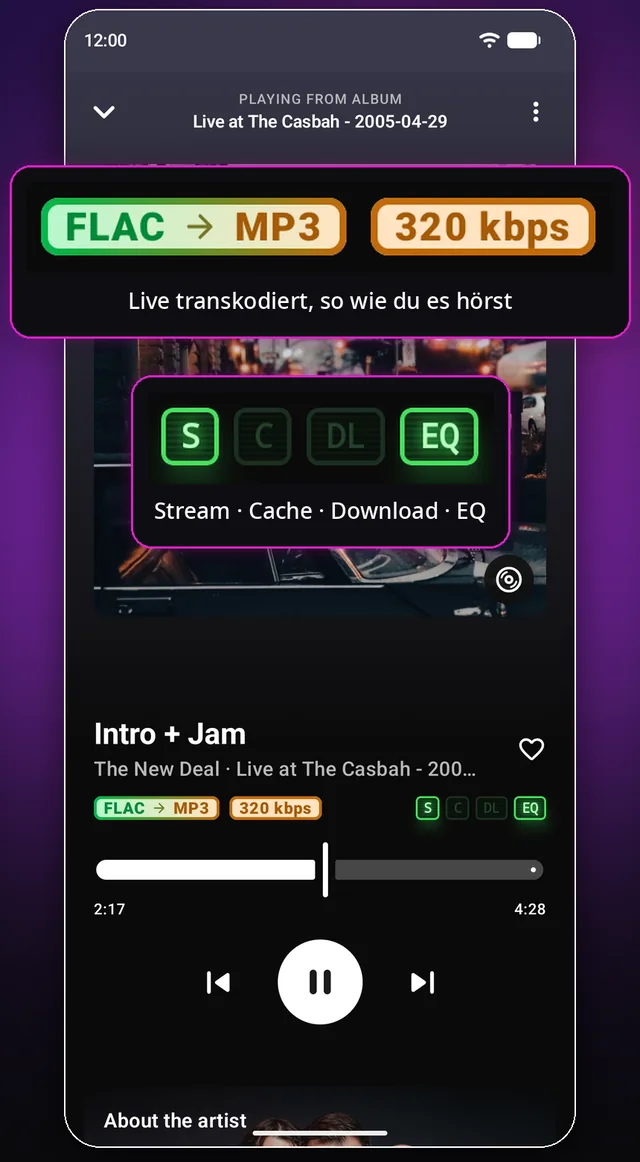
Unter dem Titel sind vier Lämpchen:
- S: Der Song wird von deinem Server gestreamt.
- C: Er spielt aus dem Cache, also aus dem, was das Handy schon gespeichert hat.
- DL: Er ist heruntergeladen.
- EQ: Der Equalizer ist an. Tippe auf dieses Lämpchen, um ihn ein- oder auszuschalten. Die anderen drei zeigen nur, was passiert.
Daneben siehst du den Dateityp und die Bitrate, so wie du sie hörst. Wandelt der Server einen Song um, siehst du das auch, zum Beispiel von FLAC nach MP3.
Klang
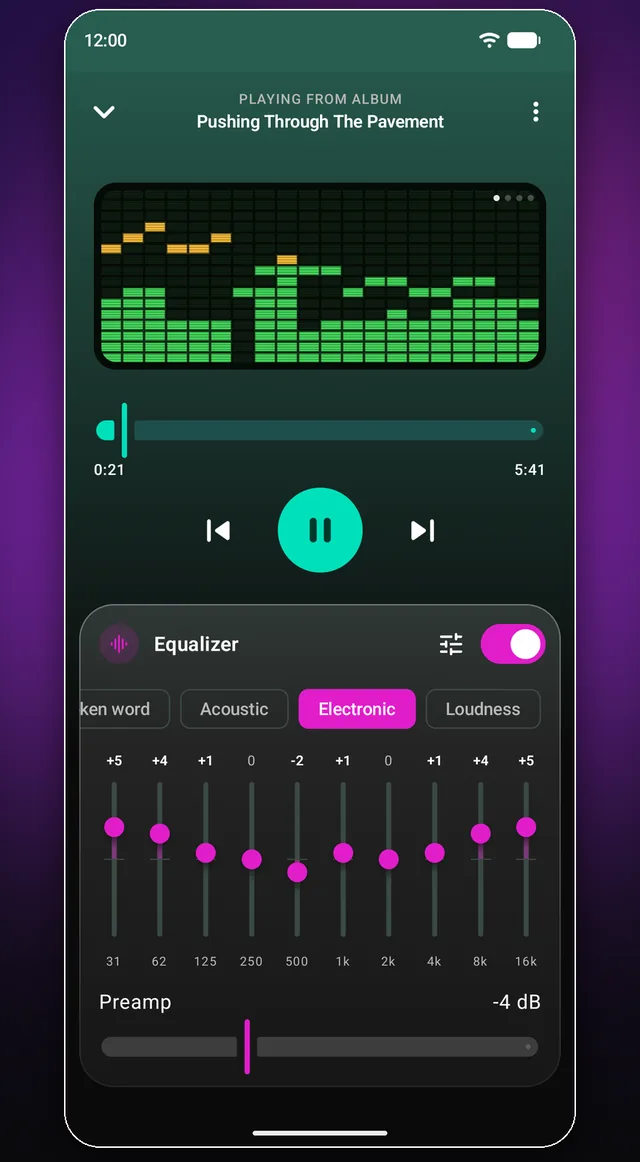
Öffne im Player das Menü mit drei Punkten und wähle Equalizer. Hältst du das Handy aufrecht, gleiten der Visualizer und die 10 Bänder um die Bedienelemente herein. Tippe auf den Visualizer für den nächsten Look; es gibt vier.
- Presets: Wähle ein eingebautes, etwa Gesang oder Sprache, oder wähle Als Preset speichern, um deine eigene Einstellung zu behalten.
- Überblenden lässt das Ende eines Songs in den nächsten übergehen. Das passiert nicht innerhalb eines Albums, das der Reihe nach spielt, damit Songs, die ineinander übergehen, ganz bleiben.
- ReplayGain spielt jeden Song gleich laut. Deine Musikdateien brauchen dafür ReplayGain-Tags, und der Server muss sie weitergeben. Navidrome, Gonic und LMS tun das. Mit Jellyfin, Airsonic-Advanced und Musik auf deinem Handy funktioniert ReplayGain nicht, auch wenn deine Dateien Tags haben.
- Balance verteilt den Klang zwischen links und rechts.
Überblenden, ReplayGain und Balance findest du unter Einstellungen, Equalizer & Effekte.
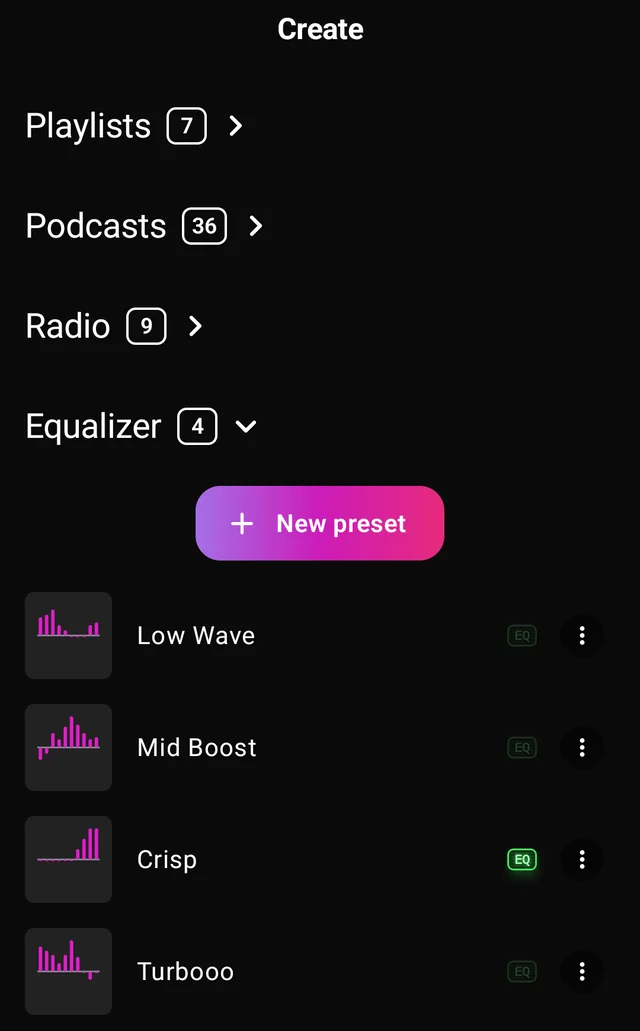
Deine eigenen Presets stehen in Neu, unter Equalizer. Jedes Preset zeigt ein kleines Bild seiner Bänder, seinen Namen und ein EQ-Lämpchen. Tippe auf ein Preset, um es einzuschalten: Das EQ-Lämpchen leuchtet dann, dort und im Player. Tippe noch einmal, um es auszuschalten. Mit den drei Punkten kannst du ein Preset bearbeiten, umbenennen oder löschen. Neues Preset fügt eins hinzu.
Die Warteschlange und der Schlaftimer
Tippe unten im Player auf Warteschlange öffnen. Dort schaltest du Zufall und Wiederholen ein, ziehst Songs an eine andere Stelle und nimmst sie aus der Warteschlange.
Dort ist auch der Timer: Die Wiedergabe stoppt nach 15, 30, 45 oder 60 Minuten oder am Ende des Songs, der Folge oder des Kapitels.
Ist die Warteschlange zu Ende, geht die Musik mit Songs wie dem letzten weiter. Willst du das nicht, schalte Weiterspielen unter Einstellungen, Wiedergabe aus.
Songtexte
Hat ein Song einen Songtext, steht er im Player unter den Bedienelementen. Tippe darauf, um ihn im Vollbild zu lesen.
- Musik von einem Server: Die App nutzt zuerst den Songtext des Servers, aus den Tags der Datei oder aus einer
.lrc-Datei daneben. Die Tabelle zeigt, welche Server das können. - Musik auf deinem Handy: Die App liest keine Songtexte aus der Datei oder aus einer
.lrc-Datei. Songtexte kommen hier nur von LRCLIB. - LRCLIB: Hat die Quelle keinen Songtext, fragt die App einmal, ob sie ihn bei LRCLIB suchen darf. Sagst du nein, gibt es keinen Songtext.
Mixe
- Mix starten im Menü eines Songs oder Albums macht einen Mix, der dazu passt. Das geht auch mit Musik auf deinem Handy: Die App sucht dann denselben Künstler, dasselbe Genre und nahe Jahre. Ein Server nutzt dafür Daten von Last.fm, und das Ergebnis hängt dann davon ab, wie dein Server eingerichtet ist.
- Mixe für dich auf Start, etwa der Tagesmix, der Favoritenmix und Wiederentdecken, und der Mix-Macher erscheinen nur mit einem Navidrome-, Jellyfin- oder OpenSubsonic-Server. Mit dem Mix-Macher wählst du Genres, Jahre und die Länge selbst.
Playlists und Teilen
Eine Playlist erstellst du über Neu, Neue Playlist. Eine Playlist auf deinem Server kann nur Songs enthalten, die auf diesem Server sind. Eine Playlist auf deinem Handy kann Songs aus jeder Quelle enthalten, wird aber nur auf diesem Handy gespeichert. Audiobookshelf hat keine Playlists.
Teilen in einem Menü erstellt einen Link, mit dem jeder zuhören kann, bis er abläuft. Das geht mit Songs, Alben und Playlists von Navidrome und Airsonic-Advanced. Bei Navidrome muss Teilen auf dem Server eingeschaltet sein. Jellyfin, Gonic und LMS können keine Links erstellen, und Musik auf deinem Handy, Podcasts und Hörbücher lassen sich nicht teilen. Unter Einstellungen, Meine geteilten Links widerrufst du einen Link.
Downloads und Speicher
Wähle Herunterladen im Menü eines Albums, einer Playlist oder eines Hörbuchs oder bei einer Folge. Es läuft im Hintergrund weiter. Was du heruntergeladen hast, steht in der Mediathek unter Downloads und spielt auch ohne Verbindung zu deinem Server.
Du lädst Musik von Navidrome, Jellyfin (wenn dein Konto darf) und OpenSubsonic (wenn dein Konto darf) herunter, Hörbücher von Audiobookshelf und Podcastfolgen. Was schon auf deinem Handy ist, braucht keinen Download. Radio lässt sich nicht herunterladen.
Unter Einstellungen, Speicher siehst du, wie viel Platz alles braucht. Dort stellst du auch ein, wie groß der Musik-Cache werden darf, schaltest Nur über WLAN herunterladen ein oder aus und leerst Dinge wieder.
Daten sparen
Transkodieren findest du unter Einstellungen, Wiedergabe. Schaltest du es ein, kommt Musik von Navidrome, Jellyfin (wenn dein Konto darf) oder OpenSubsonic als MP3 von deinem Server, mit höchstens der Bitrate, die du wählst. Songs mit dieser oder einer niedrigeren Bitrate spielen, wie sie sind.
Darunter steht der Schalter Nur bei mobilen Daten:
- An: Die App transkodiert nur, wenn du über mobile Daten hörst. Im WLAN spielt die Originaldatei.
- Aus: Die App transkodiert immer, auch im WLAN.
Musik auf deinem Handy, Hörbücher, Podcasts und Radio werden nie transkodiert.
Herunterladen und Transkodieren
Ob du Musik transkodiert herunterlädst, hängt von denselben Einstellungen ab:
- Transkodieren an, Nur bei mobilen Daten aus: Du lädst einen Song als MP3 mit der gewählten Bitrate herunter. Hat der Song diese oder eine niedrigere Bitrate, lädst du ihn so herunter, wie er ist.
- Transkodieren an, Nur bei mobilen Daten an: Du lädst die Originaldatei herunter, auch wenn du über mobile Daten verbunden bist.
- Transkodieren aus: Du lädst die Originaldatei herunter.
Was du schon heruntergeladen hast, bleibt, wie es ist, auch wenn du diese Einstellungen später änderst.
Podcasts
Podcasts kommen nicht von Navidrome, Jellyfin oder OpenSubsonic. Sie erreichen die App auf drei Wegen, die nebeneinander funktionieren:
- Direkt über RSS: Du brauchst keinen Server. Die App holt die Folgen beim Macher des Podcasts.
- Audiobookshelf: deine Podcasts auf deinem eigenen Server.
- Dateien auf deinem Handy: Dateien, die Android als Podcast kennzeichnet, meistens, weil sie im Ordner Podcasts liegen.
Tippe in Neu auf Podcast hinzufügen. Füge die RSS-Adresse des Podcasts ein oder suche nach Namen. Die Suche nach Namen nutzt das Podcastverzeichnis von Apple, und die App fragt dich vorher um Erlaubnis. Tippe dann auf Abonnieren.
- Neue Folgen kommen in einer Benachrichtigung und werden in der App markiert: ein Punkt vor jeder neuen Folge und eine Zahl auf dem Cover des Podcasts. Die Zahl verschwindet, wenn du den Podcast öffnest, und kommt mit der nächsten neuen Folge zurück; ein Punkt verschwindet, wenn du die Folge spielst.
- Nach neuen Folgen suchen: Ziehe in Alle Podcasts oder in einem Podcast nach unten, um sofort nachzusehen. Unter Einstellungen, Podcasts stellst du ein, ob die App auch selbst nachsieht, einmal oder viermal am Tag, oder nur, wenn du nach unten ziehst (Manuell). Dort stellst du auch ein, ob du die Benachrichtigung willst und ob neue Folgen von selbst heruntergeladen werden. Bei Manuell gibt es keine Benachrichtigung.
- Geschwindigkeit: Tippe im Player auf die Geschwindigkeit, um zwischen 0,8× und 2× zu wählen. Die App merkt sie sich pro Podcast.
- Springen: Die Knöpfe im Player springen 10 Sekunden zurück und 30 Sekunden vor.
- Im Menü einer Folge markierst du sie als gehört oder nicht gehört.
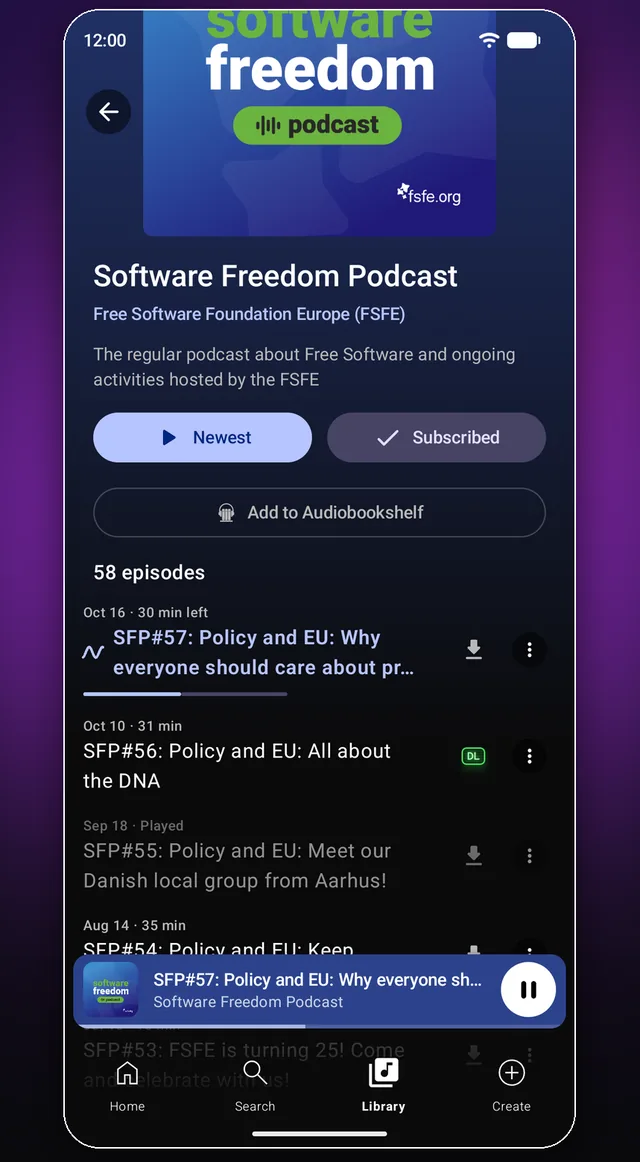
Podcasts und Audiobookshelf zusammen
Mit einem Audiobookshelf-Server arbeiten deine Podcasts auf dem Handy und auf dem Server zusammen: Du hast eine Liste pro Podcast, mit jeder Folge des Feeds. So funktioniert es:
- Abonnieren. Abonniere einen Podcast. Du kannst sofort Folgen hören und herunterladen. Die App merkt sich auf deinem Handy, wo du bist.
- Zum Server hinzufügen. Die Seite des Podcasts zeigt jetzt den Knopf Zu Audiobookshelf hinzufügen. Ein Tipp bringt den Podcast auf deinen Server. Die Folgen kommen dadurch nicht von selbst mit: Die holst du einzeln dorthin, siehe Schritt 4. Fügst du den Podcast nicht hinzu, funktioniert alles weiter auf deinem Handy.
- Sehen, was auf dem Server ist. In der Liste der Folgen steht Auf dem Server neben allem, was Audiobookshelf hat. Diese Folgen spielen von deinem Server, und der Server merkt sich, wo du bist, auch für deine anderen Geräte.
- Eine Folge wählen, die nicht auf dem Server ist. Ist der Podcast hinzugefügt und tippst du auf eine Folge, die nicht auf deinem Audiobookshelf-Server ist, wählst du:
- Jetzt abspielen (aus dem Feed): Sie spielt sofort, und wo du bist, bleibt auf deinem Handy.
- Auf den Server holen: Audiobookshelf holt die Folge aus dem Feed und legt sie auf deinen Server. Danach merkt sich der Server, wie weit du bist.
- Aufs Handy herunterladen: Du behältst sie auf deinem Handy.
- Eine Folge entfernen. Wähle Vom Server entfernen im Menü der Folge. Die Datei verschwindet von Audiobookshelf. Wo du bist, bleibt auf deinem Handy, und solange der Feed die Folge noch hat, spielt sie von dort.
- Den ganzen Podcast entfernen. Tippe auf der Seite des Podcasts auf Von Audiobookshelf entfernen. Der Podcast und seine Folgen verschwinden vom Server. Auf deinem Handy bleibt er, mit der Stelle, an der du bist.
Zum Hinzufügen, zum Holen auf den Server und zum Entfernen des ganzen Podcasts musst du Administrator bei Audiobookshelf sein. Eine Folge vom Server entfernen geht auch mit einem Konto, das löschen darf. Darfst du etwas nicht, sagt die App das. Podcastdateien auf deinem Handy lassen sich nicht zu Audiobookshelf hinzufügen.
Hörbücher
Hörbücher kommen nicht von Navidrome, Jellyfin oder OpenSubsonic. Es gibt zwei Wege:
- Audiobookshelf: deine Bücher auf deinem eigenen Server. Die App speichert auf dem Server, wo du bist, sodass du auf einem anderen Gerät weiterhören kannst. Ein Buch spielt als ein Ganzes, auch wenn es aus mehreren Dateien besteht.
- Auf deinem Handy: Nur
.m4b-Dateien zählen als Hörbücher, egal in welchem Ordner. Andere Dateien, etwa MP3, sind für die App Musik. Hat die Datei Kapitel, zeigt die App sie. Wo du bist, bleibt auf dem Handy.
In der Mediathek stehen deine Bücher unter Bücher, bei Audiobookshelf auch nach Autor und nach Reihe. Bei einem Buch hat der Player Knöpfe für das vorherige und nächste Kapitel, neben 10 Sekunden zurück und 30 Sekunden vor. Im Menü eines Buchs markierst du es als fertig.
Radio
Einen Sender fügst du über Neu, Radiosender hinzufügen hinzu, oder mit + Sender auf Start. Du brauchst die Streamadresse. Trägst du auch die Website des Senders ein, holt die App von dort nur das Logo.
Wo ein Sender gespeichert wird
Beim Hinzufügen gibt es einen Schalter Auf dem Handy speichern:
- Bist du Administrator deines Navidrome- oder Gonic-Servers, ist der Schalter aus und der Sender kommt auf deinen Server. Schalte ihn ein, wenn du den Sender nur auf deinem Handy behalten willst.
- Bist du kein Administrator, ist der Schalter fest an und grau. Der Sender kommt dann auf dein Handy.
- Hast du keinen solchen Server, gibt es keinen Schalter: Der Sender kommt auf dein Handy.
Einen Sender kannst du später zwischen Handy und Server verschieben, wenn du Administrator bist: Wähle Bearbeiten und leg den Schalter um.
Welche Sender du siehst
- Auf deinem Handy: Das geht immer, auch ohne Server, und diese Sender kannst du immer selbst ändern. Sie werden nur auf diesem Handy gespeichert.
- Navidrome und Gonic: Die Sender des Servers spielen in der App. Nur ein Administrator des Servers kann sie in der App ändern.
- Airsonic-Advanced und Jpsonic: Die Sender des Servers spielen in der App, aber du kannst sie dort nicht ändern.
- Jellyfin, LMS und Audiobookshelf: keine Sender vom Server. Speichere deine Sender auf deinem Handy.
Im Gleichklang mit deinem Server
Playlists, Favoriten und was du spielst, bleiben im Gleichklang mit Navidrome, Jellyfin und OpenSubsonic. Ein Favorit auf deinem Handy wird auf dem Handy gespeichert. Ist derselbe Song auch auf einem Server, bekommt er dort ebenfalls ein Herz.
- Warteschlange auf dem Server: Die App speichert deine Warteschlange auf deinem Navidrome-Server oder sonst auf deinem OpenSubsonic-Server, sodass du auf einem anderen Gerät weiterhören kannst. Bei Jellyfin, LMS und Airsonic-Advanced bleibt die Warteschlange auf deinem Handy. Das gilt auch für Songs aus anderen Quellen.
- Hier weiterhören: Spielt ein anderer Player von dir gerade etwas, bietet Start das an. Tippe auf Weiter, um es auf deinem Handy zu übernehmen. Das geht mit Navidrome, Jellyfin, Gonic, LMS und Airsonic-Advanced, nicht mit Jpsonic.
Was die App mit deinem Server kann, hängt auch von deinem Konto ab. Unter Einstellungen, Über die Server siehst du für jede Funktion, ob sie geht, und wenn nicht, warum nicht.
Mehrere Server derselben Art
Hast du zum Beispiel zwei Navidrome-Server oder zwei Konten, füge beide hinzu. Von jeder Art ist einer zugleich aktiv, und OpenSubsonic zählt als eine Art. Ein neuer Server wird der aktive, und der vorige bleibt gespeichert. Du wechselst mit dem runden Knopf mit deinem Anfangsbuchstaben neben dem Zahnrad auf Start. Die Wiedergabe stoppt dabei.
Wenn etwas nicht geht
- Keine Verbindung zum Server: Prüfe die Adresse und ob dein Server von dort erreichbar ist, wo du gerade bist. Deine Downloads spielen weiter: Mediathek, Downloads.
- Der Server nimmt deine Anmeldung nicht mehr an: Melde dich über Server hinzufügen erneut an.
- Das Handy kann diese Datei nicht abspielen: Dein Handy unterstützt diesen Dateityp nicht. Kommt der Song von einem Server und liegt seine Bitrate über deiner Einstellung, kann Transkodieren helfen, weil er dann als MP3 kommt.
- Herunterladen ist grau: Nur über WLAN herunterladen ist an und du bist über mobile Daten verbunden, oder es kommt von deinem Handy und ist schon da.
- Teilen ist grau oder fehlt im Menü: Dein Server oder deine Quelle kann keine Links erstellen, oder Teilen ist auf deinem Server aus. Siehe die Tabelle.
Was mit deinen Daten passiert
Du brauchst kein Konto bei uns, und TruePlayer sendet nichts an uns. Die App hat keine Werbung, keine Analyse und keine Tracker. Sie spricht nur mit den Servern, die du selbst einrichtest, und mit den Podcasts und Radiosendern, die du wählst.
Zwei Dienste bleiben aus, bis du sie erlaubst. Songtexte online suchen sendet Künstler, Titel, Album und Länge eines Songs an LRCLIB. Podcasts online suchen sendet deine Suchwörter an Apple und holt dort auch die beliebten Podcasts deines Landes. Du schaltest sie unter Einstellungen ein oder aus. Mehr steht in der Datenschutzerklärung.
Fragen
Steht deine Frage nicht hier? Schreib eine E-Mail an info@appswithmanners.com.