 TruePlayer
Veiledning
Slik bruker du TruePlayer, fra første oppstart til å stille inn lyden.
Kort fortalt
- Ved første oppstart velger du hvor musikken din er: på telefonen, på en egen server eller begge deler. Du trenger ingen server for musikk og
.m4b-lydbøker på telefonen, podkaster og radio. - Ikke alle funksjoner virker med alle kilder. Hva som virker med hvilken kilde viser det nøyaktig.
- Nederst er det fire faner: Hjem, Søk, Bibliotek og Lag.
- Åpne Innstillinger med tannhjulet øverst til høyre på Hjem.
- Lamper på spilleren viser hvor en sang kommer fra; se Lampene.
- Å slå opp sangtekster på nettet og søke etter podkaster etter navn er av til du tillater det; se Hva som skjer med dataene dine.
Kom i gang: velg kildene dine
Ved første oppstart spør appen Hvor er musikken din? Velg én eller flere og trykk på Fortsett:
- Ingen eksterne kilder: du bruker appen til radio, podkaster og musikken og lydbøkene på telefonen.
- På denne telefonen: musikken og/eller
.m4b-lydbøkene på telefonen. Appen ber om tilgang til dem. - Navidrome-server eller Jellyfin-server: din egen server. Fyll inn adressen, brukernavnet og passordet ditt.
- OpenSubsonic-server: for eksempel Gonic, LMS eller Airsonic. Fyll inn adressen først; appen spør så serveren hvordan du logger på. LMS bruker en API-nøkkel, som du lager på nettsiden til LMS.
- Audiobookshelf-server: lydbøkene og podkastene dine.
Vil du se hvordan appen fungerer med en server, men har ingen selv? Velg Navidrome-server og trykk på Prøv demoen. Det er Navidromes offentlige testserver, med fritt lisensiert musikk. Du deler den med andre besøkende, så spillelister og lyttehistorikk kan endre seg.
Legge til eller endre en kilde senere
- Legg til server finner du under Innstillinger, Servere. Der kan du også gi en server nytt navn eller fjerne den. Musikken din på serveren blir der den er.
- Kombiner fritt: bruk Navidrome, Jellyfin, en OpenSubsonic-server og Audiobookshelf samtidig, sammen med det som er på telefonen. Alt samles i appen.
- Under Innstillinger, Kilder slår du kilder på eller av. Hvis en sang finnes i mer enn én kilde, viser appen den én gang, fra kilden øverst. Dra kildene for å endre rekkefølgen.
- Innstillinger, Kilder har også bryteren Vis kilder som ikoner. Når den er på, ser du et lite ikon for kilden i hjørnet av et omslag: telefonen eller serveren. Når den er av, er ikonene borte, og omslaget viser ikke hvor noe kommer fra.
- Under Innstillinger, Musikk på telefonen velger du hvilke mapper som er med.
Hva som virker med hvilken kilde
Ikke alle kilder kan det samme. Audiobookshelf har for eksempel ingen musikk, og Jellyfin har ingen radio. Tabellen viser hva du trenger for hver funksjon. På en telefon kan du skyve tabellen sidelengs.
| Funksjon | Telefon | Navidrome | Jellyfin | OpenSubsonic | Audiobookshelf |
|---|---|---|---|---|---|
| Musikk | Ja | Ja | Ja | Ja | Nei |
| Lydbøker | Bare .m4b | Nei | Nei | Nei | Ja |
| Podkaster | Ja | Nei | Nei | Nei | Ja |
| Radio | Ja | Ja | Nei | Per server | Nei |
| Spillelister | Ja, fra alle kilder | Ja | Ja | Ja | Nei |
| Favoritter | Ja, på telefonen | Ja | Ja | Ja | Nei |
| Last ned | Ikke nødvendig | Ja | Hvis kontoen din får | Hvis kontoen din får | Ja |
| Omkod | Ikke nødvendig | Ja | Hvis kontoen din får | Ja | Nei |
| Sangtekster fra kilden | Nei | Ja | Fra versjon 10.9 | Per server | Nei |
| Del | Nei | Hvis slått på på serveren | Nei | Per server | Nei |
| Kø på serveren | Nei | Ja | Nei | Per server | Nei |
| Fortsett her | Nei | Ja | Ja | Per server | Nei |
| ReplayGain | Nei | Ja | Nei | Per server | Nei |
| Start miks | Ja | Ja | Ja | Per server | Nei |
| Mikser og Miksmakeren på Hjem | Nei | Ja | Ja | Ja | Nei |
Vil du bruke alt? Med Navidrome for musikken og Audiobookshelf for lydbøkene og podkastene virker alle funksjonene i tabellen. Du må riktignok slå på deling i Navidrome. Har du en annen server, eller ingen server i det hele tatt? Da virker appen også, med funksjonene tabellen viser for kilden din.
Podkaster via en RSS-adresse og dine egne radiostasjoner står i kolonnen Telefon, fordi de ikke trenger noen server.
Forskjeller mellom OpenSubsonic-servere
Vi har testet disse serverne selv med Gonic 0.23, LMS 3.81, Airsonic-Advanced og Jpsonic 115.1. Andre versjoner kan være annerledes. «Ikke testet» betyr at vi ikke vet.
| Funksjon | Gonic | LMS | Airsonic-Advanced | Jpsonic |
|---|---|---|---|---|
| Radio | Spille og endre | Nei | Bare spille | Bare spille |
| Del | Nei | Nei | Ja | Ja |
| Sangtekster fra kilden | Ja | Ja | Nei, tomt i testen | Nei, den slår dem bare opp på nettet |
| Kø på serveren | Ja | Nei | Nei | Ja |
| Spole i omkodede sanger | Ja | Ja | Ja | Når sangen er lastet inn |
| Fortsett her | Ja | Ja | Ja | Nei |
| ReplayGain | Ja | Ja | Nei | Nei |
| Start miks | Nei, tomt i testen | Ja | Ja | Ja |
| Artistbilde | Et albumomslag, se nedenfor | Ja, fra filene dine | Ja, fra filene dine | Ja, fra filene dine |
| Artistbiografi | Ja, fra Last.fm | Ja, fra filene dine | Ja, fra Last.fm | Ja, fra Last.fm |
Hva din egen server og konto kan, står under Innstillinger, Om serverne. Der vises det for hver funksjon om den virker, og hvis ikke, hvorfor.
Artistbilder og biografier
Appen viser det serveren din gir, og den spør alltid serveren din selv om en artists bilde, aldri en annen adresse, for eksempel på Last.fm. Slik snakker telefonen din bare med din egen server, og et bilde du endrer på serveren, vises med en gang. Hvor serveren henter bildene og biografiene sine fra, er forskjellig:
- Gonic henter biografien fra Last.fm når du har fylt inn en API-nøkkel og hemmelighet for Last.fm på Gonics nettside. Gonic har ingen egne artistbilder: den bruker omslaget til et av artistens album, og bare når omslaget er en fil i albummappen, som
cover.jpg. Et omslag inne i musikkfilene dine teller ikke. Uten omslagsfil ser du en plassholder. - LMS leser begge deler fra dine egne filer. Legg en fil
artist.nfo(Kodi-formatet, med artistens navn og MusicBrainz-ID) og et bilde som heterthumb.jpgi en mappe per artist, helst i en mappeArtistInfoøverst i biblioteket ditt. Uten bilde bruker LMS omslaget til artistens første album. En Last.fm-nøkkel i LMS er bare for scrobbling. - Airsonic-Advanced henter biografien fra Last.fm av seg selv; du stiller ikke inn noe. Bildet kommer fra filene dine: legg et bilde, som
folder.jpg, i artistens mappe, den over albummappene. La så Airsonic skanne på nytt. - Jpsonic fungerer som Airsonic-Advanced: biografien kommer fra Last.fm av seg selv, bildet fra en fil som
folder.jpgi artistens mappe.
Hvis serveren din ikke gir en artist et eget bilde, viser appen omslaget til artistens nyeste album i stedet.
Airsonic-Advanced bak en omvendt proxy? Da må Airsonic vite hvilken adresse den nås på. Ellers får lenkene den lager, som delingslenker, feil adresse. Gjør som Airsonic-Advanceds veiledning for omvendt proxy sier: legg til server.forward-headers-strategy=native i Airsonics application.properties, og la proxyen sende hodene X-Forwarded-Host og X-Forwarded-Proto.
Fanene
- Hjem tilpasser seg det du bruker. Med en musikkserver ser du blant annet hva du har spilt nylig, mikser, podkaster og lydbøker. Uten musikkserver er Hjem bygd rundt podkaster, bøker, radio og musikken på telefonen.
- Søk søker i hele biblioteket ditt: artister, album, sanger, podkaster og lydbøker.
- Bibliotek viser alt samlet. Med knappene øverst velger du Album, Artister, Spillelister, Podkaster, Bøker, Radio, Favoritter, Nedlastinger eller én kilde. Du kan sortere og filtrere. Sortering etter navn hopper over ord som «The» og følger sorteringsnavnene i musikkfilene dine, når serveren din sender dem videre.
- Lag er stedet for det du legger til selv: spillelister, podkaster, radiostasjoner og dine egne forhåndsinnstillinger for equalizeren.
Nesten alt har en meny med tre prikker. Der finner du blant annet Spill neste, Legg til i køen, Legg til i spilleliste og Last ned.
Spilleren
Trykk på det som spilles, for å åpne spilleren. Rull ned der for informasjon om artisten, sangteksten og køen.
Lampene
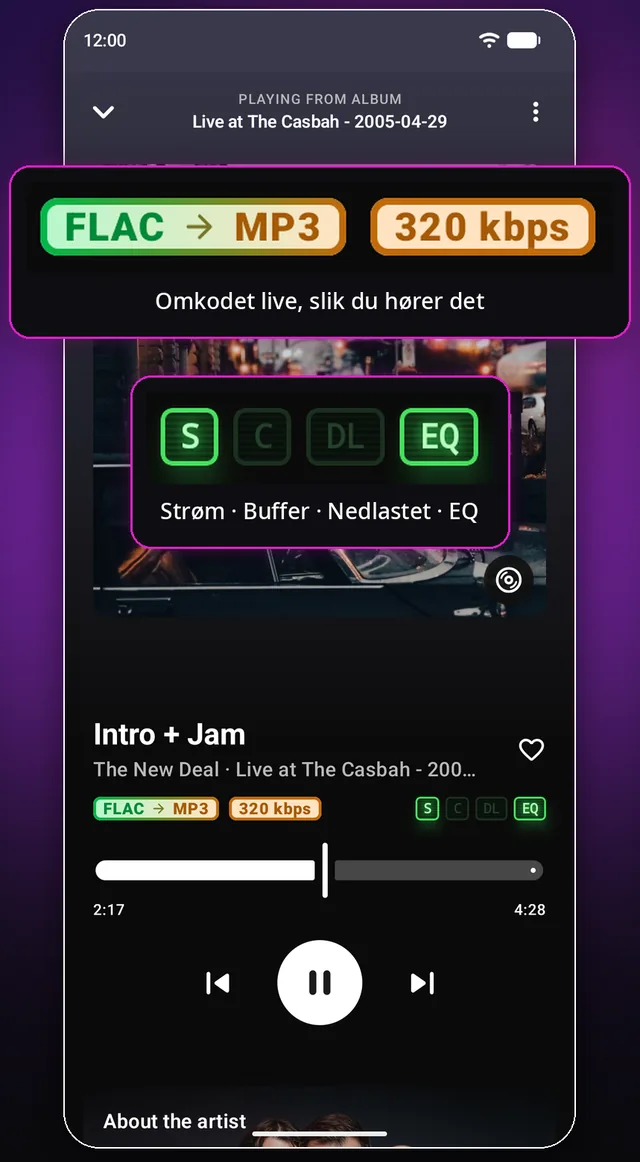
Under tittelen er det fire lamper:
- S: sangen strømmes fra serveren din.
- C: den spilles fra bufferen, altså fra det telefonen allerede har lagret.
- DL: den er lastet ned.
- EQ: equalizeren er på. Trykk på denne lampen for å slå den på eller av. De tre andre viser bare hva som skjer.
Ved siden av dem ser du filtypen og bithastigheten slik du hører dem. Når serveren konverterer en sang, ser du det også, for eksempel fra FLAC til MP3.
Lyd
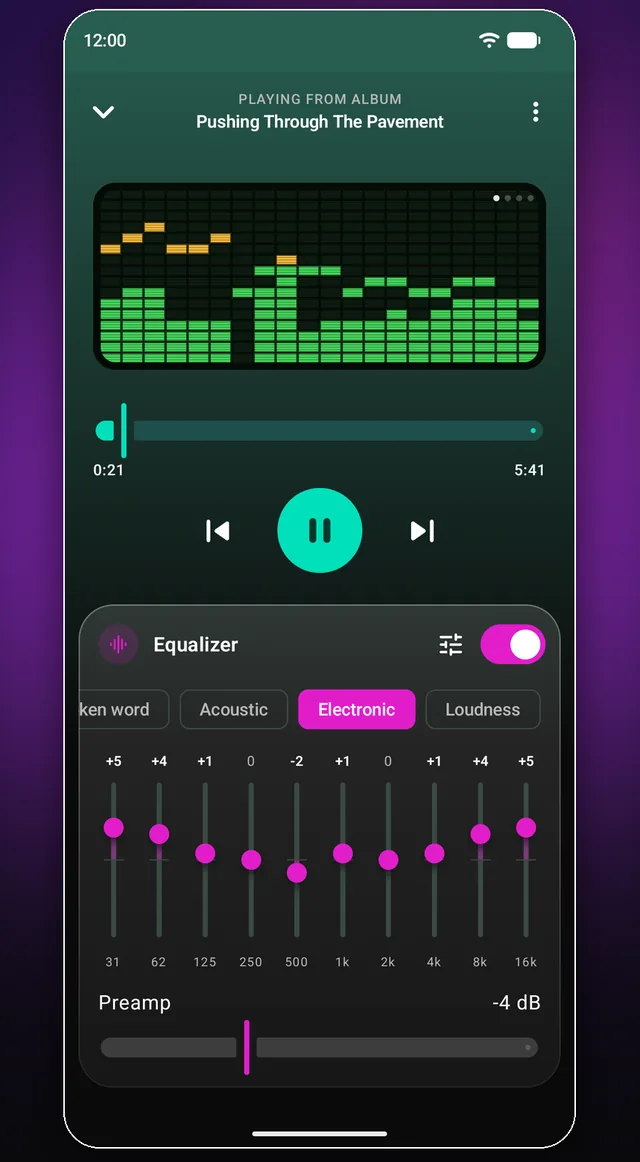
Åpne menyen med tre prikker i spilleren og velg Equalizer. Når telefonen står oppreist, glir visualiseringen og de 10 båndene inn rundt kontrollene. Trykk på visualiseringen for å gå til neste utseende; det finnes fire.
- Forhåndsinnstillinger: velg en innebygd, som Vokal eller Tale, eller velg Lagre som forhåndsinnstilling for å beholde din egen innstilling.
- Krysstoning lar slutten av en sang tones over i den neste. Det skjer ikke innenfor et album som spilles i rekkefølge, så sanger som går over i hverandre, forblir hele.
- ReplayGain spiller hver sang like høyt. Musikkfilene dine trenger ReplayGain-tagger for det, og serveren må sende dem videre. Navidrome, Gonic og LMS gjør det. Med Jellyfin, Airsonic-Advanced og musikk på telefonen virker ikke ReplayGain, heller ikke når filene dine har tagger.
- Balanse fordeler lyden mellom venstre og høyre.
Krysstoning, ReplayGain og balanse finner du under Innstillinger, Equalizer og effekter.
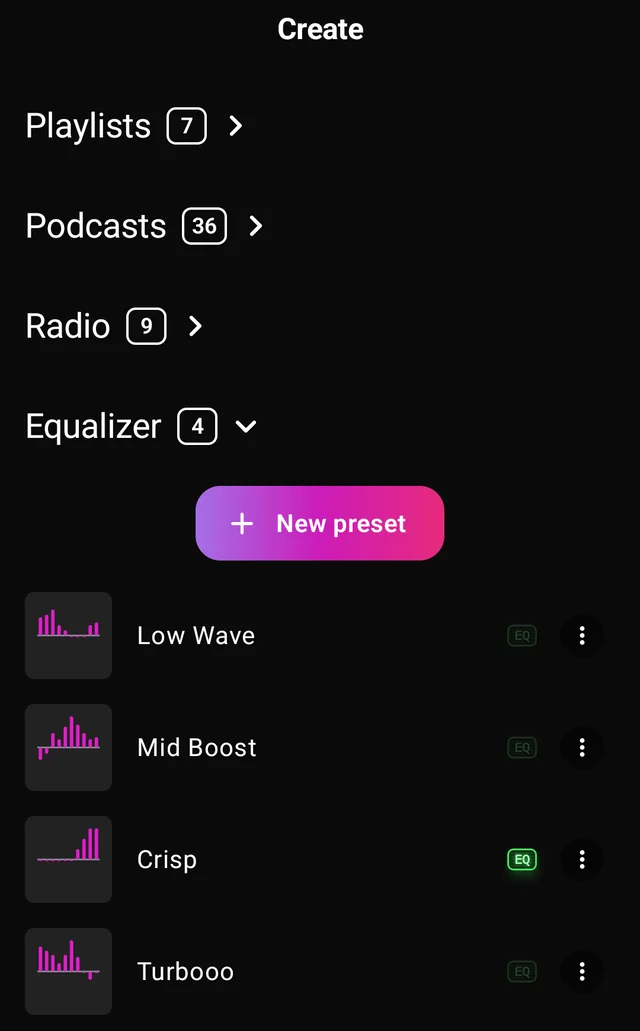
Dine egne forhåndsinnstillinger finner du i Lag, under Equalizer. Hver forhåndsinnstilling viser et lite bilde av båndene sine, navnet sitt og en EQ-lampe. Trykk på en forhåndsinnstilling for å slå den på: EQ-lampen lyser da, både der og på spilleren. Trykk igjen for å slå den av. Med de tre prikkene kan du redigere, gi nytt navn til eller slette en forhåndsinnstilling. Ny forhåndsinnstilling legger til en.
Køen og tidsuret
Trykk på Åpne køen nederst i spilleren. Der slår du på bland og gjenta, drar sanger til et annet sted og fjerner dem fra køen.
Der finner du også Tidsur: avspillingen stopper etter 15, 30, 45 eller 60 minutter, eller ved slutten av sangen, episoden eller kapittelet.
Når køen tar slutt, fortsetter musikken med sanger som ligner den siste. Hvis du ikke vil det, slår du av Fortsett å spille under Innstillinger, Avspilling.
Sangtekster
Når en sang har sangtekst, står den i spilleren under kontrollene. Trykk på den for å lese den i fullskjerm.
- Musikk fra en server: appen bruker først serverens sangtekst, fra filens tagger eller fra en
.lrc-fil ved siden av. Tabellen viser hvilke servere som kan det. - Musikk på telefonen: appen leser ikke sangtekster fra filen eller fra en
.lrc-fil. Sangtekster kommer her bare fra LRCLIB. - LRCLIB: når kilden ikke har sangtekst, spør appen én gang om den kan slå den opp på LRCLIB. Hvis du sier nei, blir det ingen sangtekst.
Mikser
- Start miks i menyen til en sang eller et album lager en miks som ligner. Det fungerer også med musikk på telefonen: appen ser da etter samme artist, samme sjanger og år i nærheten. En server bruker data fra Last.fm til det, og resultatet avhenger da av hvordan serveren din er satt opp.
- Mikser for deg på Hjem, som Dagens miks, Favorittmiks og Gjenoppdag, og Miksmakeren vises bare med en Navidrome-, Jellyfin- eller OpenSubsonic-server. Med Miksmakeren velger du sjangre, år og lengde selv.
Spillelister og deling
Lag en spilleliste via Lag, Ny spilleliste. En spilleliste på serveren din kan bare inneholde sanger som finnes på den serveren. En spilleliste på telefonen kan inneholde sanger fra alle kilder, men lagres bare på den telefonen. Audiobookshelf har ingen spillelister.
Del i en meny lager en lenke alle kan lytte med, til den utløper. Det virker for sanger, album og spillelister fra Navidrome og Airsonic-Advanced. I Navidrome må deling være slått på på serveren. Jellyfin, Gonic og LMS kan ikke lage lenker, og musikk på telefonen, podkaster og lydbøker kan ikke deles. Under Innstillinger, Mine delte lenker trekker du tilbake en lenke.
Nedlastinger og lagring
Velg Last ned i menyen til et album, en spilleliste eller en lydbok, eller ved en episode. Det fortsetter i bakgrunnen. Det du har lastet ned, finner du i Bibliotek under Nedlastinger, og det spilles også uten tilkobling til serveren din.
Du laster ned musikk fra Navidrome, Jellyfin (hvis kontoen din får) og OpenSubsonic (hvis kontoen din får), lydbøker fra Audiobookshelf og podkastepisoder. Det som allerede er på telefonen, trenger ingen nedlasting. Radio kan ikke lastes ned.
Under Innstillinger, Lagring ser du hvor mye plass alt tar. Der stiller du også inn hvor stor musikkbufferen kan bli, slår Last ned bare på wifi på eller av og tømmer ting igjen.
Spare data
Omkod finner du under Innstillinger, Avspilling. Når du slår det på, kommer musikk fra Navidrome, Jellyfin (hvis kontoen din får) eller OpenSubsonic fra serveren din som MP3, med høyst bithastigheten du velger. Sanger med den bithastigheten eller lavere spilles som de er.
Under det er bryteren Bare på mobildata:
- På: appen omkoder bare når du lytter på mobildata. På wifi spilles originalfilen.
- Av: appen omkoder alltid, også på wifi.
Musikk på telefonen, lydbøker, podkaster og radio omkodes aldri.
Nedlasting og omkoding
Om du laster ned musikk omkodet, avhenger av de samme innstillingene:
- Omkod på, Bare på mobildata av: du laster ned en sang som MP3 med bithastigheten du har valgt. Hvis sangen har den bithastigheten eller lavere, laster du den ned som den er.
- Omkod på, Bare på mobildata på: du laster ned originalfilen, også når du er på mobildata.
- Omkod av: du laster ned originalfilen.
Det du allerede har lastet ned, forblir som det er, også når du endrer disse innstillingene senere.
Podkaster
Podkaster kommer ikke fra Navidrome, Jellyfin eller OpenSubsonic. De når appen på tre måter, som virker side om side:
- Direkte via RSS: du trenger ingen server. Appen henter episodene fra dem som lager podkasten.
- Audiobookshelf: podkastene dine på din egen server.
- Filer på telefonen: filer som Android merker som podkast, oftest fordi de ligger i mappen Podcasts.
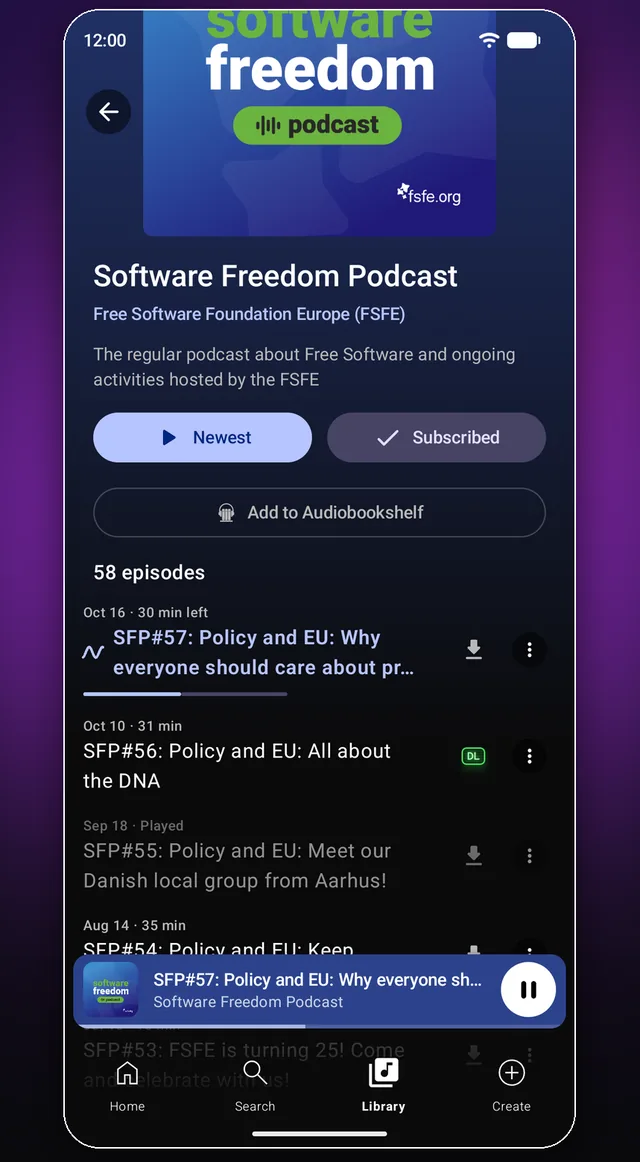
I Lag trykker du på Legg til podkast. Lim inn podkastens RSS-adresse, eller søk etter navn. Søk etter navn bruker Apples podkastkatalog, og appen ber om tillatelsen din først. Trykk så på Abonner.
- Nye episoder kommer i ett varsel og merkes i appen: en prikk foran hver nye episode, og et tall på podkastens omslag. Tallet forsvinner når du åpner podkasten, og kommer tilbake med neste nye episode; en prikk forsvinner når du spiller den episoden.
- Se etter nye episoder: dra ned i Alle podkaster eller i en podkast for å se med en gang. Under Innstillinger, Podkaster stiller du inn om appen også ser etter av seg selv, én eller fire ganger om dagen, eller bare når du drar ned (Manuelt). Der stiller du også inn om du vil ha varselet, og om nye episoder lastes ned av seg selv. På Manuelt kommer det ikke noe varsel.
- Hastighet: trykk på hastigheten i spilleren for å velge fra 0,8× til 2×. Appen husker den per podkast.
- Hoppe: knappene i spilleren går 10 sekunder tilbake og 30 sekunder frem.
- I menyen til en episode merker du den som spilt eller ikke spilt.
Podkaster og Audiobookshelf sammen
Med en Audiobookshelf-server samarbeider podkastene dine på telefonen og på serveren: du har én liste per podkast, med alle episodene i feeden. Slik fungerer det:
- Abonner. Abonner på en podkast. Du kan lytte til og laste ned episoder med en gang. Appen husker på telefonen hvor du er.
- Legg den til på serveren. Podkastens side viser nå knappen Legg til i Audiobookshelf. Ett trykk legger podkasten på serveren din. Det legger ikke episodene der av seg selv: du legger dem der én og én, se trinn 4. Hvis du ikke legger til podkasten, fortsetter alt å virke på telefonen.
- Se hva som er på serveren. I listen over episoder står På serveren ved alt Audiobookshelf har. Disse episodene spilles fra serveren din, og serveren husker hvor du er, også for de andre enhetene dine.
- Velg en episode som ikke er på serveren. Når podkasten er lagt til og du trykker på en episode som ikke er på Audiobookshelf-serveren din, velger du:
- Spill nå (fra feeden): den spilles med en gang, og hvor du er, blir værende på telefonen.
- Legg på serveren: Audiobookshelf henter episoden fra feeden og legger den på serveren din. Etter det husker serveren hvor langt du har kommet.
- Last ned til telefonen: du beholder den på telefonen.
- Fjern en episode. Velg Fjern fra serveren i menyen til episoden. Filen forsvinner fra Audiobookshelf. Hvor du er, blir værende på telefonen, og så lenge feeden fortsatt har episoden, spilles den derfra.
- Fjern hele podkasten. På podkastens side trykker du på Fjern fra Audiobookshelf. Podkasten og episodene forsvinner fra serveren. Den blir værende på telefonen, med hvor du er.
For å legge til, legge på serveren og fjerne hele podkasten må du være administrator på Audiobookshelf. Å fjerne en episode fra serveren virker også med en konto som kan slette. Hvis du ikke får gjøre noe, sier appen fra. Podkastfiler på telefonen kan ikke legges til i Audiobookshelf.
Lydbøker
Lydbøker kommer ikke fra Navidrome, Jellyfin eller OpenSubsonic. Det finnes to måter:
- Audiobookshelf: bøkene dine på din egen server. Appen lagrer hvor du er, på serveren, så du kan fortsette på en annen enhet. En bok spilles som en helhet, også når den består av flere filer.
- På telefonen: bare
.m4b-filer regnes som lydbøker, uansett hvilken mappe de ligger i. Andre filer, som MP3, er musikk for appen. Hvis filen har kapitler, viser appen dem. Hvor du er, blir værende på telefonen.
I Bibliotek finner du bøkene dine under Bøker, med Audiobookshelf også etter forfatter og etter serie. For en bok har spilleren knapper for forrige og neste kapittel, ved siden av 10 sekunder tilbake og 30 sekunder frem. I menyen til en bok merker du den som ferdig.
Radio
Legg til en stasjon via Lag, Legg til radiostasjon, eller med + Stasjon på Hjem. Du trenger strømmeadressen. Hvis du også fyller inn stasjonens nettside, henter appen bare logoen derfra.
Hvor en stasjon lagres
Når du legger til en, finnes bryteren Lagre på telefonen:
- Hvis du er administrator på Navidrome- eller Gonic-serveren din, er bryteren av, og stasjonen havner på serveren din. Slå den på hvis du bare vil lagre stasjonen på telefonen.
- Hvis du ikke er administrator, er bryteren låst på og grå. Stasjonen havner da på telefonen.
- Hvis du ikke har en slik server, finnes det ingen bryter: stasjonen havner på telefonen.
Du kan flytte en stasjon mellom telefonen og serveren senere, hvis du er administrator: velg Rediger og slå om bryteren.
Hvilke stasjoner du ser
- På telefonen: dette virker alltid, også uten server, og du kan alltid endre disse stasjonene selv. De lagres bare på den telefonen.
- Navidrome og Gonic: serverens stasjoner spilles i appen. Bare en administrator på serveren kan endre dem fra appen.
- Airsonic-Advanced og Jpsonic: serverens stasjoner spilles i appen, men du kan ikke endre dem der.
- Jellyfin, LMS og Audiobookshelf: ingen stasjoner fra serveren. Lagre stasjonene dine på telefonen.
I takt med serveren din
Spillelister, favoritter og det du spiller, holdes i takt med Navidrome, Jellyfin og OpenSubsonic. En favoritt på telefonen lagres på telefonen. Hvis den samme sangen også finnes på en server, får den et hjerte der også.
- Kø på serveren: appen lagrer køen din på Navidrome-serveren din, ellers på OpenSubsonic-serveren din, så du kan fortsette på en annen enhet. Med Jellyfin, LMS og Airsonic-Advanced blir køen værende på telefonen. Det gjør også sanger fra andre kilder.
- Fortsett her: når en annen av spillerne dine spiller noe, tilbyr Hjem dette. Trykk på Fortsett for å ta det over på telefonen. Det virker med Navidrome, Jellyfin, Gonic, LMS og Airsonic-Advanced, ikke med Jpsonic.
Hva appen kan gjøre med serveren din, avhenger også av kontoen din. Under Innstillinger, Om serverne ser du for hver funksjon om den virker, og hvis ikke, hvorfor.
Flere servere av samme type
Har du for eksempel to Navidrome-servere eller to kontoer, legger du til begge. Én av hver type er aktiv om gangen, og OpenSubsonic regnes som én type. En ny server blir den aktive, og den forrige blir lagret. Du bytter med den runde knappen med forbokstaven din, ved siden av tannhjulet på Hjem. Avspillingen stopper når du bytter.
Når noe ikke virker
- Ingen tilkobling til serveren: sjekk adressen og om serveren din kan nås der du er nå. Nedlastingene dine kan fortsatt spilles: Bibliotek, Nedlastinger.
- Serveren godtar ikke lenger påloggingen din: logg på igjen via Legg til server.
- Telefonen kan ikke spille denne filen: telefonen din støtter ikke den filtypen. Hvis sangen kommer fra en server og bithastigheten er høyere enn innstillingen din, kan Omkod hjelpe, fordi den da kommer som MP3.
- Last ned er grå: Last ned bare på wifi er på og du er på mobildata, eller det kommer fra telefonen og er der allerede.
- Del er grå eller mangler i menyen: serveren eller kilden din kan ikke lage lenker, eller deling er av på serveren din. Se tabellen.
Hva som skjer med dataene dine
Du trenger ingen konto hos oss, og TruePlayer sender ingenting til oss. Appen har ingen reklame, ingen analyse og ingen sporere. Den snakker bare med serverne du selv setter opp, og med podkastene og radiostasjonene du velger.
To tjenester er av til du tillater dem. Slå opp sangtekster på nettet sender en sangs artist, tittel, album og lengde til LRCLIB. Søk etter podkaster på nettet sender søkeordene dine til Apple og henter også de populære podkastene i landet ditt derfra. Du slår dem på eller av under Innstillinger. Det står mer i personvernerklæringen.
Spørsmål
Står ikke spørsmålet ditt her? Send en e-post til info@appswithmanners.com.