 TruePlayer
Guia
Como usar o TruePlayer, da primeira vez que você o abre até ajustar o som.
Em resumo
- Na primeira vez, você escolhe onde está a sua música: no celular, num servidor seu ou nos dois. Para a música e os audiolivros
.m4bdo celular, podcasts e rádio, você não precisa de servidor. - Nem toda função funciona com toda fonte. O que funciona com cada fonte mostra isso em detalhe.
- Embaixo há quatro abas: Início, Buscar, Biblioteca e Criar.
- Abra as Configurações com a engrenagem no canto superior direito do Início.
- Luzes no player mostram de onde vem uma música; veja As luzes.
- Buscar letras na internet e buscar podcasts pelo nome ficam desligados até você permitir; veja O que acontece com os seus dados.
Para começar: escolha as suas fontes
Na primeira vez, o app pergunta Onde está a sua música? Escolha uma ou mais e toque em Continuar:
- Sem fontes externas: você usa o app para rádio, podcasts e a música e os audiolivros do seu celular.
- Neste celular: a música e/ou os audiolivros
.m4bdo seu celular. O app pede acesso a eles. - Servidor Navidrome ou Servidor Jellyfin: o seu próprio servidor. Digite o endereço, o seu nome de usuário e a sua senha.
- Servidor OpenSubsonic: por exemplo Gonic, LMS ou Airsonic. Digite primeiro o endereço; depois o app pergunta ao servidor como entrar. O LMS usa uma chave de API, que você cria na página web do LMS.
- Servidor Audiobookshelf: os seus audiolivros e podcasts.
Quer ver como o app funciona com um servidor, mas não tem um? Escolha Servidor Navidrome e toque em Experimentar a demo. É o servidor de testes público do Navidrome, com música de licença livre. Você o divide com outros visitantes, então playlists e histórico podem mudar.
Adicionar ou mudar uma fonte depois
- Adicionar servidor fica em Configurações, Servidores. Lá você também pode renomear ou remover um servidor. A sua música no servidor continua onde está.
- Combine: use Navidrome, Jellyfin, um servidor OpenSubsonic e Audiobookshelf ao mesmo tempo, junto com o que está no seu celular. Tudo se junta no app.
- Em Configurações, Fontes, você liga ou desliga fontes. Se uma música está em mais de uma fonte, o app a mostra uma vez, da fonte de cima. Arraste as fontes para mudar a ordem.
- Em Configurações, Fontes, também há a chave Mostrar as fontes como ícones. Ligada, ela mostra um pequeno ícone da fonte no canto de uma capa: o celular ou o servidor. Desligada, os ícones somem e a capa não mostra de onde algo vem.
- Em Configurações, Música no celular, você escolhe quais pastas entram.
O que funciona com cada fonte
Nem toda fonte faz o mesmo. O Audiobookshelf não tem música, por exemplo, e o Jellyfin não tem rádio. Esta tabela mostra o que você precisa para cada função. No celular, você pode deslizar a tabela para o lado.
| Função | Celular | Navidrome | Jellyfin | OpenSubsonic | Audiobookshelf |
|---|---|---|---|---|---|
| Música | Sim | Sim | Sim | Sim | Não |
| Audiolivros | Só .m4b | Não | Não | Não | Sim |
| Podcasts | Sim | Não | Não | Não | Sim |
| Rádio | Sim | Sim | Não | Depende do servidor | Não |
| Playlists | Sim, de qualquer fonte | Sim | Sim | Sim | Não |
| Favoritos | Sim, no celular | Sim | Sim | Sim | Não |
| Baixar | Não precisa | Sim | Se a sua conta puder | Se a sua conta puder | Sim |
| Transcodificar | Não precisa | Sim | Se a sua conta puder | Sim | Não |
| Letras da fonte | Não | Sim | A partir da versão 10.9 | Depende do servidor | Não |
| Compartilhar | Não | Se ligado no servidor | Não | Depende do servidor | Não |
| Fila no servidor | Não | Sim | Não | Depende do servidor | Não |
| Continuar aqui | Não | Sim | Sim | Depende do servidor | Não |
| ReplayGain | Não | Sim | Não | Depende do servidor | Não |
| Iniciar mix | Sim | Sim | Sim | Depende do servidor | Não |
| Mixes e Criador de mix no Início | Não | Sim | Sim | Sim | Não |
Quer usar tudo? Com o Navidrome para a sua música e o Audiobookshelf para os seus audiolivros e podcasts, todas as funções desta tabela funcionam. Só é preciso ligar o compartilhamento no Navidrome. Tem outro servidor, ou nenhum? O app funciona também, com as funções que a tabela mostra para a sua fonte.
Podcasts por endereço RSS e as suas próprias estações de rádio estão na coluna Celular, porque não precisam de servidor.
Diferenças entre servidores OpenSubsonic
Testamos estes servidores nós mesmos, com Gonic 0.23, LMS 3.81, Airsonic-Advanced e Jpsonic 115.1. Outras versões podem ser diferentes. “Não testado” quer dizer que não sabemos.
| Função | Gonic | LMS | Airsonic-Advanced | Jpsonic |
|---|---|---|---|---|
| Rádio | Tocar e mudar | Não | Só tocar | Só tocar |
| Compartilhar | Não | Não | Sim | Sim |
| Letras da fonte | Sim | Sim | Não, vazio no teste | Não, o Jpsonic só as procura na internet |
| Fila no servidor | Sim | Não | Não | Sim |
| Avançar em músicas transcodificadas | Sim | Sim | Sim | Quando a música terminar de carregar |
| Continuar aqui | Sim | Sim | Sim | Não |
| ReplayGain | Sim | Sim | Não | Não |
| Iniciar mix | Não, vazio no teste | Sim | Sim | Sim |
| Foto do artista | Uma capa de álbum, veja abaixo | Sim, dos seus arquivos | Sim, dos seus arquivos | Sim, dos seus arquivos |
| Biografia do artista | Sim, do Last.fm | Sim, dos seus arquivos | Sim, do Last.fm | Sim, do Last.fm |
O que o seu servidor e a sua conta podem fazer fica em Configurações, Sobre os servidores. Lá você vê, para cada função, se ela funciona e, se não, por quê.
Fotos e biografias de artistas
O app mostra o que o seu servidor oferece, e sempre pede a foto de um artista ao próprio servidor, nunca a outro endereço, como o Last.fm. Assim o seu celular só conversa com o seu servidor, e uma foto que você troca no servidor aparece na hora. De onde o servidor tira fotos e biografias varia:
- Gonic busca a biografia no Last.fm assim que você informa uma chave de API e um segredo do Last.fm na página web do Gonic. O Gonic não tem fotos de artista próprias: ele usa a capa de um dos álbuns do artista, e só quando essa capa é um arquivo na pasta do álbum, como
cover.jpg. Uma capa dentro dos seus arquivos de música não conta. Sem arquivo de capa, você vê uma imagem padrão. - LMS lê as duas coisas dos seus próprios arquivos. Coloque um arquivo
artist.nfo(o formato do Kodi, com o nome do artista e o ID do MusicBrainz) e uma imagem chamadathumb.jpgnuma pasta por artista, de preferência numa pastaArtistInfona raiz da sua biblioteca. Sem imagem, o LMS usa a capa do primeiro álbum do artista. Uma chave do Last.fm no LMS serve só para scrobbling. - Airsonic-Advanced busca a biografia no Last.fm sozinho; você não configura nada. A foto vem dos seus arquivos: coloque uma imagem, como
folder.jpg, na pasta do artista, a que fica acima das pastas dos álbuns. Depois deixe o Airsonic escanear de novo. - Jpsonic funciona como o Airsonic-Advanced: a biografia vem sozinha do Last.fm, e a foto de um arquivo como
folder.jpgna pasta do artista.
Se o seu servidor não dá uma imagem própria a um artista, o app mostra no lugar a capa do álbum mais recente dele.
Airsonic-Advanced atrás de um proxy reverso? Então o Airsonic precisa saber em que endereço ele é acessado. Senão, os links que ele cria, como links de compartilhamento, levam o endereço errado. Faça o que diz o guia de proxy reverso do Airsonic-Advanced: adicione server.forward-headers-strategy=native ao application.properties do Airsonic e faça o proxy enviar os cabeçalhos X-Forwarded-Host e X-Forwarded-Proto.
As abas
- Início se adapta ao que você usa. Com um servidor de música você vê, entre outras coisas, o que tocou há pouco, mixes, podcasts e audiolivros. Sem servidor de música, o Início gira em torno de podcasts, livros, rádio e a música do seu celular.
- Buscar busca em toda a sua biblioteca: artistas, álbuns, músicas, podcasts e audiolivros.
- Biblioteca mostra tudo junto. Com os botões no alto você escolhe Álbuns, Artistas, Playlists, Podcasts, Livros, Rádio, Favoritos, Downloads ou uma fonte. Você pode ordenar e filtrar. Ao ordenar por nome, palavras como “The” são ignoradas, e os nomes de ordenação dos seus arquivos de música são seguidos, se o seu servidor os repassar.
- Criar é o lugar para o que você mesmo adiciona: playlists, podcasts, estações de rádio e as suas próprias predefinições do equalizador.
Quase tudo tem um menu de três pontos. Nele estão, entre outras coisas, Tocar em seguida, Adicionar à fila, Adicionar à playlist e Baixar.
O player
Toque no que está tocando para abrir o player. Role para baixo para ver informações sobre o artista, a letra e a fila.
As luzes
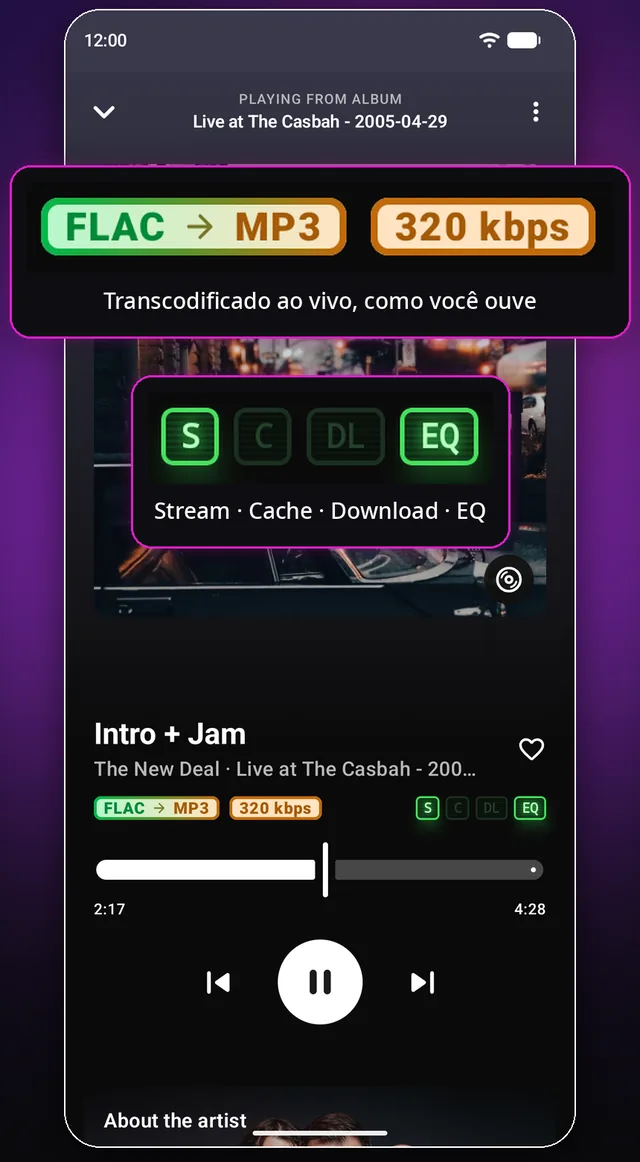
Abaixo do título há quatro luzes:
- S: a música vem por streaming do seu servidor.
- C: ela toca do cache, ou seja, do que o celular já guardou.
- DL: ela foi baixada.
- EQ: o equalizador está ligado. Toque nessa luz para ligá-lo ou desligá-lo. As outras três só mostram o que está acontecendo.
Ao lado você vê o tipo de arquivo e a taxa de bits como você os ouve. Quando o servidor converte uma música, você também vê isso, por exemplo de FLAC para MP3.
Som
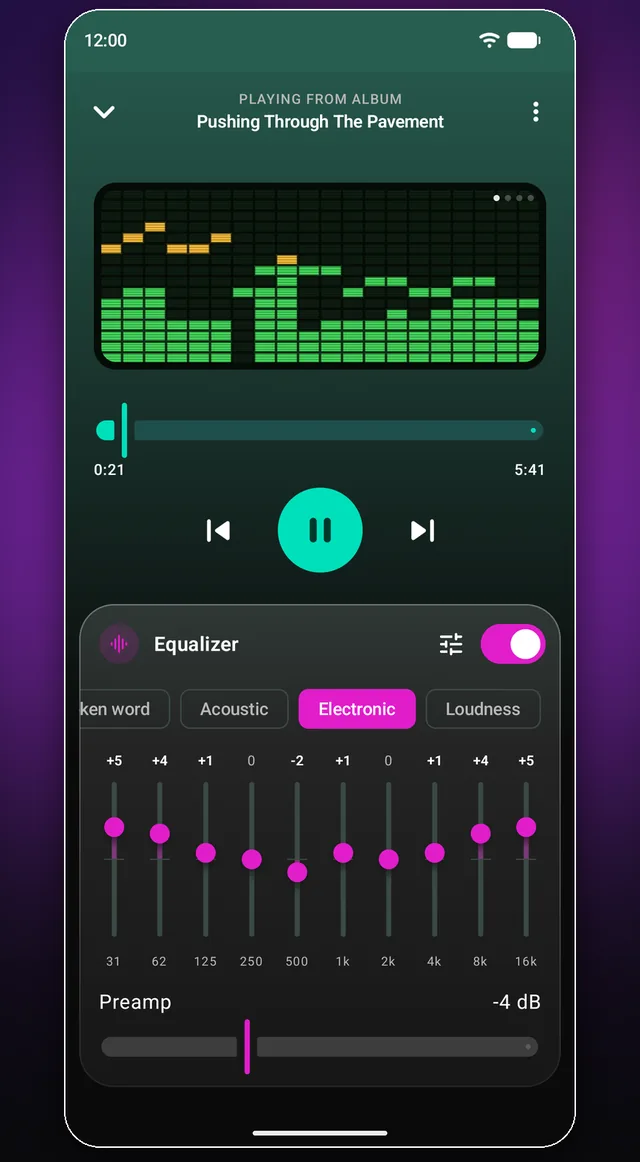
Abra o menu de três pontos no player e escolha Equalizador. Com o celular em pé, o visualizador e as 10 bandas aparecem em volta dos controles. Toque no visualizador para ir ao próximo visual; são quatro.
- Predefinições: escolha uma pronta, como Vocal ou Fala, ou escolha Salvar como predefinição para guardar o seu próprio ajuste.
- Crossfade faz o fim de uma música se misturar com a próxima. Isso não acontece dentro de um álbum tocado em ordem, para que músicas que emendam uma na outra fiquem inteiras.
- ReplayGain toca todas as músicas no mesmo volume. Para isso os seus arquivos de música precisam de tags ReplayGain, e o servidor precisa repassá-las. Navidrome, Gonic e LMS fazem isso. Com Jellyfin, Airsonic-Advanced e a música do seu celular, o ReplayGain não funciona, mesmo que os seus arquivos tenham tags.
- Balanço divide o som entre esquerda e direita.
Crossfade, ReplayGain e balanço ficam em Configurações, Equalizador e efeitos.
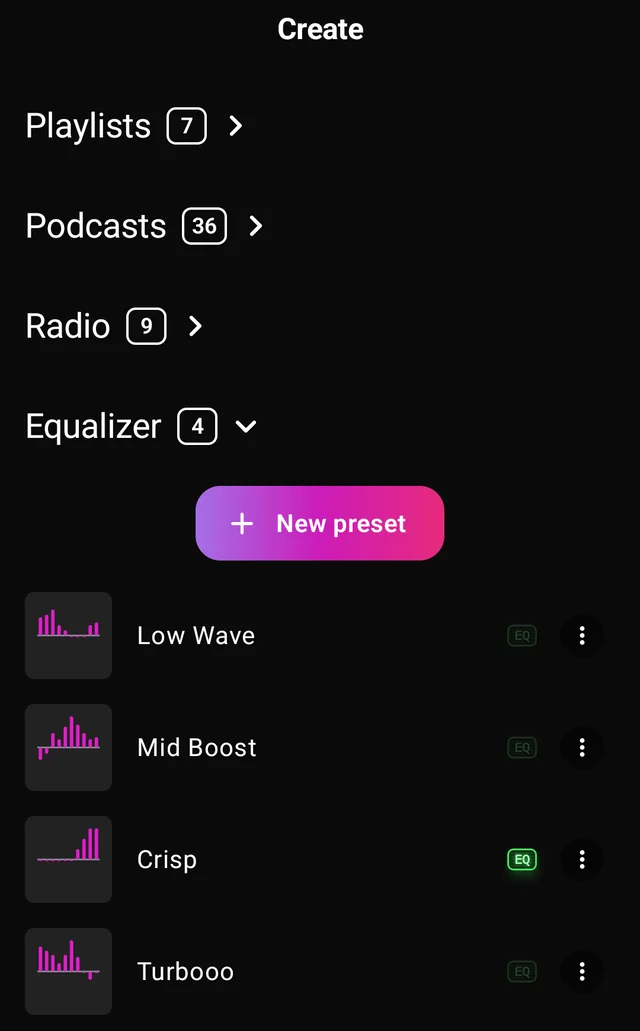
As suas próprias predefinições ficam em Criar, em Equalizador. Cada predefinição mostra um pequeno desenho das suas bandas, o nome e uma luz EQ. Toque numa predefinição para ligá-la: a luz EQ acende, ali e no player. Toque de novo para desligá-la. Com os três pontos você pode editar, renomear ou excluir uma predefinição. Nova predefinição adiciona uma.
A fila e o timer para dormir
Toque em Abrir a fila embaixo no player. Lá você liga o modo aleatório e a repetição, arrasta músicas para outro lugar e as tira da fila.
O Timer também está lá: a reprodução para depois de 15, 30, 45 ou 60 minutos, ou no fim da música, do episódio ou do capítulo.
Quando a fila acaba, a música continua com músicas parecidas com a última. Se você não quiser isso, desligue Continuar tocando em Configurações, Reprodução.
Letras
Quando uma música tem letra, ela aparece no player abaixo dos controles. Toque nela para ler em tela cheia.
- Música de um servidor: o app usa primeiro a letra do servidor, das tags do arquivo ou de um arquivo
.lrcao lado dele. A tabela mostra quais servidores fazem isso. - Música do seu celular: o app não lê letras do arquivo nem de um arquivo
.lrc. Aqui as letras só vêm do LRCLIB. - LRCLIB: quando a fonte não tem letra, o app pergunta uma vez se pode buscá-la no LRCLIB. Se você disser não, não há letra.
Mixes
- Iniciar mix no menu de uma música ou de um álbum cria um mix parecido. Isso também funciona com a música do seu celular: o app procura então o mesmo artista, o mesmo gênero e anos próximos. Um servidor usa dados do Last.fm para isso, e o resultado depende de como o seu servidor está configurado.
- Mixes para você no Início, como o Mix diário, o Mix de favoritos e Redescobrir, e o Criador de mix só aparecem com um servidor Navidrome, Jellyfin ou OpenSubsonic. Com o Criador de mix você mesmo escolhe gêneros, anos e a duração.
Playlists e compartilhamento
Crie uma playlist em Criar, Nova playlist. Uma playlist no seu servidor só pode ter músicas que estão nesse servidor. Uma playlist no seu celular pode ter músicas de qualquer fonte, mas fica guardada só nesse celular. O Audiobookshelf não tem playlists.
Compartilhar num menu cria um link com o qual qualquer pessoa pode ouvir, até ele expirar. Isso funciona com músicas, álbuns e playlists do Navidrome e do Airsonic-Advanced. No Navidrome, o compartilhamento precisa estar ligado no servidor. Jellyfin, Gonic e LMS não conseguem criar links, e a música do seu celular, podcasts e audiolivros não podem ser compartilhados. Em Configurações, Meus links compartilhados, você revoga um link.
Downloads e armazenamento
Escolha Baixar no menu de um álbum, playlist ou audiolivro, ou num episódio. O download continua em segundo plano. O que você baixou fica na Biblioteca, em Downloads, e toca também sem conexão com o seu servidor.
Você baixa música do Navidrome, do Jellyfin (se a sua conta puder) e do OpenSubsonic (se a sua conta puder), audiolivros do Audiobookshelf e episódios de podcast. O que já está no seu celular não precisa ser baixado. Rádio não pode ser baixado.
Em Configurações, Armazenamento, você vê quanto espaço tudo ocupa. Lá você também define até que tamanho o cache de música pode crescer, liga ou desliga Baixar só no Wi-Fi e limpa as coisas de novo.
Economizar dados
Transcodificar fica em Configurações, Reprodução. Quando você liga, a música do Navidrome, do Jellyfin (se a sua conta puder) ou do OpenSubsonic vem do seu servidor como MP3, no máximo na taxa de bits que você escolher. Músicas nessa taxa de bits ou menor tocam como são.
Logo abaixo está a chave Só nos dados móveis:
- Ligada: o app só transcodifica quando você ouve nos dados móveis. No Wi-Fi toca o arquivo original.
- Desligada: o app sempre transcodifica, no Wi-Fi também.
A música do seu celular, audiolivros, podcasts e rádio nunca são transcodificados.
Baixar e transcodificar
Se você baixa música transcodificada depende das mesmas configurações:
- Transcodificar ligado, Só nos dados móveis desligado: você baixa uma música como MP3 na taxa de bits escolhida. Se a música está nessa taxa de bits ou menor, você a baixa como é.
- Transcodificar ligado, Só nos dados móveis ligado: você baixa o arquivo original, também quando está nos dados móveis.
- Transcodificar desligado: você baixa o arquivo original.
O que você já baixou continua como está, mesmo que você mude essas configurações depois.
Podcasts
Podcasts não vêm do Navidrome, do Jellyfin nem do OpenSubsonic. Eles chegam ao app de três formas, que funcionam lado a lado:
- Direto por RSS: você não precisa de servidor. O app busca os episódios com quem faz o podcast.
- Audiobookshelf: os seus podcasts no seu próprio servidor.
- Arquivos no seu celular: arquivos que o Android marca como podcast, quase sempre porque estão na pasta Podcasts.
Em Criar, toque em Adicionar podcast. Cole o endereço RSS do podcast ou busque pelo nome. A busca pelo nome usa o diretório de podcasts da Apple, e o app pede a sua permissão antes. Depois toque em Assinar.
- Novos episódios chegam numa só notificação e são marcados no app: um ponto antes de cada episódio novo e um número na capa do podcast. O número some quando você abre o podcast e volta com o próximo episódio novo; um ponto some quando você toca aquele episódio.
- Buscar novos episódios: puxe para baixo em Todos os podcasts ou num podcast para verificar na hora. Em Configurações, Podcasts, você define se o app também verifica sozinho, uma ou quatro vezes por dia, ou só quando você puxa para baixo (Manual). Lá você também define se quer a notificação e se novos episódios são baixados sozinhos. No Manual não há notificação.
- Velocidade: toque na velocidade no player para escolher de 0,8× a 2×. O app lembra dela para cada podcast.
- Pular: os botões no player voltam 10 segundos e avançam 30 segundos.
- No menu de um episódio, você o marca como ouvido ou não ouvido.
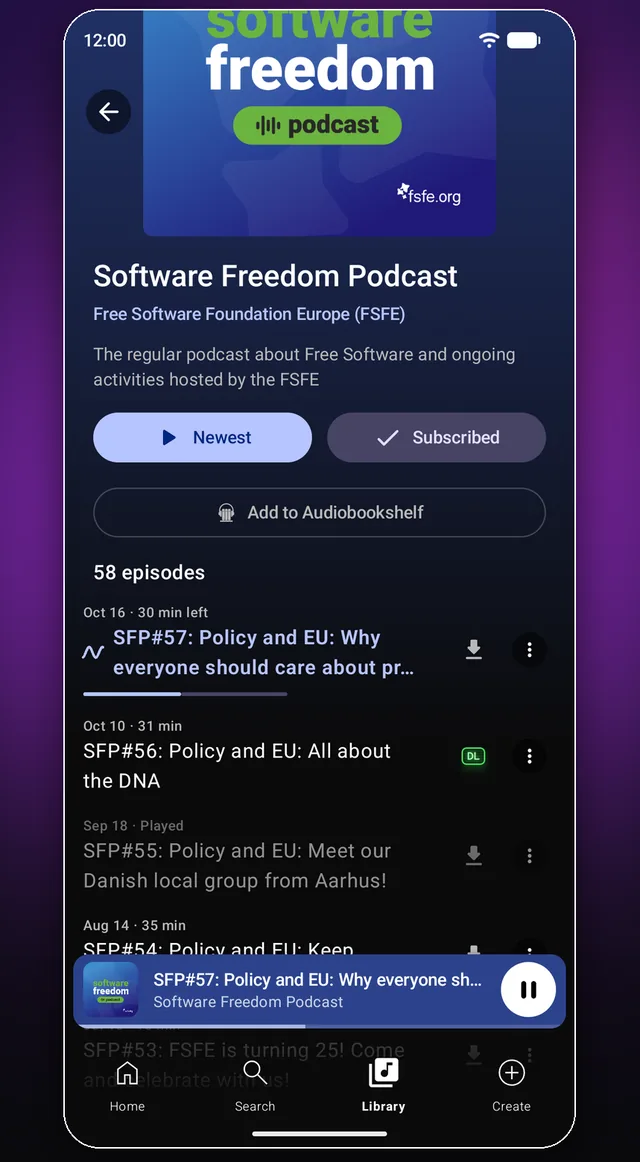
Podcasts e Audiobookshelf juntos
Com um servidor Audiobookshelf, os seus podcasts no celular e no servidor funcionam juntos: você tem uma lista por podcast, com todos os episódios do feed. Funciona assim:
- Assine. Assine um podcast. Você já pode ouvir e baixar episódios. O app lembra no seu celular onde você parou.
- Adicione ao servidor. A página do podcast agora mostra o botão Adicionar ao Audiobookshelf. Um toque coloca o podcast no seu servidor. Isso não coloca os episódios lá sozinho: você os coloca um por um, veja o passo 4. Se você não adicionar o podcast, tudo continua funcionando no seu celular.
- Veja o que está no servidor. Na lista de episódios aparece No servidor ao lado de tudo o que o Audiobookshelf tem. Esses episódios tocam do seu servidor, e o servidor lembra onde você parou, também para os seus outros aparelhos.
- Escolha um episódio que não está no servidor. Quando o podcast foi adicionado e você toca num episódio que não está no seu servidor Audiobookshelf, você escolhe:
- Tocar agora (do feed): toca na hora, e o ponto onde você parou fica no seu celular.
- Colocar no servidor: o Audiobookshelf busca o episódio no feed e o coloca no seu servidor. A partir daí o servidor lembra até onde você ouviu.
- Baixar no celular: você o guarda no seu celular.
- Remova um episódio. Escolha Remover do servidor no menu do episódio. O arquivo sai do Audiobookshelf. O ponto onde você parou fica no seu celular e, enquanto o feed ainda tiver o episódio, ele toca de lá.
- Remova o podcast inteiro. Na página do podcast, toque em Remover do Audiobookshelf. O podcast e os episódios saem do servidor. Ele continua no seu celular, com o ponto onde você parou.
Para adicionar, colocar no servidor e remover o podcast inteiro, você precisa ser administrador no Audiobookshelf. Remover um episódio do servidor também funciona com uma conta que pode excluir. Se você não puder fazer algo, o app avisa. Arquivos de podcast do seu celular não podem ser adicionados ao Audiobookshelf.
Audiolivros
Audiolivros não vêm do Navidrome, do Jellyfin nem do OpenSubsonic. Há duas formas:
- Audiobookshelf: os seus livros no seu próprio servidor. O app guarda no servidor onde você parou, então você pode continuar em outro aparelho. Um livro toca como um todo, mesmo quando é formado por vários arquivos.
- No seu celular: só arquivos
.m4bcontam como audiolivros, em qualquer pasta. Outros arquivos, como MP3, são música para o app. Se o arquivo tem capítulos, o app os mostra. O ponto onde você parou fica no celular.
Na Biblioteca, os seus livros ficam em Livros, com o Audiobookshelf também por autor e por série. Num livro, o player tem botões para o capítulo anterior e o próximo, ao lado de voltar 10 segundos e avançar 30 segundos. No menu de um livro, você o marca como terminado.
Rádio
Adicione uma estação em Criar, Adicionar estação de rádio, ou com + Estação no Início. Você precisa do endereço do stream. Se também preencher o site da estação, o app só busca o logo nele.
Onde uma estação fica guardada
Ao adicionar uma, há uma chave Guardar no celular:
- Se você é administrador do seu servidor Navidrome ou Gonic, a chave está desligada e a estação vai para o seu servidor. Ligue-a se quiser guardar a estação só no seu celular.
- Se você não é administrador, a chave fica travada em ligada e cinza. A estação vai então para o seu celular.
- Se você não tem um servidor assim, não há chave: a estação vai para o seu celular.
Você pode mover uma estação entre o celular e o servidor depois, se for administrador: escolha Editar e mude a chave.
Quais estações você vê
- No seu celular: isso sempre funciona, também sem servidor, e você sempre pode mudar essas estações. Elas ficam guardadas só nesse celular.
- Navidrome e Gonic: as estações do servidor tocam no app. Só um administrador do servidor pode mudá-las pelo app.
- Airsonic-Advanced e Jpsonic: as estações do servidor tocam no app, mas você não pode mudá-las lá.
- Jellyfin, LMS e Audiobookshelf: nenhuma estação do servidor. Guarde as suas estações no seu celular.
Em sintonia com o seu servidor
Playlists, favoritos e o que você ouve ficam em sintonia com Navidrome, Jellyfin e OpenSubsonic. Um favorito no seu celular fica guardado no celular. Se a mesma música também está num servidor, ela ganha um coração lá também.
- Fila no servidor: o app guarda a sua fila no seu servidor Navidrome, ou então no seu servidor OpenSubsonic, para você continuar em outro aparelho. Com Jellyfin, LMS e Airsonic-Advanced, a fila fica no seu celular. O mesmo vale para músicas de outras fontes.
- Continuar aqui: quando outro player seu está tocando algo, o Início oferece isso. Toque em Continuar para assumir no seu celular. Funciona com Navidrome, Jellyfin, Gonic, LMS e Airsonic-Advanced, não com Jpsonic.
O que o app pode fazer com o seu servidor também depende da sua conta. Em Configurações, Sobre os servidores, você vê para cada função se ela funciona e, se não, por quê.
Vários servidores do mesmo tipo
Se você tem, por exemplo, dois servidores Navidrome ou duas contas, adicione os dois. De cada tipo, um fica ativo por vez, e OpenSubsonic conta como um tipo. Um servidor novo vira o ativo, e o anterior continua guardado. Você troca com o botão redondo com a sua inicial, ao lado da engrenagem no Início. A reprodução para quando você troca.
Quando algo não funciona
- Sem conexão com o servidor: confira o endereço e se o seu servidor pode ser acessado de onde você está. Os seus downloads continuam tocando: Biblioteca, Downloads.
- O servidor não aceita mais o seu login: entre de novo em Adicionar servidor.
- O celular não consegue tocar este arquivo: o seu celular não aceita esse tipo de arquivo. Se a música vem de um servidor e a taxa de bits dela está acima da sua configuração, Transcodificar pode ajudar, porque aí ela vem como MP3.
- Baixar está cinza: Baixar só no Wi-Fi está ligado e você está nos dados móveis, ou o item vem do seu celular e já está lá.
- Compartilhar está cinza ou não aparece no menu: o seu servidor ou a sua fonte não consegue criar links, ou o compartilhamento está desligado no seu servidor. Veja a tabela.
O que acontece com os seus dados
Você não precisa de conta conosco, e o TruePlayer não nos envia nada. O app não tem anúncios, análises nem rastreadores. Ele só conversa com os servidores que você mesmo configura e com os podcasts e as estações de rádio que você escolhe.
Dois serviços ficam desligados até você permitir. Buscar letras na internet envia o artista, o título, o álbum e a duração de uma música ao LRCLIB. Buscar podcasts na internet envia as palavras que você busca à Apple e também busca lá os podcasts populares do seu país. Você os liga ou desliga em Configurações. Há mais na política de privacidade.
Dúvidas
A sua dúvida não está aqui? Mande um e-mail para info@appswithmanners.com.