 TruePlayer
Guide
Comment utiliser TruePlayer, de la première ouverture au réglage du son.
En bref
- Au premier lancement, vous choisissez où est votre musique : sur votre téléphone, sur votre propre serveur, ou les deux. Pour la musique et les livres audio
.m4bde votre téléphone, les podcasts et la radio, aucun serveur n’est nécessaire. - Toutes les fonctions ne marchent pas avec toutes les sources. Ce qui marche avec chaque source le détaille.
- En bas, il y a quatre onglets : Accueil, Rechercher, Bibliothèque et Créer.
- Ouvrez les Paramètres avec la roue dentée en haut à droite de l’Accueil.
- Des voyants sur le lecteur montrent d’où vient un titre ; voir Les voyants.
- La recherche de paroles en ligne et la recherche de podcasts par nom restent désactivées jusqu’à votre accord ; voir Ce que deviennent vos données.
Pour commencer : choisir vos sources
Au premier lancement, l’app demande Où est votre musique ? Choisissez-en une ou plusieurs et touchez Continuer :
- Pas de sources externes : vous utilisez l’app pour la radio, les podcasts, et la musique et les livres audio de votre téléphone.
- Sur ce téléphone : la musique et/ou les livres audio
.m4bde votre téléphone. L’app demande l’accès à ces fichiers. - Serveur Navidrome ou Serveur Jellyfin : votre propre serveur. Saisissez l’adresse, votre nom d’utilisateur et votre mot de passe.
- Serveur OpenSubsonic : par exemple Gonic, LMS ou Airsonic. Saisissez d’abord l’adresse ; l’app demande ensuite au serveur comment s’y connecter. LMS utilise une clé d’API, que vous créez sur la page web de LMS.
- Serveur Audiobookshelf : vos livres audio et vos podcasts.
Vous voulez voir comment l’app fonctionne avec un serveur, sans en avoir un ? Choisissez Serveur Navidrome et touchez Essayer la démo. C’est le serveur de test public de Navidrome, avec de la musique sous licence libre. Vous le partagez avec d’autres visiteurs, donc les playlists et l’historique peuvent changer.
Ajouter ou changer une source plus tard
- Ajouter un serveur se trouve dans Paramètres, Serveurs. Vous pouvez aussi y renommer ou retirer un serveur. Votre musique sur le serveur reste où elle est.
- Combinez : utilisez Navidrome, Jellyfin, un serveur OpenSubsonic et Audiobookshelf en même temps, avec ce qui est sur votre téléphone. Tout se rejoint dans l’app.
- Dans Paramètres, Sources, vous activez ou désactivez des sources. Si un titre est sur plusieurs sources, l’app l’affiche une fois, depuis la source du haut. Faites glisser les sources pour changer l’ordre.
- Paramètres, Sources contient aussi l’interrupteur Afficher les sources en icônes. Activé, il montre une petite icône de la source dans le coin d’une pochette : le téléphone ou le serveur. Désactivé, les icônes disparaissent et la pochette ne montre pas d’où vient un élément.
- Dans Paramètres, Musique du téléphone, vous choisissez les dossiers qui comptent.
Ce qui marche avec chaque source
Toutes les sources ne font pas la même chose. Audiobookshelf n’a pas de musique, par exemple, et Jellyfin n’a pas de radio. Ce tableau montre ce qu’il vous faut pour chaque fonction. Sur un téléphone, vous pouvez faire défiler le tableau sur le côté.
| Fonction | Téléphone | Navidrome | Jellyfin | OpenSubsonic | Audiobookshelf |
|---|---|---|---|---|---|
| Musique | Oui | Oui | Oui | Oui | Non |
| Livres audio | Seulement .m4b | Non | Non | Non | Oui |
| Podcasts | Oui | Non | Non | Non | Oui |
| Radio | Oui | Oui | Non | Selon le serveur | Non |
| Playlists | Oui, de toute source | Oui | Oui | Oui | Non |
| Favoris | Oui, sur le téléphone | Oui | Oui | Oui | Non |
| Télécharger | Inutile | Oui | Si votre compte le permet | Si votre compte le permet | Oui |
| Transcoder | Inutile | Oui | Si votre compte le permet | Oui | Non |
| Paroles de la source | Non | Oui | À partir de la version 10.9 | Selon le serveur | Non |
| Partager | Non | Si activé sur le serveur | Non | Selon le serveur | Non |
| File d’attente sur le serveur | Non | Oui | Non | Selon le serveur | Non |
| Continuer ici | Non | Oui | Oui | Selon le serveur | Non |
| ReplayGain | Non | Oui | Non | Selon le serveur | Non |
| Lancer le mix | Oui | Oui | Oui | Selon le serveur | Non |
| Mix et Créateur de mix sur l’Accueil | Non | Oui | Oui | Oui | Non |
Tout utiliser ? Avec Navidrome pour votre musique et Audiobookshelf pour vos livres audio et podcasts, toutes les fonctions de ce tableau marchent. Il faut toutefois activer le partage dans Navidrome. Vous avez un autre serveur, ou aucun ? L’app fonctionne aussi, avec les fonctions que le tableau indique pour votre source.
Les podcasts par adresse RSS et vos propres stations de radio sont dans la colonne Téléphone, car ils n’ont pas besoin de serveur.
Différences entre serveurs OpenSubsonic
Nous avons testé ces serveurs nous-mêmes, avec Gonic 0.23, LMS 3.81, Airsonic-Advanced et Jpsonic 115.1. D’autres versions peuvent différer. « Non testé » signifie que nous ne savons pas.
| Fonction | Gonic | LMS | Airsonic-Advanced | Jpsonic |
|---|---|---|---|---|
| Radio | Écouter et modifier | Non | Écouter seulement | Écouter seulement |
| Partager | Non | Non | Oui | Oui |
| Paroles de la source | Oui | Oui | Non, vide lors du test | Non, Jpsonic les cherche seulement en ligne |
| File d’attente sur le serveur | Oui | Non | Non | Oui |
| Avancer dans les titres transcodés | Oui | Oui | Oui | Une fois le titre chargé |
| Continuer ici | Oui | Oui | Oui | Non |
| ReplayGain | Oui | Oui | Non | Non |
| Lancer le mix | Non, vide lors du test | Oui | Oui | Oui |
| Photo de l’artiste | Une pochette d’album, voir plus bas | Oui, depuis vos fichiers | Oui, depuis vos fichiers | Oui, depuis vos fichiers |
| Biographie de l’artiste | Oui, depuis Last.fm | Oui, depuis vos fichiers | Oui, depuis Last.fm | Oui, depuis Last.fm |
Ce que votre serveur et votre compte permettent se trouve dans Paramètres, À propos des serveurs. Vous y voyez pour chaque fonction si elle marche, et sinon pourquoi.
Photos et biographies d’artistes
L’app affiche ce que donne votre serveur, et demande toujours la photo d’un artiste à votre serveur lui-même, jamais à une autre adresse, par exemple sur Last.fm. Ainsi votre téléphone ne parle qu’à votre propre serveur, et une photo que vous changez sur le serveur s’affiche aussitôt. L’origine des photos et biographies varie selon le serveur :
- Gonic récupère la biographie sur Last.fm dès que vous saisissez une clé d’API et un secret Last.fm sur la page web de Gonic. Gonic n’a pas de photos d’artiste à lui : il prend la pochette de l’un des albums de l’artiste, et seulement si cette pochette est un fichier dans le dossier de l’album, comme
cover.jpg. Une pochette intégrée à vos fichiers musicaux ne compte pas. Sans fichier de pochette, vous voyez une image par défaut. - LMS lit les deux depuis vos propres fichiers. Placez un fichier
artist.nfo(le format de Kodi, avec le nom de l’artiste et son identifiant MusicBrainz) et une image nomméethumb.jpgdans un dossier par artiste, de préférence dans un dossierArtistInfoà la racine de votre bibliothèque. Sans image, LMS prend la pochette du premier album de l’artiste. Une clé Last.fm dans LMS sert seulement au scrobbling. - Airsonic-Advanced récupère la biographie sur Last.fm tout seul ; vous ne réglez rien. La photo vient de vos fichiers : placez une image, comme
folder.jpg, dans le dossier de l’artiste, celui au-dessus des dossiers d’albums. Puis laissez Airsonic refaire une analyse. - Jpsonic fonctionne comme Airsonic-Advanced : la biographie vient toute seule de Last.fm, la photo d’un fichier comme
folder.jpgdans le dossier de l’artiste.
Si votre serveur ne donne pas d’image propre à un artiste, l’app affiche à la place la pochette de son album le plus récent.
Airsonic-Advanced derrière un proxy inverse ? Airsonic doit alors connaître l’adresse à laquelle on le joint. Sinon, les liens qu’il crée, comme les liens de partage, portent la mauvaise adresse. Faites ce que dit le guide du proxy inverse d’Airsonic-Advanced : ajoutez server.forward-headers-strategy=native au fichier application.properties d’Airsonic, et faites envoyer par le proxy les en-têtes X-Forwarded-Host et X-Forwarded-Proto.
Les onglets
- Accueil s’adapte à ce que vous utilisez. Avec un serveur de musique, vous voyez entre autres ce que vous avez écouté récemment, des mix, des podcasts et des livres audio. Sans serveur de musique, l’Accueil tourne autour des podcasts, des livres, de la radio et de la musique de votre téléphone.
- Rechercher cherche dans toute votre bibliothèque : artistes, albums, titres, podcasts et livres audio.
- Bibliothèque montre tout ensemble. Avec les boutons du haut, vous choisissez Albums, Artistes, Playlists, Podcasts, Livres, Radio, Favoris, Téléchargements ou une source. Vous pouvez trier et filtrer. Le tri par nom ignore les mots comme « The » et suit les noms de tri de vos fichiers musicaux, si votre serveur les transmet.
- Créer est l’endroit pour ce que vous ajoutez vous-même : playlists, podcasts, stations de radio et vos propres préréglages d’égaliseur.
Presque tout a un menu à trois points. On y trouve entre autres Lire ensuite, Ajouter à la file d’attente, Ajouter à une playlist et Télécharger.
Le lecteur
Touchez ce qui est en cours de lecture pour ouvrir le lecteur. Faites défiler vers le bas pour les informations sur l’artiste, les paroles et la file d’attente.
Les voyants
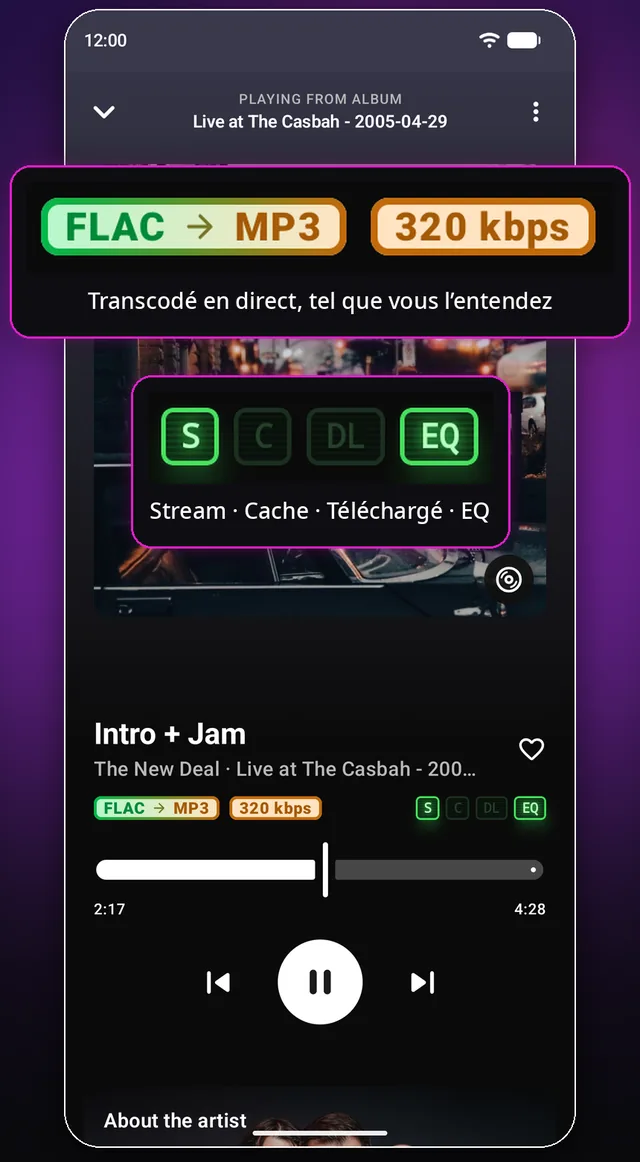
Sous le titre se trouvent quatre voyants :
- S : le titre est diffusé en streaming depuis votre serveur.
- C : il est lu depuis le cache, donc depuis ce que le téléphone a déjà gardé.
- DL : il est téléchargé.
- EQ : l’égaliseur est activé. Touchez ce voyant pour l’activer ou le désactiver. Les trois autres montrent seulement ce qui se passe.
À côté, vous voyez le type de fichier et le débit tels que vous les entendez. Quand le serveur convertit un titre, vous le voyez aussi, par exemple de FLAC en MP3.
Le son
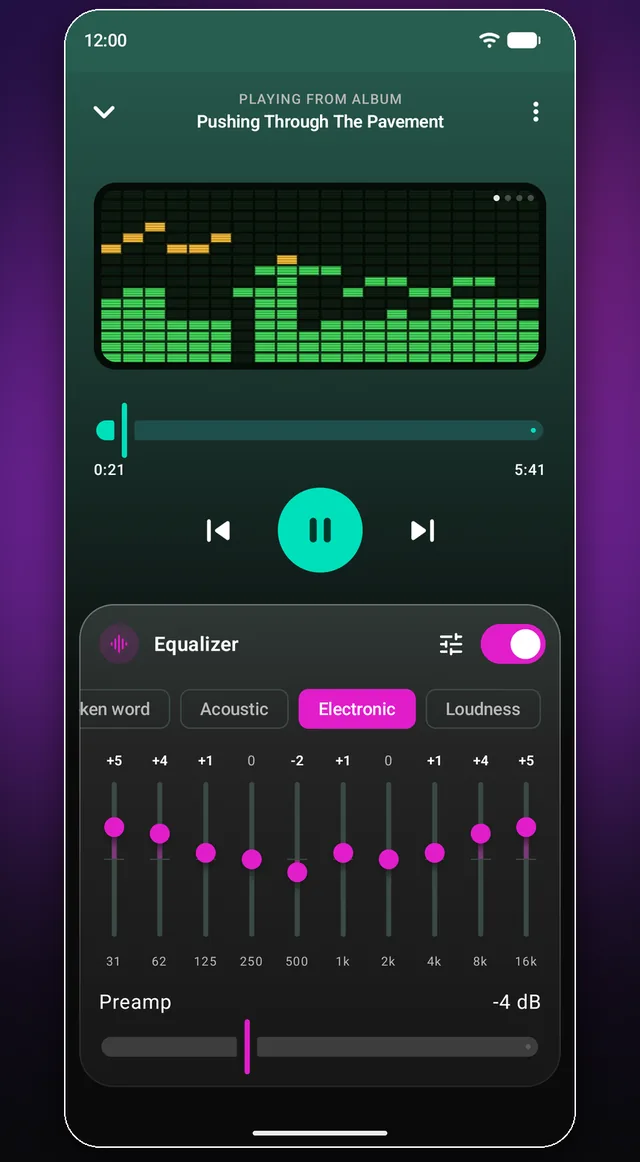
Ouvrez le menu à trois points du lecteur et choisissez Égaliseur. Téléphone à la verticale, le visualiseur et les 10 bandes apparaissent autour des commandes. Touchez le visualiseur pour passer au style suivant ; il y en a quatre.
- Préréglages : choisissez-en un intégré, comme Voix ou Parole, ou choisissez Enregistrer comme préréglage pour garder votre propre réglage.
- Fondu enchaîné fait se fondre la fin d’un titre dans le suivant. Il ne le fait pas au sein d’un album lu dans l’ordre, pour que les titres qui s’enchaînent restent entiers.
- ReplayGain lit chaque titre au même volume. Vos fichiers musicaux ont besoin pour cela de balises ReplayGain, et le serveur doit les transmettre. Navidrome, Gonic et LMS le font. Avec Jellyfin, Airsonic-Advanced et la musique de votre téléphone, ReplayGain ne marche pas, même si vos fichiers ont des balises.
- Balance répartit le son entre gauche et droite.
Le fondu enchaîné, ReplayGain et la balance se trouvent dans Paramètres, Égaliseur et effets.
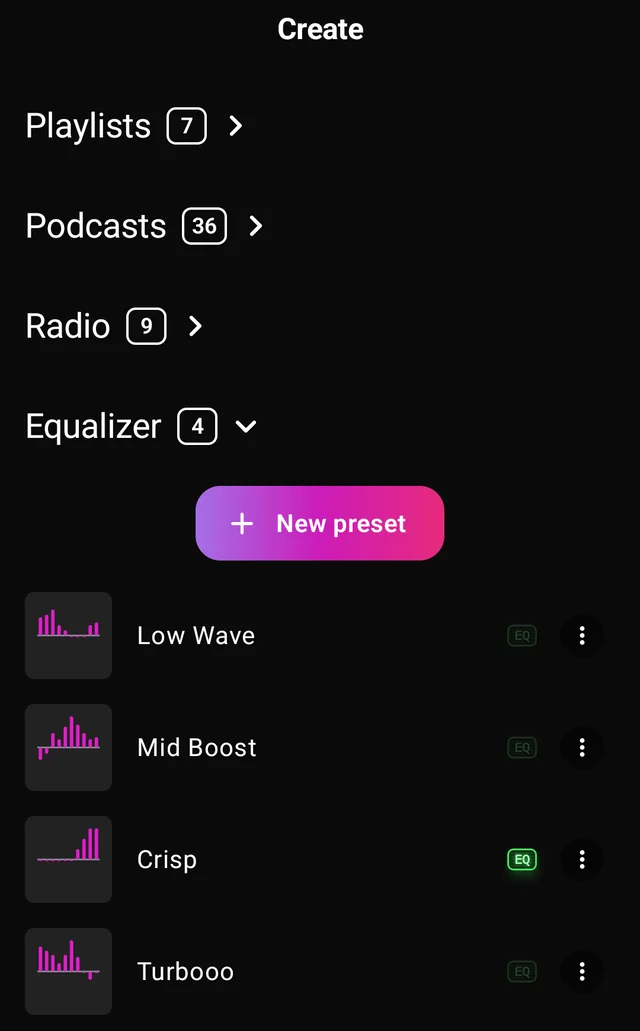
Vos propres préréglages sont dans Créer, sous Égaliseur. Chaque préréglage montre un petit dessin de ses bandes, son nom et un voyant EQ. Touchez un préréglage pour l’activer : le voyant EQ s’allume alors, là et sur le lecteur. Touchez-le à nouveau pour le désactiver. Avec les trois points, vous pouvez modifier, renommer ou supprimer un préréglage. Nouveau préréglage en ajoute un.
La file d’attente et la minuterie de sommeil
Touchez Ouvrir la file d’attente en bas du lecteur. Vous y activez la lecture aléatoire et la répétition, faites glisser des titres à une autre place et les retirez de la file.
La Minuterie s’y trouve aussi : la lecture s’arrête après 15, 30, 45 ou 60 minutes, ou à la fin du titre, de l’épisode ou du chapitre.
Quand la file d’attente est terminée, la musique continue avec des titres proches du dernier. Si vous ne le voulez pas, désactivez Continuer la lecture dans Paramètres, Lecture.
Les paroles
Quand un titre a des paroles, elles sont dans le lecteur sous les commandes. Touchez-les pour les lire en plein écran.
- Musique d’un serveur : l’app utilise d’abord les paroles du serveur, issues des balises du fichier ou d’un fichier
.lrcà côté. Le tableau montre quels serveurs le permettent. - Musique de votre téléphone : l’app ne lit pas les paroles dans le fichier ni dans un fichier
.lrc. Ici, les paroles viennent uniquement de LRCLIB. - LRCLIB : quand la source n’a pas de paroles, l’app demande une fois si elle peut les chercher sur LRCLIB. Si vous refusez, il n’y a pas de paroles.
Les mix
- Lancer le mix dans le menu d’un titre ou d’un album crée un mix qui lui ressemble. Cela marche aussi avec la musique de votre téléphone : l’app cherche alors le même artiste, le même genre et des années proches. Un serveur utilise pour cela des données de Last.fm, et le résultat dépend alors de la configuration de votre serveur.
- Mix pour vous sur l’Accueil, comme le Mix du jour, le Mix des favoris et Redécouvrir, et le Créateur de mix n’apparaissent qu’avec un serveur Navidrome, Jellyfin ou OpenSubsonic. Avec le Créateur de mix, vous choisissez vous-même les genres, les années et la longueur.
Playlists et partage
Créez une playlist via Créer, Nouvelle playlist. Une playlist sur votre serveur ne peut contenir que des titres présents sur ce serveur. Une playlist sur votre téléphone peut contenir des titres de toute source, mais n’est gardée que sur ce téléphone. Audiobookshelf n’a pas de playlists.
Partager dans un menu crée un lien avec lequel tout le monde peut écouter, jusqu’à son expiration. Cela marche pour les titres, albums et playlists de Navidrome et d’Airsonic-Advanced. Sur Navidrome, le partage doit être activé sur le serveur. Jellyfin, Gonic et LMS ne peuvent pas créer de liens, et la musique de votre téléphone, les podcasts et les livres audio ne se partagent pas. Dans Paramètres, Mes liens partagés, vous révoquez un lien.
Téléchargements et stockage
Choisissez Télécharger dans le menu d’un album, d’une playlist ou d’un livre audio, ou sur un épisode. Le téléchargement continue en arrière-plan. Ce que vous avez téléchargé se trouve dans la Bibliothèque, sous Téléchargements, et se lit aussi sans connexion à votre serveur.
Vous téléchargez de la musique depuis Navidrome, Jellyfin (si votre compte le permet) et OpenSubsonic (si votre compte le permet), des livres audio depuis Audiobookshelf, et des épisodes de podcast. Ce qui est déjà sur votre téléphone n’a pas besoin d’être téléchargé. La radio ne se télécharge pas.
Dans Paramètres, Stockage, vous voyez combien de place tout prend. Vous y réglez aussi la taille maximale du cache musical, activez ou désactivez Télécharger uniquement en Wi-Fi, et videz ce que vous voulez.
Économiser des données
Transcoder se trouve dans Paramètres, Lecture. Quand vous l’activez, la musique de Navidrome, Jellyfin (si votre compte le permet) ou OpenSubsonic arrive de votre serveur en MP3, au plus au débit que vous choisissez. Les titres à ce débit ou moins sont lus tels quels.
En dessous se trouve l’interrupteur Uniquement en données mobiles :
- Activé : l’app ne transcode que lorsque vous écoutez en données mobiles. En Wi-Fi, le fichier original est lu.
- Désactivé : l’app transcode toujours, en Wi-Fi aussi.
La musique de votre téléphone, les livres audio, les podcasts et la radio ne sont jamais transcodés.
Télécharger et transcoder
Télécharger de la musique transcodée ou non dépend des mêmes réglages :
- Transcoder activé, Uniquement en données mobiles désactivé : vous téléchargez un titre en MP3 au débit choisi. Si le titre est à ce débit ou moins, vous le téléchargez tel quel.
- Transcoder activé, Uniquement en données mobiles activé : vous téléchargez le fichier original, même en données mobiles.
- Transcoder désactivé : vous téléchargez le fichier original.
Ce que vous avez déjà téléchargé reste tel quel, même si vous changez ces réglages plus tard.
Podcasts
Les podcasts ne viennent pas de Navidrome, Jellyfin ou OpenSubsonic. Ils arrivent dans l’app de trois façons, qui fonctionnent côte à côte :
- Directement par RSS : aucun serveur n’est nécessaire. L’app récupère les épisodes auprès de l’éditeur du podcast.
- Audiobookshelf : vos podcasts sur votre propre serveur.
- Fichiers sur votre téléphone : les fichiers qu’Android marque comme podcast, le plus souvent parce qu’ils sont dans le dossier Podcasts.
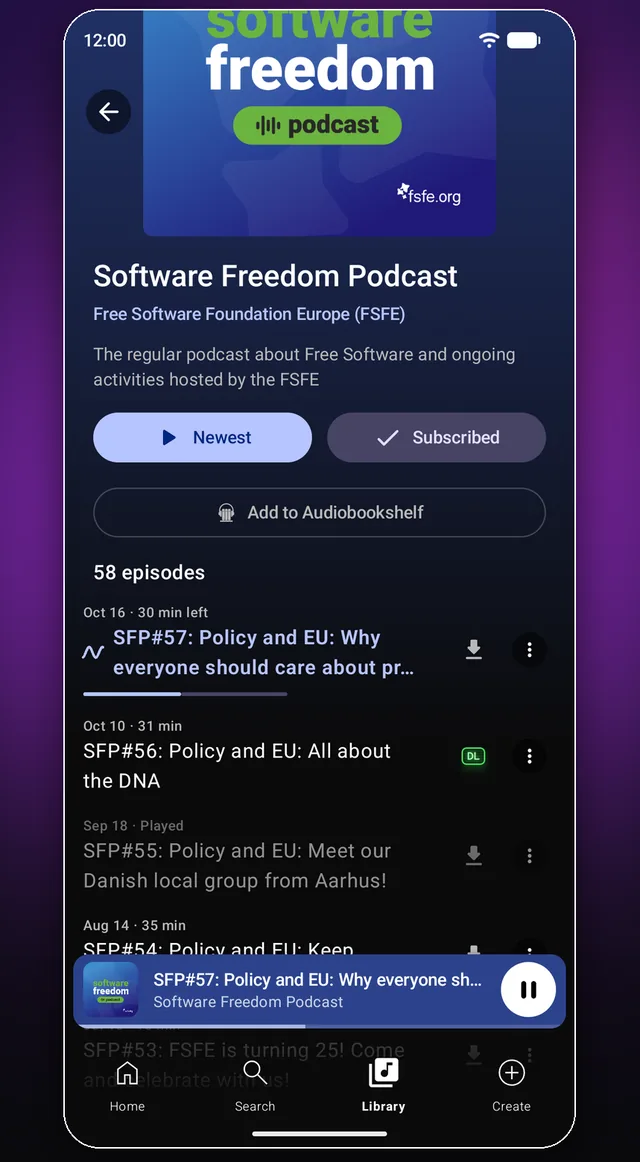
Dans Créer, touchez Ajouter un podcast. Collez l’adresse RSS du podcast, ou cherchez par nom. La recherche par nom utilise l’annuaire de podcasts d’Apple, et l’app vous demande d’abord votre accord. Touchez ensuite S’abonner.
- Les nouveaux épisodes arrivent dans une seule notification et sont marqués dans l’app : un point devant chaque nouvel épisode, et un nombre sur la pochette du podcast. Le nombre disparaît quand vous ouvrez le podcast et revient avec le prochain nouvel épisode ; un point disparaît quand vous écoutez cet épisode.
- Chercher de nouveaux épisodes : tirez vers le bas sur Tous les podcasts ou sur un podcast pour vérifier tout de suite. Dans Paramètres, Podcasts, vous choisissez si l’app vérifie aussi d’elle-même, une ou quatre fois par jour, ou seulement quand vous tirez vers le bas (Manuel). Vous y choisissez aussi si vous voulez la notification et si les nouveaux épisodes se téléchargent d’eux-mêmes. En Manuel, il n’y a pas de notification.
- Vitesse : touchez la vitesse dans le lecteur pour choisir de 0,8× à 2×. L’app la retient pour chaque podcast.
- Sauter : les boutons du lecteur reculent de 10 secondes et avancent de 30 secondes.
- Dans le menu d’un épisode, vous le marquez comme écouté ou non écouté.
Podcasts et Audiobookshelf ensemble
Avec un serveur Audiobookshelf, vos podcasts sur le téléphone et sur le serveur fonctionnent ensemble : vous avez une seule liste par podcast, avec tous les épisodes du flux. Voici comment :
- Abonnez-vous. Abonnez-vous à un podcast. Vous pouvez tout de suite écouter et télécharger des épisodes. L’app retient sur votre téléphone où vous en êtes.
- Ajoutez-le au serveur. La page du podcast montre maintenant le bouton Ajouter à Audiobookshelf. Un toucher met le podcast sur votre serveur. Les épisodes n’y vont pas pour autant d’eux-mêmes : vous les y mettez un par un, voir l’étape 4. Si vous n’ajoutez pas le podcast, tout continue de marcher sur votre téléphone.
- Voyez ce qui est sur le serveur. Dans la liste des épisodes, Sur le serveur s’affiche à côté de tout ce qu’Audiobookshelf possède. Ces épisodes sont lus depuis votre serveur, et le serveur retient où vous en êtes, pour vos autres appareils aussi.
- Choisissez un épisode qui n’est pas sur le serveur. Quand le podcast est ajouté et que vous touchez un épisode absent de votre serveur Audiobookshelf, vous choisissez :
- Lire maintenant (depuis le flux) : il est lu tout de suite, et votre position reste sur votre téléphone.
- Mettre sur le serveur : Audiobookshelf récupère l’épisode depuis le flux et le met sur votre serveur. Ensuite, le serveur retient où vous en êtes.
- Télécharger sur le téléphone : vous le gardez sur votre téléphone.
- Retirez un épisode. Choisissez Retirer du serveur dans le menu de l’épisode. Le fichier disparaît d’Audiobookshelf. Votre position reste sur votre téléphone, et tant que le flux a encore l’épisode, il est lu depuis le flux.
- Retirez tout le podcast. Sur la page du podcast, touchez Retirer d’Audiobookshelf. Le podcast et ses épisodes disparaissent du serveur. Il reste sur votre téléphone, avec votre position.
Pour ajouter, mettre sur le serveur et retirer tout le podcast, vous devez être administrateur sur Audiobookshelf. Retirer un épisode du serveur marche aussi avec un compte qui a le droit de supprimer. Si vous n’avez pas le droit de faire quelque chose, l’app vous le dit. Les fichiers de podcast de votre téléphone ne peuvent pas être ajoutés à Audiobookshelf.
Livres audio
Les livres audio ne viennent pas de Navidrome, Jellyfin ou OpenSubsonic. Il y a deux façons :
- Audiobookshelf : vos livres sur votre propre serveur. L’app garde votre position sur le serveur, pour reprendre sur un autre appareil. Un livre est lu comme un tout, même s’il est composé de plusieurs fichiers.
- Sur votre téléphone : seuls les fichiers
.m4bcomptent comme livres audio, quel que soit leur dossier. Les autres fichiers, comme les MP3, sont de la musique pour l’app. Si le fichier a des chapitres, l’app les affiche. Votre position reste sur le téléphone.
Dans la Bibliothèque, vos livres sont sous Livres, avec Audiobookshelf aussi par auteur et par série. Pour un livre, le lecteur a des boutons pour le chapitre précédent et suivant, à côté de 10 secondes en arrière et 30 secondes en avant. Dans le menu d’un livre, vous le marquez comme terminé.
Radio
Ajoutez une station via Créer, Ajouter une station de radio, ou avec + Station sur l’Accueil. Il vous faut l’adresse du flux. Si vous remplissez aussi le site web de la station, l’app n’y prend que le logo.
Où une station est gardée
Quand vous en ajoutez une, il y a un interrupteur Garder sur le téléphone :
- Si vous êtes administrateur de votre serveur Navidrome ou Gonic, l’interrupteur est désactivé et la station va sur votre serveur. Activez-le si vous voulez garder la station uniquement sur votre téléphone.
- Si vous n’êtes pas administrateur, l’interrupteur est bloqué sur activé et grisé. La station va alors sur votre téléphone.
- Si vous n’avez pas un tel serveur, il n’y a pas d’interrupteur : la station va sur votre téléphone.
Vous pouvez déplacer une station entre votre téléphone et votre serveur plus tard, si vous êtes administrateur : choisissez Modifier et basculez l’interrupteur.
Quelles stations vous voyez
- Sur votre téléphone : cela marche toujours, même sans serveur, et vous pouvez toujours modifier ces stations vous-même. Elles ne sont gardées que sur ce téléphone.
- Navidrome et Gonic : les stations du serveur sont lues dans l’app. Seul un administrateur du serveur peut les modifier depuis l’app.
- Airsonic-Advanced et Jpsonic : les stations du serveur sont lues dans l’app, mais vous ne pouvez pas les y modifier.
- Jellyfin, LMS et Audiobookshelf : pas de stations depuis le serveur. Gardez vos stations sur votre téléphone.
En phase avec votre serveur
Les playlists, les favoris et ce que vous écoutez restent en phase avec Navidrome, Jellyfin et OpenSubsonic. Un favori sur votre téléphone est gardé sur le téléphone. Si le même titre est aussi sur un serveur, il y reçoit aussi un cœur.
- File d’attente sur le serveur : l’app garde votre file d’attente sur votre serveur Navidrome, ou sinon sur votre serveur OpenSubsonic, pour reprendre sur un autre appareil. Avec Jellyfin, LMS et Airsonic-Advanced, la file d’attente reste sur votre téléphone. De même pour les titres d’autres sources.
- Continuer ici : quand un autre de vos lecteurs joue quelque chose, l’Accueil vous le propose. Touchez Continuer pour reprendre sur votre téléphone. Cela marche avec Navidrome, Jellyfin, Gonic, LMS et Airsonic-Advanced, pas avec Jpsonic.
Ce que l’app peut faire avec votre serveur dépend aussi de votre compte. Dans Paramètres, À propos des serveurs, vous voyez pour chaque fonction si elle marche, et sinon pourquoi.
Plusieurs serveurs du même type
Si vous avez par exemple deux serveurs Navidrome ou deux comptes, ajoutez-les tous les deux. Un seul de chaque type est actif à la fois, et OpenSubsonic compte comme un type. Un nouveau serveur devient l’actif et le précédent reste gardé. Vous changez avec le bouton rond portant votre initiale, à côté de la roue dentée sur l’Accueil. La lecture s’arrête alors.
Quand quelque chose ne marche pas
- Pas de connexion au serveur : vérifiez l’adresse et que votre serveur est joignable depuis là où vous êtes. Vos téléchargements restent lisibles : Bibliothèque, Téléchargements.
- Le serveur n’accepte plus votre connexion : reconnectez-vous via Ajouter un serveur.
- Le téléphone ne peut pas lire ce fichier : votre téléphone ne prend pas en charge ce type de fichier. Si le titre vient d’un serveur et que son débit dépasse votre réglage, Transcoder peut aider, car il arrive alors en MP3.
- Télécharger est grisé : Télécharger uniquement en Wi-Fi est activé et vous êtes en données mobiles, ou l’élément vient de votre téléphone et y est déjà.
- Partager est grisé ou absent du menu : votre serveur ou votre source ne peut pas créer de liens, ou le partage est désactivé sur votre serveur. Voir le tableau.
Ce que deviennent vos données
Vous n’avez besoin d’aucun compte chez nous, et TruePlayer ne nous envoie rien. L’app n’a ni publicité, ni outil d’analyse, ni traceur. Elle ne parle qu’aux serveurs que vous configurez vous-même et aux podcasts et stations de radio que vous choisissez.
Deux services restent désactivés jusqu’à votre accord. Chercher les paroles en ligne envoie l’artiste, le titre, l’album et la durée d’un morceau à LRCLIB. Chercher des podcasts en ligne envoie vos mots de recherche à Apple et y récupère aussi les podcasts populaires de votre pays. Vous les activez ou désactivez dans les Paramètres. Il y a plus de détails dans la politique de confidentialité.
Questions
Votre question n’est pas ici ? Écrivez à info@appswithmanners.com.