 TruePlayer
Guida
Come usare TruePlayer, dalla prima apertura alla regolazione del suono.
In breve
- Al primo avvio scegli dove si trova la tua musica: sul telefono, su un tuo server o in entrambi. Per la musica e gli audiolibri
.m4bsul telefono, i podcast e la radio non serve un server. - Non tutte le funzioni vanno con tutte le fonti. Cosa funziona con ogni fonte lo spiega nel dettaglio.
- In basso ci sono quattro schede: Home, Cerca, Libreria e Crea.
- Apri le Impostazioni con l’ingranaggio in alto a destra nella Home.
- Delle spie nel lettore mostrano da dove arriva un brano; vedi Le spie.
- La ricerca dei testi online e la ricerca dei podcast per nome restano disattivate finché non le consenti; vedi Cosa succede ai tuoi dati.
Per iniziare: scegli le tue fonti
Al primo avvio l’app chiede Dov’è la tua musica? Scegline una o più e tocca Continua:
- Nessuna fonte esterna: usi l’app per la radio, i podcast e la musica e gli audiolibri sul telefono.
- Su questo telefono: la musica e/o gli audiolibri
.m4bsul tuo telefono. L’app chiede di potervi accedere. - Server Navidrome o Server Jellyfin: il tuo server. Inserisci l’indirizzo, il nome utente e la password.
- Server OpenSubsonic: per esempio Gonic, LMS o Airsonic. Inserisci prima l’indirizzo; poi l’app chiede al server come accedere. LMS usa una chiave API, che crei sulla pagina web di LMS.
- Server Audiobookshelf: i tuoi audiolibri e podcast.
Vuoi vedere come funziona l’app con un server, ma non ne hai uno? Scegli Server Navidrome e tocca Prova la demo. È il server di prova pubblico di Navidrome, con musica a licenza libera. Lo condividi con altri visitatori, quindi playlist e cronologia di ascolto possono cambiare.
Aggiungere o cambiare una fonte in seguito
- Aggiungi server si trova in Impostazioni, Server. Lì puoi anche rinominare o rimuovere un server. La tua musica sul server resta dov’è.
- Combina: usa Navidrome, Jellyfin, un server OpenSubsonic e Audiobookshelf insieme, con quello che c’è sul tuo telefono. Nell’app tutto si riunisce.
- In Impostazioni, Fonti attivi o disattivi le fonti. Se un brano è su più fonti, l’app lo mostra una volta, dalla fonte più in alto. Trascina le fonti per cambiare l’ordine.
- In Impostazioni, Fonti c’è anche l’interruttore Mostra le fonti come icone. Se è attivo, vedi una piccola icona della fonte nell’angolo di una copertina: il telefono o il server. Se è disattivato, le icone spariscono e la copertina non mostra da dove arriva qualcosa.
- In Impostazioni, Musica sul telefono scegli quali cartelle partecipano.
Cosa funziona con ogni fonte
Non tutte le fonti sanno fare le stesse cose. Audiobookshelf non ha musica, per esempio, e Jellyfin non ha la radio. Questa tabella mostra cosa ti serve per ogni funzione. Sul telefono puoi far scorrere la tabella di lato.
| Funzione | Telefono | Navidrome | Jellyfin | OpenSubsonic | Audiobookshelf |
|---|---|---|---|---|---|
| Musica | Sì | Sì | Sì | Sì | No |
| Audiolibri | Solo .m4b | No | No | No | Sì |
| Podcast | Sì | No | No | No | Sì |
| Radio | Sì | Sì | No | Dipende dal server | No |
| Playlist | Sì, da qualsiasi fonte | Sì | Sì | Sì | No |
| Preferiti | Sì, sul telefono | Sì | Sì | Sì | No |
| Scaricare | Non serve | Sì | Se il tuo account può | Se il tuo account può | Sì |
| Transcodifica | Non serve | Sì | Se il tuo account può | Sì | No |
| Testi dalla fonte | No | Sì | Dalla versione 10.9 | Dipende dal server | No |
| Condividere | No | Se attivato sul server | No | Dipende dal server | No |
| Coda sul server | No | Sì | No | Dipende dal server | No |
| Continua qui | No | Sì | Sì | Dipende dal server | No |
| ReplayGain | No | Sì | No | Dipende dal server | No |
| Avvia mix | Sì | Sì | Sì | Dipende dal server | No |
| Mix e Crea mix nella Home | No | Sì | Sì | Sì | No |
Vuoi usare tutto? Con Navidrome per la musica e Audiobookshelf per audiolibri e podcast, funziona ogni funzione di questa tabella. La condivisione va però attivata in Navidrome. Hai un altro server, o nessuno? L’app funziona lo stesso, con le funzioni che la tabella mostra per la tua fonte.
I podcast tramite indirizzo RSS e le tue stazioni radio sono nella colonna Telefono, perché non serve un server.
Differenze tra server OpenSubsonic
Abbiamo provato questi server noi stessi, con Gonic 0.23, LMS 3.81, Airsonic-Advanced e Jpsonic 115.1. Altre versioni possono essere diverse. «Non provato» significa che non lo sappiamo.
| Funzione | Gonic | LMS | Airsonic-Advanced | Jpsonic |
|---|---|---|---|---|
| Radio | Ascoltare e modificare | No | Solo ascoltare | Solo ascoltare |
| Condividere | No | No | Sì | Sì |
| Testi dalla fonte | Sì | Sì | No, vuoto nella prova | No, Jpsonic li cerca solo online |
| Coda sul server | Sì | No | No | Sì |
| Spostarsi nei brani transcodificati | Sì | Sì | Sì | Quando il brano è caricato |
| Continua qui | Sì | Sì | Sì | No |
| ReplayGain | Sì | Sì | No | No |
| Avvia mix | No, vuoto nella prova | Sì | Sì | Sì |
| Foto dell’artista | Una copertina di album, vedi sotto | Sì, dai tuoi file | Sì, dai tuoi file | Sì, dai tuoi file |
| Biografia dell’artista | Sì, da Last.fm | Sì, dai tuoi file | Sì, da Last.fm | Sì, da Last.fm |
Cosa possono fare il tuo server e il tuo account lo trovi in Impostazioni, Informazioni sui server. Lì vedi per ogni funzione se va e, se no, perché.
Foto e biografie degli artisti
L’app mostra ciò che dà il tuo server, e chiede la foto di un artista sempre al tuo server stesso, mai a un altro indirizzo, per esempio su Last.fm. Così il tuo telefono parla solo con il tuo server, e una foto che cambi sul server si vede subito. Da dove il server prende foto e biografie varia:
- Gonic prende la biografia da Last.fm non appena inserisci una chiave API e un secret di Last.fm nella pagina web di Gonic. Gonic non ha foto di artisti proprie: usa la copertina di uno degli album dell’artista, e solo se quella copertina è un file nella cartella dell’album, come
cover.jpg. Una copertina incorporata nei tuoi file musicali non conta. Senza file di copertina vedi un’immagine segnaposto. - LMS legge entrambe dai tuoi file. Metti un file
artist.nfo(il formato di Kodi, con il nome dell’artista e il suo ID MusicBrainz) e un’immagine chiamatathumb.jpgin una cartella per artista, meglio se in una cartellaArtistInfoalla radice della tua libreria. Senza immagine, LMS usa la copertina del primo album dell’artista. Una chiave Last.fm in LMS serve solo per lo scrobbling. - Airsonic-Advanced prende la biografia da Last.fm da solo; non devi impostare nulla. La foto arriva dai tuoi file: metti un’immagine, come
folder.jpg, nella cartella dell’artista, quella sopra le cartelle degli album. Poi fai ripetere la scansione ad Airsonic. - Jpsonic funziona come Airsonic-Advanced: la biografia arriva da sola da Last.fm, la foto da un file come
folder.jpgnella cartella dell’artista.
Se il tuo server non dà a un artista un’immagine propria, l’app mostra invece la copertina del suo album più recente.
Airsonic-Advanced dietro un reverse proxy? Allora Airsonic deve sapere a quale indirizzo è raggiungibile. Altrimenti i link che crea, come i link di condivisione, hanno l’indirizzo sbagliato. Fai quello che dice la guida al reverse proxy di Airsonic-Advanced: aggiungi server.forward-headers-strategy=native al file application.properties di Airsonic e fai inviare al proxy le intestazioni X-Forwarded-Host e X-Forwarded-Proto.
Le schede
- Home si adatta a quello che usi. Con un server musicale vedi, tra l’altro, cosa hai ascoltato di recente, mix, podcast e audiolibri. Senza server musicale, la Home ruota attorno a podcast, libri, radio e la musica sul tuo telefono.
- Cerca cerca in tutta la tua libreria: artisti, album, brani, podcast e audiolibri.
- Libreria mostra tutto insieme. Con i pulsanti in alto scegli Album, Artisti, Playlist, Podcast, Libri, Radio, Preferiti, Download o una fonte. Puoi ordinare e filtrare. L’ordinamento per nome salta parole come «The» e segue i nomi di ordinamento dei tuoi file musicali, se il tuo server li passa.
- Crea è il posto per ciò che aggiungi tu: playlist, podcast, stazioni radio e i tuoi preset dell’equalizzatore.
Quasi tutto ha un menu con tre puntini. Contiene, tra l’altro, Riproduci dopo, Aggiungi alla coda, Aggiungi a playlist e Scarica.
Il lettore
Tocca ciò che sta suonando per aprire il lettore. Scorri verso il basso per le informazioni sull’artista, il testo e la coda.
Le spie
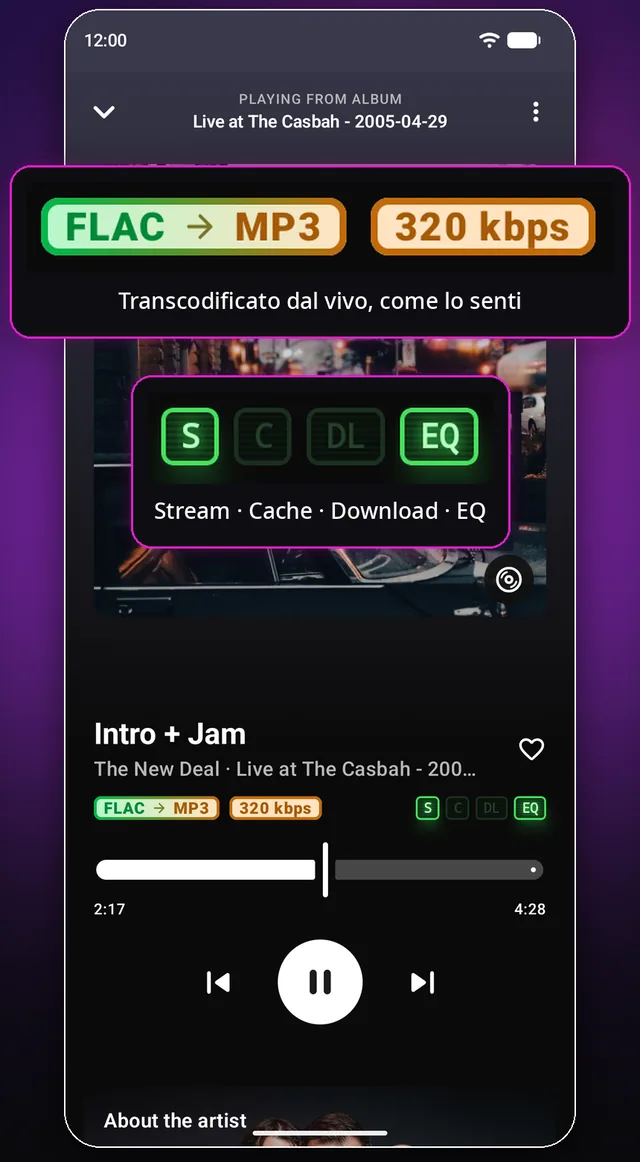
Sotto il titolo ci sono quattro spie:
- S: il brano arriva in streaming dal tuo server.
- C: suona dalla cache, cioè da ciò che il telefono ha già salvato.
- DL: è scaricato.
- EQ: l’equalizzatore è attivo. Tocca questa spia per attivarlo o disattivarlo. Le altre tre mostrano solo cosa succede.
Accanto vedi il tipo di file e il bitrate così come li senti. Quando il server converte un brano, vedi anche questo, per esempio da FLAC a MP3.
Suono
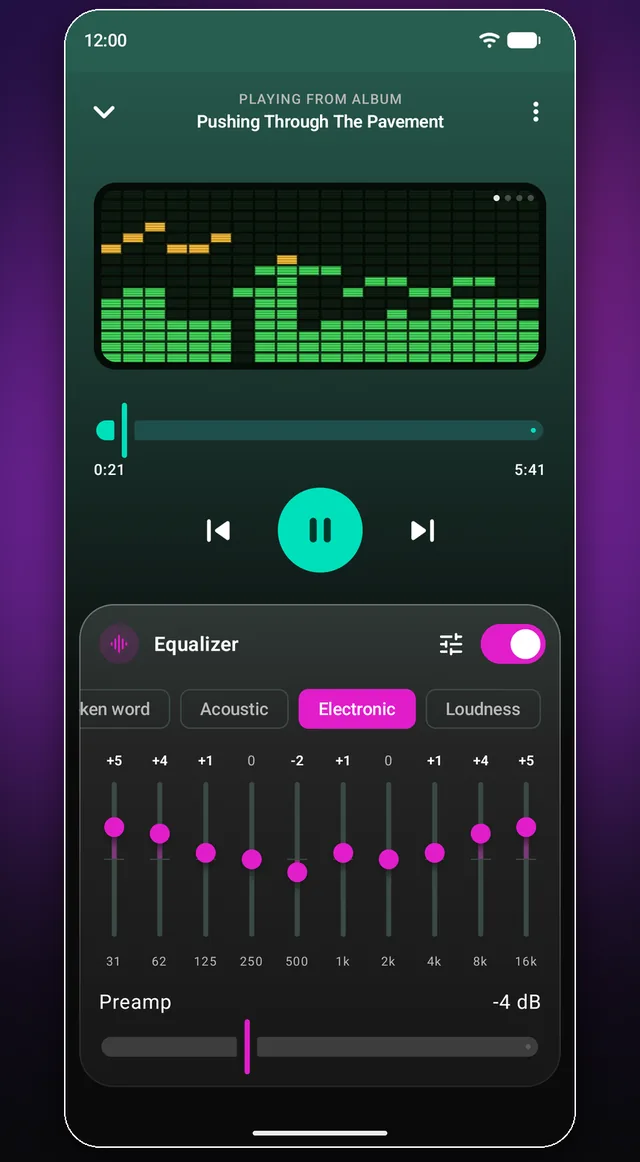
Apri il menu con tre puntini nel lettore e scegli Equalizzatore. Con il telefono in verticale, il visualizzatore e le 10 bande compaiono attorno ai comandi. Tocca il visualizzatore per passare allo stile successivo; ce ne sono quattro.
- Preset: scegline uno incluso, come Voce o Parlato, oppure scegli Salva come preset per tenere la tua impostazione.
- Dissolvenza fa sfumare la fine di un brano nel successivo. Non lo fa all’interno di un album riprodotto in ordine, così i brani che si susseguono restano interi.
- ReplayGain riproduce ogni brano allo stesso volume. Per questo i tuoi file musicali hanno bisogno dei tag ReplayGain, e il server deve trasmetterli. Navidrome, Gonic e LMS lo fanno. Con Jellyfin, Airsonic-Advanced e la musica sul telefono ReplayGain non funziona, anche se i tuoi file hanno i tag.
- Bilanciamento ripartisce il suono tra sinistra e destra.
Dissolvenza, ReplayGain e bilanciamento si trovano in Impostazioni, Equalizzatore ed effetti.
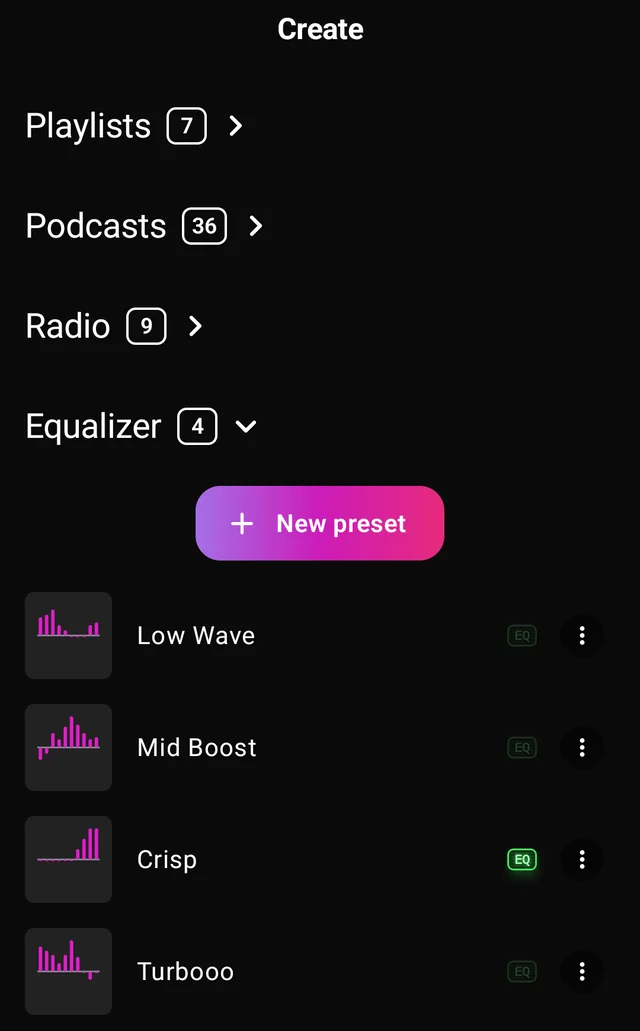
I tuoi preset sono in Crea, sotto Equalizzatore. Ogni preset mostra un piccolo disegno delle sue bande, il suo nome e una spia EQ. Tocca un preset per attivarlo: la spia EQ si accende, lì e nel lettore. Toccalo di nuovo per disattivarlo. Con i tre puntini puoi modificare, rinominare o eliminare un preset. Nuovo preset ne aggiunge uno.
La coda e il timer per dormire
Tocca Apri la coda in fondo al lettore. Lì attivi la riproduzione casuale e la ripetizione, trascini i brani in un altro punto e li togli dalla coda.
Lì c’è anche il Timer: la riproduzione si ferma dopo 15, 30, 45 o 60 minuti, o alla fine del brano, dell’episodio o del capitolo.
Quando la coda finisce, la musica continua con brani simili all’ultimo. Se non lo vuoi, disattiva Continua a suonare in Impostazioni, Riproduzione.
Testi
Quando un brano ha un testo, lo trovi nel lettore sotto i comandi. Toccalo per leggerlo a schermo intero.
- Musica da un server: l’app usa prima il testo del server, dai tag del file o da un file
.lrcaccanto. La tabella mostra quali server lo fanno. - Musica sul telefono: l’app non legge i testi dal file né da un file
.lrc. Qui i testi arrivano solo da LRCLIB. - LRCLIB: quando la fonte non ha il testo, l’app chiede una volta se può cercarlo su LRCLIB. Se dici di no, non c’è testo.
Mix
- Avvia mix nel menu di un brano o di un album crea un mix simile. Funziona anche con la musica sul telefono: l’app cerca allora lo stesso artista, lo stesso genere e anni vicini. Un server usa per questo dati di Last.fm, e il risultato dipende da come è configurato il tuo server.
- Mix per te nella Home, come il Mix del giorno, il Mix dei preferiti e Riscopri, e Crea mix compaiono solo con un server Navidrome, Jellyfin o OpenSubsonic. Con Crea mix scegli tu generi, anni e durata.
Playlist e condivisione
Crea una playlist da Crea, Nuova playlist. Una playlist sul tuo server può contenere solo brani che sono su quel server. Una playlist sul tuo telefono può contenere brani di qualsiasi fonte, ma resta solo su quel telefono. Audiobookshelf non ha playlist.
Condividi in un menu crea un link con cui chiunque può ascoltare, finché non scade. Funziona con brani, album e playlist di Navidrome e Airsonic-Advanced. Su Navidrome la condivisione va attivata sul server. Jellyfin, Gonic e LMS non possono creare link, e la musica sul telefono, i podcast e gli audiolibri non si possono condividere. In Impostazioni, I miei link condivisi revochi un link.
Download e memoria
Scegli Scarica nel menu di un album, una playlist o un audiolibro, o su un episodio. Il download continua in background. Quello che hai scaricato è nella Libreria, sotto Download, e suona anche senza connessione al tuo server.
Scarichi musica da Navidrome, Jellyfin (se il tuo account può) e OpenSubsonic (se il tuo account può), audiolibri da Audiobookshelf ed episodi di podcast. Quello che è già sul tuo telefono non va scaricato. La radio non si può scaricare.
In Impostazioni, Memoria vedi quanto spazio occupa tutto. Lì imposti anche quanto può crescere la cache musicale, attivi o disattivi Scarica solo con Wi-Fi e svuoti di nuovo le cose.
Risparmiare dati
Transcodifica si trova in Impostazioni, Riproduzione. Se la attivi, la musica da Navidrome, Jellyfin (se il tuo account può) o OpenSubsonic arriva dal tuo server come MP3, al massimo al bitrate che scegli. I brani a quel bitrate o inferiore suonano così come sono.
Sotto c’è l’interruttore Solo con dati mobili:
- Attivo: l’app transcodifica solo quando ascolti con i dati mobili. Con il Wi-Fi suona il file originale.
- Disattivato: l’app transcodifica sempre, anche con il Wi-Fi.
La musica sul telefono, gli audiolibri, i podcast e la radio non vengono mai transcodificati.
Scaricare e transcodificare
Se scarichi la musica transcodificata dipende dalle stesse impostazioni:
- Transcodifica attiva, Solo con dati mobili disattivato: scarichi un brano come MP3 al bitrate scelto. Se il brano è a quel bitrate o inferiore, lo scarichi così com’è.
- Transcodifica attiva, Solo con dati mobili attivo: scarichi il file originale, anche quando usi i dati mobili.
- Transcodifica disattivata: scarichi il file originale.
Quello che hai già scaricato resta com’è, anche se cambi queste impostazioni in seguito.
Podcast
I podcast non arrivano da Navidrome, Jellyfin o OpenSubsonic. Arrivano nell’app in tre modi, che funzionano insieme:
- Direttamente via RSS: non serve un server. L’app prende gli episodi da chi realizza il podcast.
- Audiobookshelf: i tuoi podcast sul tuo server.
- File sul telefono: file che Android segna come podcast, di solito perché sono nella cartella Podcasts.
In Crea, tocca Aggiungi podcast. Incolla l’indirizzo RSS del podcast o cerca per nome. La ricerca per nome usa la directory dei podcast di Apple, e l’app ti chiede prima il permesso. Poi tocca Iscriviti.
- I nuovi episodi arrivano in una sola notifica e sono segnati nell’app: un punto davanti a ogni nuovo episodio e un numero sulla copertina del podcast. Il numero sparisce quando apri il podcast e torna con il prossimo nuovo episodio; un punto sparisce quando ascolti quell’episodio.
- Cercare nuovi episodi: trascina verso il basso su Tutti i podcast o su un podcast per controllare subito. In Impostazioni, Podcast scegli se l’app controlla anche da sola, una o quattro volte al giorno, o solo quando trascini verso il basso (Manuale). Lì scegli anche se vuoi la notifica e se i nuovi episodi si scaricano da soli. Con Manuale non c’è notifica.
- Velocità: tocca la velocità nel lettore per scegliere da 0,8× a 2×. L’app la ricorda per ogni podcast.
- Saltare: i pulsanti nel lettore vanno 10 secondi indietro e 30 secondi avanti.
- Nel menu di un episodio lo segni come ascoltato o non ascoltato.
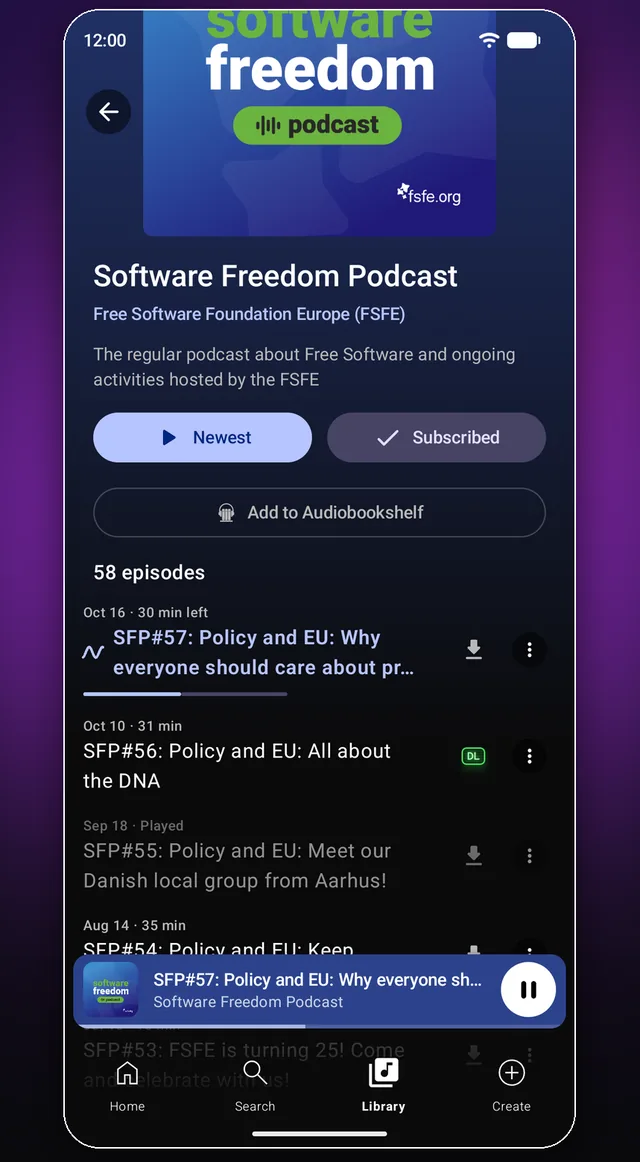
Podcast e Audiobookshelf insieme
Con un server Audiobookshelf, i tuoi podcast sul telefono e sul server lavorano insieme: hai un solo elenco per podcast, con tutti gli episodi del feed. Ecco come funziona:
- Iscriviti. Iscriviti a un podcast. Puoi ascoltare e scaricare episodi subito. L’app ricorda sul tuo telefono dove sei arrivato.
- Aggiungilo al server. La pagina del podcast ora mostra il pulsante Aggiungi ad Audiobookshelf. Un tocco mette il podcast sul tuo server. Questo non ci mette gli episodi da sé: li metti uno alla volta, vedi il passo 4. Se non aggiungi il podcast, tutto continua a funzionare sul tuo telefono.
- Guarda cosa c’è sul server. Nell’elenco degli episodi compare Sul server accanto a tutto ciò che ha Audiobookshelf. Quegli episodi suonano dal tuo server, e il server ricorda dove sei arrivato, anche per i tuoi altri dispositivi.
- Scegli un episodio che non è sul server. Se il podcast è aggiunto e tocchi un episodio che non è sul tuo server Audiobookshelf, scegli:
- Riproduci ora (dal feed): suona subito, e il punto in cui sei resta sul tuo telefono.
- Metti sul server: Audiobookshelf prende l’episodio dal feed e lo mette sul tuo server. Da lì in poi il server ricorda dove sei arrivato.
- Scarica sul telefono: lo tieni sul tuo telefono.
- Rimuovi un episodio. Scegli Rimuovi dal server nel menu dell’episodio. Il file sparisce da Audiobookshelf. Il punto in cui sei resta sul tuo telefono, e finché il feed ha ancora l’episodio, suona da lì.
- Rimuovi tutto il podcast. Nella pagina del podcast, tocca Rimuovi da Audiobookshelf. Il podcast e i suoi episodi spariscono dal server. Resta sul tuo telefono, con il punto in cui sei arrivato.
Per aggiungere, mettere sul server e rimuovere tutto il podcast devi essere amministratore su Audiobookshelf. Rimuovere un episodio dal server funziona anche con un account che può eliminare. Se non puoi fare qualcosa, l’app te lo dice. I file di podcast sul tuo telefono non si possono aggiungere ad Audiobookshelf.
Audiolibri
Gli audiolibri non arrivano da Navidrome, Jellyfin o OpenSubsonic. Ci sono due modi:
- Audiobookshelf: i tuoi libri sul tuo server. L’app salva sul server dove sei arrivato, così puoi continuare su un altro dispositivo. Un libro suona come un tutt’uno, anche se è fatto di più file.
- Sul tuo telefono: solo i file
.m4bcontano come audiolibri, in qualunque cartella siano. Gli altri file, come gli MP3, per l’app sono musica. Se il file ha capitoli, l’app li mostra. Il punto in cui sei resta sul telefono.
Nella Libreria i tuoi libri sono sotto Libri, con Audiobookshelf anche per autore e per serie. Per un libro il lettore ha pulsanti per il capitolo precedente e successivo, accanto a 10 secondi indietro e 30 secondi avanti. Nel menu di un libro lo segni come finito.
Radio
Aggiungi una stazione da Crea, Aggiungi stazione radio, o con + Stazione nella Home. Ti serve l’indirizzo dello stream. Se compili anche il sito web della stazione, l’app ne prende solo il logo.
Dove viene salvata una stazione
Quando ne aggiungi una, c’è un interruttore Salva sul telefono:
- Se sei amministratore del tuo server Navidrome o Gonic, l’interruttore è disattivato e la stazione va sul tuo server. Attivalo se vuoi tenere la stazione solo sul tuo telefono.
- Se non sei amministratore, l’interruttore è bloccato su attivo e grigio. La stazione va allora sul tuo telefono.
- Se non hai un server così, non c’è nessun interruttore: la stazione va sul tuo telefono.
Puoi spostare una stazione tra telefono e server in seguito, se sei amministratore: scegli Modifica e cambia l’interruttore.
Quali stazioni vedi
- Sul tuo telefono: funziona sempre, anche senza server, e puoi sempre modificare tu queste stazioni. Restano solo su quel telefono.
- Navidrome e Gonic: le stazioni del server suonano nell’app. Solo un amministratore del server può modificarle dall’app.
- Airsonic-Advanced e Jpsonic: le stazioni del server suonano nell’app, ma lì non puoi modificarle.
- Jellyfin, LMS e Audiobookshelf: nessuna stazione dal server. Tieni le tue stazioni sul telefono.
In sintonia con il tuo server
Playlist, preferiti e ciò che ascolti restano in sintonia con Navidrome, Jellyfin e OpenSubsonic. Un preferito sul telefono resta sul telefono. Se lo stesso brano è anche su un server, riceve un cuore anche lì.
- Coda sul server: l’app salva la tua coda sul tuo server Navidrome, o altrimenti sul tuo server OpenSubsonic, così puoi continuare su un altro dispositivo. Con Jellyfin, LMS e Airsonic-Advanced la coda resta sul telefono. Lo stesso vale per i brani di altre fonti.
- Continua qui: quando un altro tuo lettore sta suonando qualcosa, la Home te lo propone. Tocca Continua per proseguire sul telefono. Funziona con Navidrome, Jellyfin, Gonic, LMS e Airsonic-Advanced, non con Jpsonic.
Cosa può fare l’app con il tuo server dipende anche dal tuo account. In Impostazioni, Informazioni sui server vedi per ogni funzione se va e, se no, perché.
Più server dello stesso tipo
Se hai per esempio due server Navidrome o due account, aggiungili entrambi. Di ogni tipo ne è attivo uno alla volta, e OpenSubsonic conta come un tipo. Un nuovo server diventa quello attivo e il precedente resta salvato. Cambi con il pulsante tondo con la tua iniziale, accanto all’ingranaggio nella Home. La riproduzione si ferma quando lo fai.
Quando qualcosa non funziona
- Nessuna connessione al server: controlla l’indirizzo e se il tuo server è raggiungibile da dove sei ora. I tuoi download suonano comunque: Libreria, Download.
- Il server non accetta più il tuo accesso: accedi di nuovo da Aggiungi server.
- Il telefono non può riprodurre questo file: il tuo telefono non supporta quel tipo di file. Se il brano arriva da un server e il suo bitrate è sopra la tua impostazione, la Transcodifica può aiutare, perché allora arriva come MP3.
- Scarica è grigio: Scarica solo con Wi-Fi è attivo e usi i dati mobili, oppure arriva dal tuo telefono e c’è già.
- Condividi è grigio o manca dal menu: il tuo server o la tua fonte non può creare link, o la condivisione è disattivata sul tuo server. Vedi la tabella.
Cosa succede ai tuoi dati
Non ti serve un account presso di noi, e TruePlayer non ci invia nulla. L’app non ha pubblicità, strumenti di analisi né tracker. Parla solo con i server che configuri tu e con i podcast e le stazioni radio che scegli.
Due servizi restano disattivati finché non li consenti. Cerca i testi online invia artista, titolo, album e durata di un brano a LRCLIB. Cerca podcast online invia le parole che cerchi ad Apple e da lì prende anche i podcast popolari nel tuo paese. Li attivi o disattivi in Impostazioni. Trovi di più nell’informativa sulla privacy.
Domande
La tua domanda non è qui? Scrivi a info@appswithmanners.com.