 TruePlayer
使用說明
從第一次開啟到調整音效,說明如何使用 TruePlayer。
簡述
- 第一次開啟時,選擇你的音樂在哪裡:在手機上、在你自己的伺服器上,或兩者都有。手機上的音樂和
.m4b有聲書、Podcast 和電台都不需要伺服器。 - 不是每項功能都適用於每個來源。各來源可用的功能有詳細說明。
- 底部有四個分頁:首頁、搜尋、音樂庫和建立。
- 點首頁右上角的齒輪,開啟設定。
- 播放器上的燈號會顯示歌曲來自哪裡;請看燈號。
- 線上查詢歌詞和依名稱搜尋 Podcast,在你允許之前都是關閉的;請看你的資料會怎麼處理。
開始使用:選擇來源
第一次開啟時,應用程式會問你的音樂在哪裡?選擇一個或多個,然後輕觸繼續:
- 不使用外部來源:你用這個應用程式聽電台、Podcast,以及手機上的音樂和有聲書。
- 這支手機:手機上的音樂和/或
.m4b有聲書。應用程式會要求存取權限。 - Navidrome 伺服器或 Jellyfin 伺服器:你自己的伺服器。填入位址、使用者名稱和密碼。
- OpenSubsonic 伺服器:例如 Gonic、LMS 或 Airsonic。先填入位址,應用程式接著會詢問伺服器要怎麼登入。LMS 使用 API 金鑰,金鑰要在 LMS 的網頁上建立。
- Audiobookshelf 伺服器:你的有聲書和 Podcast。
想看看應用程式搭配伺服器怎麼運作,但自己沒有伺服器?選擇 Navidrome 伺服器,然後輕觸試用示範。那是 Navidrome 的公開測試伺服器,內有自由授權的音樂。你和其他訪客共用這台伺服器,所以播放清單和收聽記錄可能會變動。
之後新增或變更來源
- 新增伺服器在「設定」的「伺服器」中。你也可以在那裡重新命名或移除伺服器。伺服器上的音樂會保留原樣。
- 自由搭配:可以同時使用 Navidrome、Jellyfin、OpenSubsonic 伺服器和 Audiobookshelf,再加上手機上的內容。一切都整合在應用程式裡。
- 在「設定」的來源中開啟或關閉來源。如果一首歌在多個來源都有,應用程式只會從排在最上面的來源顯示一次。拖曳來源即可變更順序。
- 「設定」的「來源」中還有以圖示顯示來源開關。開啟時,封面角落會顯示來源的小圖示:手機或伺服器。關閉時圖示就會消失,封面也不會顯示內容來自哪裡。
- 在「設定」的手機上的音樂中,選擇要納入哪些資料夾。
各來源可用的功能
不是每個來源都能做一樣的事。例如 Audiobookshelf 沒有音樂,Jellyfin 沒有電台。這張表列出每項功能需要什麼。在手機上可以左右滑動表格。
| 功能 | 手機 | Navidrome | Jellyfin | OpenSubsonic | Audiobookshelf |
|---|---|---|---|---|---|
| 音樂 | 是 | 是 | 是 | 是 | 否 |
| 有聲書 | 只限 .m4b | 否 | 否 | 否 | 是 |
| Podcast | 是 | 否 | 否 | 否 | 是 |
| 電台 | 是 | 是 | 否 | 依伺服器而定 | 否 |
| 播放清單 | 是,可放任何來源的歌曲 | 是 | 是 | 是 | 否 |
| 最愛 | 是,存在手機上 | 是 | 是 | 是 | 否 |
| 下載 | 不需要 | 是 | 帳號有權限時 | 帳號有權限時 | 是 |
| 轉碼 | 不需要 | 是 | 帳號有權限時 | 是 | 否 |
| 來源提供的歌詞 | 否 | 是 | 從 10.9 版開始 | 依伺服器而定 | 否 |
| 分享 | 否 | 在伺服器上開啟時 | 否 | 依伺服器而定 | 否 |
| 伺服器上的佇列 | 否 | 是 | 否 | 依伺服器而定 | 否 |
| 在這裡繼續 | 否 | 是 | 是 | 依伺服器而定 | 否 |
| ReplayGain | 否 | 是 | 否 | 依伺服器而定 | 否 |
| 開始播放歌單 | 是 | 是 | 是 | 依伺服器而定 | 否 |
| 首頁的歌單和歌單產生器 | 否 | 是 | 是 | 是 | 否 |
想用到所有功能?用 Navidrome 放音樂、用 Audiobookshelf 放有聲書和 Podcast,這張表的每項功能就都能用。不過你需要在 Navidrome 中開啟分享。用的是其他伺服器,或完全沒有伺服器?應用程式也能用,功能就是表中你的來源所列的那些。
透過 RSS 位址加入的 Podcast 和你自己的電台列在「手機」欄,因為它們不需要伺服器。
OpenSubsonic 伺服器之間的差異
這些伺服器是我們用 Gonic 0.23、LMS 3.81、Airsonic-Advanced 和 Jpsonic 115.1 親自測試的。其他版本可能不同。「未測試」表示我們不知道。
| 功能 | Gonic | LMS | Airsonic-Advanced | Jpsonic |
|---|---|---|---|---|
| 電台 | 播放和變更 | 否 | 只能播放 | 只能播放 |
| 分享 | 否 | 否 | 是 | 是 |
| 來源提供的歌詞 | 是 | 是 | 否,測試時是空的 | 否,它只會在網路上查詢 |
| 伺服器上的佇列 | 是 | 否 | 否 | 是 |
| 在轉碼歌曲中跳轉 | 是 | 是 | 是 | 歌曲載入後 |
| 在這裡繼續 | 是 | 是 | 是 | 否 |
| ReplayGain | 是 | 是 | 否 | 否 |
| 開始播放歌單 | 否,測試時是空的 | 是 | 是 | 是 |
| 藝人圖片 | 專輯封面,見下方說明 | 是,來自你的檔案 | 是,來自你的檔案 | 是,來自你的檔案 |
| 藝人簡介 | 是,來自 Last.fm | 是,來自你的檔案 | 是,來自 Last.fm | 是,來自 Last.fm |
你自己的伺服器和帳號能做什麼,請看「設定」的關於伺服器。那裡會逐項顯示每項功能能不能用,不能用的話原因是什麼。
藝人圖片和簡介
應用程式會顯示伺服器提供的內容,而藝人圖片一律直接向你的伺服器索取,從不向其他位址(例如 Last.fm)索取。所以你的手機只和你自己的伺服器通訊,你在伺服器上換掉的圖片也會立刻顯示。伺服器從哪裡取得圖片和簡介,各有不同:
- Gonic:在 Gonic 的網頁上填入 Last.fm 的 API 金鑰和密鑰後,會從 Last.fm 取得簡介。Gonic 沒有自己的藝人圖片,而是使用該藝人某張專輯的封面,而且只有當封面是專輯資料夾中的檔案(例如
cover.jpg)時才會用。嵌在音樂檔案裡的封面不算。沒有封面檔案時,會顯示預設圖示。 - LMS:兩者都從你自己的檔案讀取。在每位藝人的資料夾中(最好放在音樂庫最上層的
ArtistInfo資料夾裡)放一個artist.nfo檔案(Kodi 格式,含藝人名稱和 MusicBrainz ID),以及一張名為thumb.jpg的圖片。沒有圖片時,LMS 會使用藝人第一張專輯的封面。LMS 中的 Last.fm 金鑰只用於 Scrobble。 - Airsonic-Advanced:會自動從 Last.fm 取得簡介,你不需要設定。圖片來自你的檔案:在藝人的資料夾(專輯資料夾的上一層)放一張圖片,例如
folder.jpg,然後讓 Airsonic 重新掃描。 - Jpsonic:和 Airsonic-Advanced 一樣,簡介自動來自 Last.fm,圖片來自藝人資料夾中的檔案,例如
folder.jpg。
如果你的伺服器沒有提供藝人自己的圖片,應用程式會改為顯示該藝人最新專輯的封面。
Airsonic-Advanced 架在反向代理後面?這時 Airsonic 必須知道自己是透過哪個位址被連線的。否則它產生的連結(例如分享連結)會帶著錯誤的位址。請依照 Airsonic-Advanced 的反向代理說明:在 Airsonic 的 application.properties 中加入 server.forward-headers-strategy=native,並讓代理傳送 X-Forwarded-Host 和 X-Forwarded-Proto 標頭。
分頁
- 首頁會依你使用的內容調整。有音樂伺服器時,你會看到最近播放的內容、歌單、Podcast 和有聲書等。沒有音樂伺服器時,首頁會以 Podcast、書籍、電台和手機上的音樂為主。
- 搜尋會搜尋你的整個音樂庫:藝人、專輯、歌曲、Podcast 和有聲書。
- 音樂庫把所有內容放在一起。用上方的按鈕選擇專輯、藝人、播放清單、Podcast、書籍、電台、最愛、下載,或單一來源。你可以排序和篩選。依名稱排序時會略過「The」之類的字,並在伺服器有提供時依照音樂檔案中的排序名稱。
- 建立是放你自己加入的內容的地方:播放清單、Podcast、電台,以及你自己的等化器預設組合。
幾乎每個項目都有三個點的選單,裡面有下一首播放、加入佇列、加入播放清單和下載等。
播放器
輕觸正在播放的內容即可開啟播放器。在那裡往下捲動,可以看到藝人資訊、歌詞和佇列。
燈號
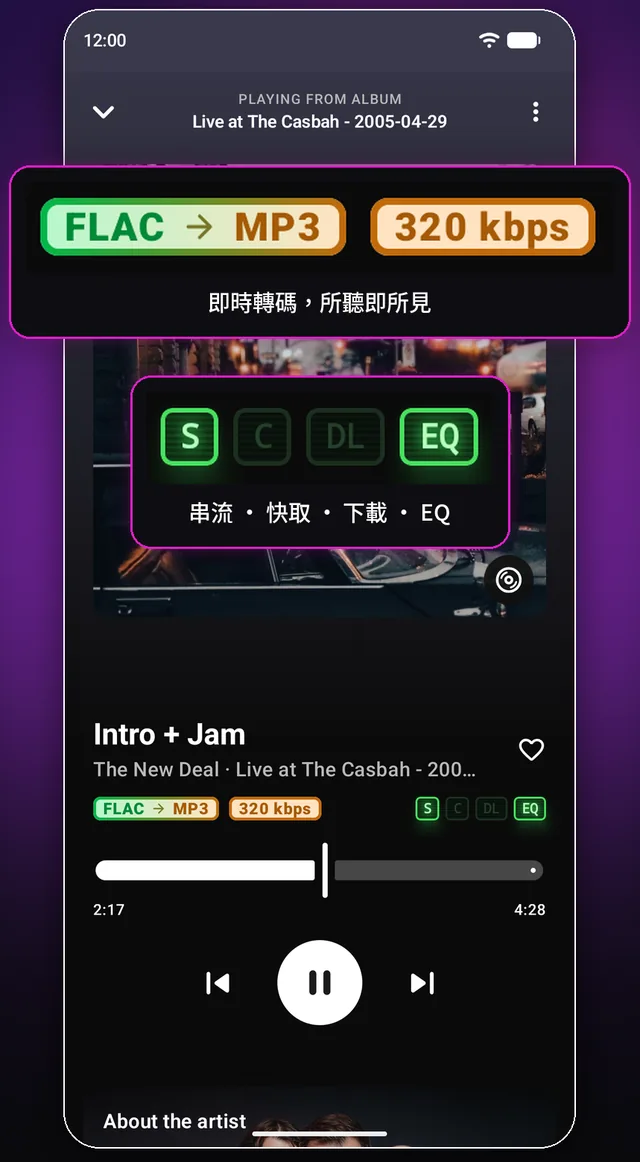
標題下方有四盞燈:
- S:歌曲正從你的伺服器串流。
- C:正從快取播放,也就是手機已經存下的內容。
- DL:已下載。
- EQ:等化器已開啟。輕觸這盞燈即可開啟或關閉。其他三盞燈只顯示目前的狀態。
旁邊會顯示你聽到的檔案格式和位元率。伺服器轉換歌曲時也會顯示,例如從 FLAC 轉成 MP3。
音效
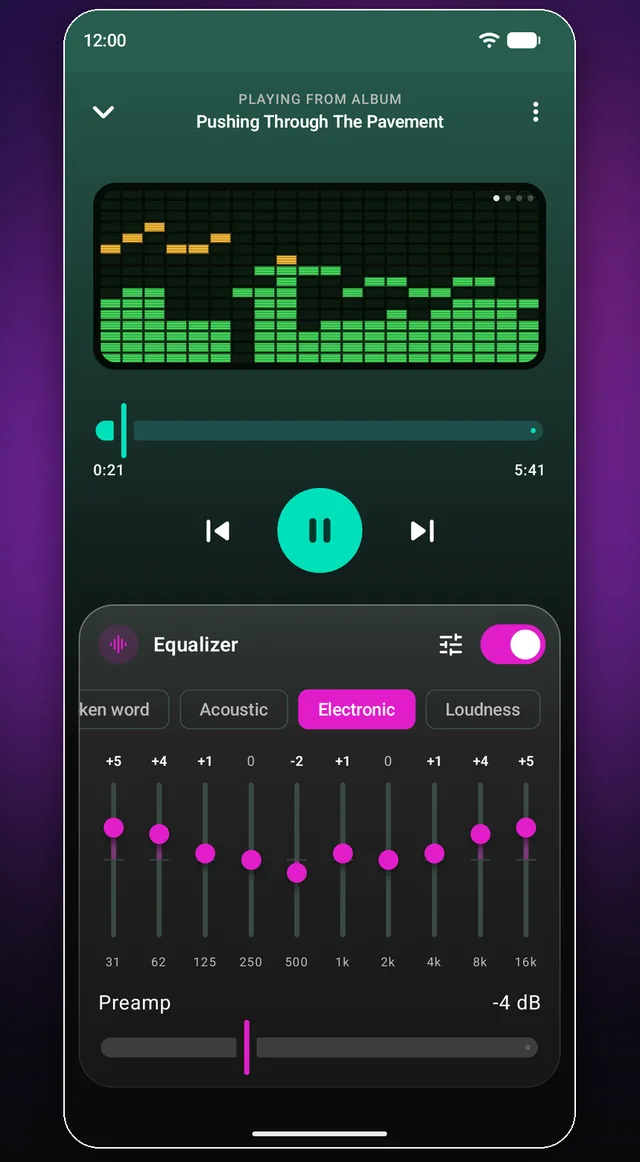
開啟播放器中三個點的選單,選擇等化器。手機直立時,視覺效果和 10 個頻段會滑入控制按鈕周圍。輕觸視覺效果可以切換到下一種樣式,共有四種。
- 預設組合:選擇內建的組合,例如人聲或口說,或選擇儲存為預設組合保留你自己的設定。
- 交叉淡入淡出讓歌曲結尾淡入下一首。依順序播放專輯時不會這樣做,所以彼此相連的歌曲會保持完整。
- ReplayGain讓每首歌曲以相同音量播放。這需要音樂檔案有 ReplayGain 標籤,而且伺服器要傳遞這些標籤。Navidrome、Gonic 和 LMS 會傳遞。使用 Jellyfin、Airsonic-Advanced 和手機上的音樂時,即使檔案有標籤,ReplayGain 也不會作用。
- 平衡調整左右聲道的聲音分配。
交叉淡入淡出、ReplayGain 和平衡在「設定」的等化器與效果中。
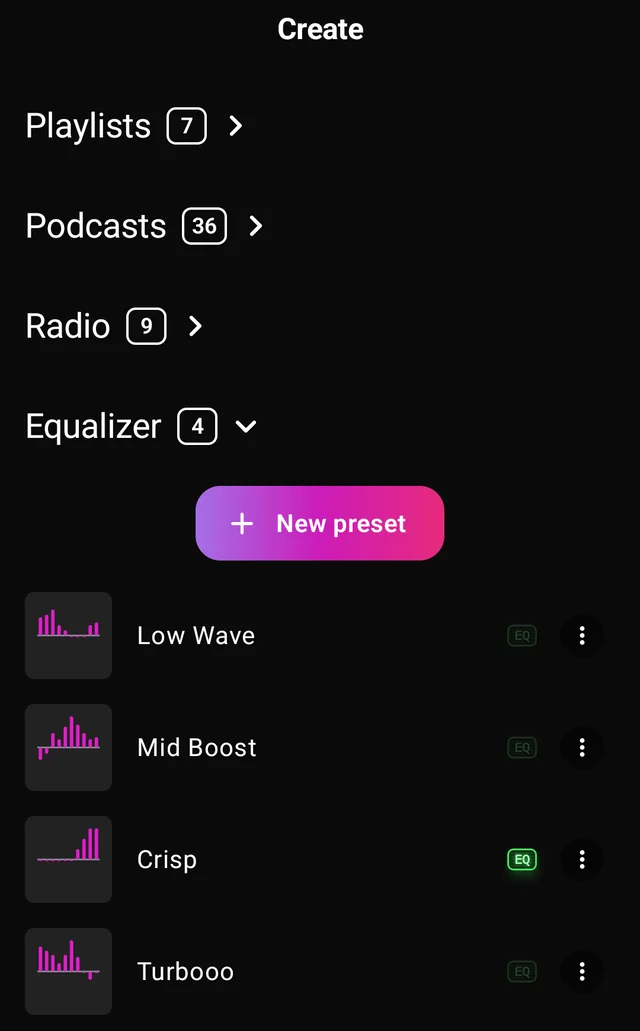
你自己的預設組合在「建立」的等化器下。每個預設組合會顯示頻段的小圖、名稱和 EQ 燈。輕觸預設組合即可開啟:EQ 燈會亮起,在那裡和播放器上都是。再輕觸一次即可關閉。用三個點可以編輯、重新命名或刪除預設組合。新增預設組合可以加入新的。
佇列和定時器
輕觸播放器底部的開啟佇列。在那裡可以開啟隨機播放和重複播放、把歌曲拖曳到其他位置,以及從佇列移除歌曲。
定時器也在那裡:播放會在 15、30、45 或 60 分鐘後停止,或在歌曲、單集或章節結束時停止。
佇列播完後,會接著播放和最後一首類似的歌曲。如果不想這樣,請在「設定」的「播放」中關閉繼續播放。
歌詞
歌曲有歌詞時,會顯示在播放器的控制按鈕下方。輕觸即可全螢幕閱讀。
- 來自伺服器的音樂:應用程式會先使用伺服器的歌詞,來自檔案的標籤或旁邊的
.lrc檔案。哪些伺服器支援,請看表格。 - 手機上的音樂:應用程式不會從檔案或
.lrc檔案讀取歌詞。這裡的歌詞只來自 LRCLIB。 - LRCLIB:來源沒有歌詞時,應用程式會詢問一次能不能到 LRCLIB 查詢。如果你拒絕,就不會有歌詞。
歌單
- 歌曲或專輯選單中的開始播放歌單會製作類似的歌單。手機上的音樂也可以:應用程式會尋找相同藝人、相同類型和相近年份的歌曲。伺服器會使用 Last.fm 的資料來製作,所以結果取決於你的伺服器設定。
- 首頁的為你推薦的歌單(例如每日歌單、最愛歌單和重新發現)以及歌單產生器,只有在使用 Navidrome、Jellyfin 或 OpenSubsonic 伺服器時才會顯示。在歌單產生器中,你可以自己選擇類型、年代和長度。
播放清單和分享
透過「建立」的新增播放清單建立播放清單。伺服器上的播放清單只能放那台伺服器上有的歌曲。手機上的播放清單可以放任何來源的歌曲,但只存在那支手機上。Audiobookshelf 沒有播放清單。
選單中的分享會建立一個任何人都能收聽的連結,直到過期為止。這適用於 Navidrome 和 Airsonic-Advanced 的歌曲、專輯和播放清單。在 Navidrome 上,必須在伺服器上開啟分享。Jellyfin、Gonic 和 LMS 無法建立連結,手機上的音樂、Podcast 和有聲書也無法分享。在「設定」的我分享的連結中可以撤銷連結。
下載和儲存空間
在專輯、播放清單或有聲書的選單中,或在單集旁,選擇下載。下載會在背景繼續進行。已下載的內容在音樂庫的下載中,沒有連線到伺服器時也能播放。
你可以下載來自 Navidrome、Jellyfin(帳號有權限時)和 OpenSubsonic(帳號有權限時)的音樂、來自 Audiobookshelf 的有聲書,以及 Podcast 單集。已經在手機上的內容不需要下載。電台無法下載。
在「設定」的儲存空間中,可以看到所有內容占用多少空間。也可以在那裡設定音樂快取的上限、開啟或關閉只透過 Wi-Fi 下載,以及清除內容。
節省數據
轉碼在「設定」的「播放」中。開啟後,來自 Navidrome、Jellyfin(帳號有權限時)或 OpenSubsonic 的音樂會以 MP3 從伺服器傳來,位元率不超過你選的值。位元率等於或低於這個值的歌曲會照原樣播放。
下方是只在使用行動數據時開關:
- 開啟:只在用行動數據收聽時轉碼。使用 Wi-Fi 時播放原始檔案。
- 關閉:一律轉碼,使用 Wi-Fi 時也一樣。
手機上的音樂、有聲書、Podcast 和電台都不會轉碼。
下載和轉碼
下載音樂時是否轉碼,取決於同樣的設定:
- 轉碼開啟,只在使用行動數據時關閉:以你選的位元率下載為 MP3。如果歌曲的位元率等於或低於這個值,就照原樣下載。
- 轉碼開啟,只在使用行動數據時開啟:下載原始檔案,使用行動數據時也一樣。
- 轉碼關閉:下載原始檔案。
已經下載的內容會保持原樣,之後變更這些設定也一樣。
Podcast
Podcast 不是來自 Navidrome、Jellyfin 或 OpenSubsonic。它們透過三種方式進入應用程式,可以同時使用:
- 直接透過 RSS:不需要伺服器。應用程式會從 Podcast 製作者那裡取得單集。
- Audiobookshelf:你自己伺服器上的 Podcast。
- 手機上的檔案:Android 標示為 Podcast 的檔案,通常是因為它們放在 Podcasts 資料夾中。
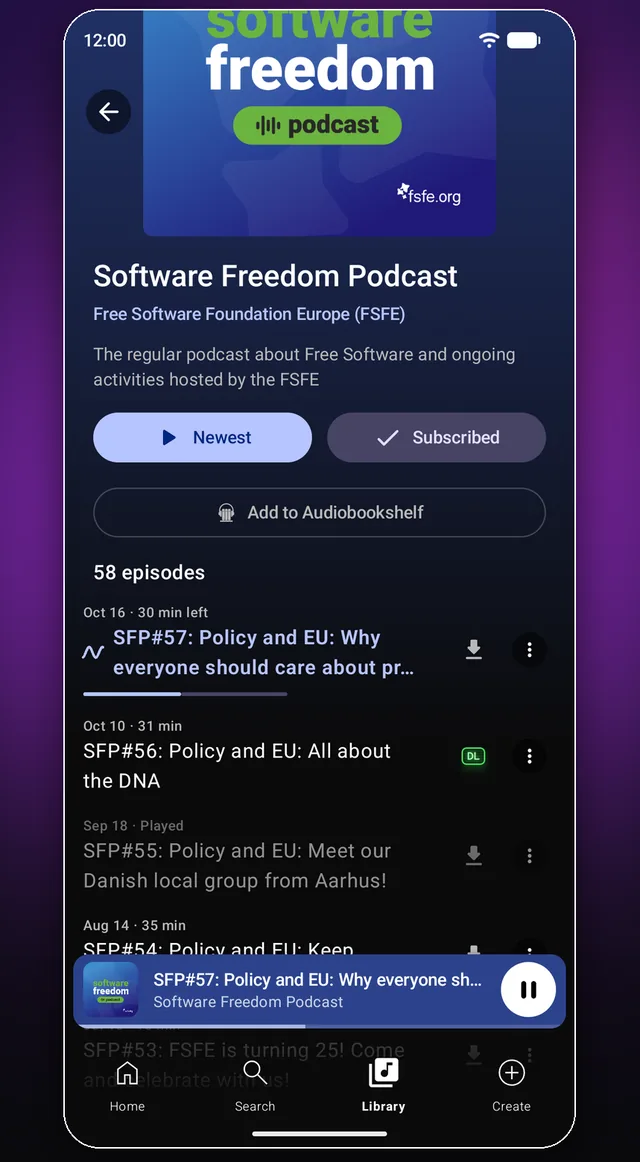
在「建立」中輕觸新增 Podcast。貼上 Podcast 的 RSS 位址,或依名稱搜尋。依名稱搜尋會使用 Apple 的 Podcast 目錄,應用程式會先徵求你的同意。然後輕觸訂閱。
- 新單集會以一則通知送達,並在應用程式中標示:每個新單集前面有一個點,Podcast 封面上有數字。開啟 Podcast 後數字會消失,有下一個新單集時會再出現;播放該單集後點就會消失。
- 檢查新單集:在「所有 Podcast」或某個 Podcast 中往下拉,就會立即檢查。在「設定」的「Podcast」中,設定應用程式是否也要自動檢查(每天 1 次或 4 次),還是只在你往下拉時檢查(手動)。也可以在那裡設定是否要通知,以及新單集是否自動下載。選擇手動時不會有通知。
- 速度:輕觸播放器中的速度,可選擇 0.8× 到 2×。應用程式會依 Podcast 分別記住。
- 跳轉:播放器中的按鈕可倒退 10 秒、快轉 30 秒。
- 在單集的選單中,可以標示為已播放或未播放。
Podcast 與 Audiobookshelf 搭配使用
有 Audiobookshelf 伺服器時,手機上和伺服器上的 Podcast 會一起運作:每個 Podcast 只有一份清單,包含摘要中的每一集。運作方式如下:
- 訂閱。訂閱一個 Podcast。你可以立刻收聽和下載單集。應用程式會在手機上記住你的收聽進度。
- 加入伺服器。Podcast 頁面現在會顯示加入 Audiobookshelf按鈕。輕觸一下就會把 Podcast 加到你的伺服器。單集不會因此自動存上去:你要一集一集存,請看第 4 步。如果你不加入這個 Podcast,一切仍會在手機上照常運作。
- 查看伺服器上有什麼。在單集清單中,Audiobookshelf 上有的單集旁會顯示在伺服器上。這些單集會從你的伺服器播放,伺服器也會記住收聽進度,你的其他裝置也能接著聽。
- 選擇不在伺服器上的單集。Podcast 加入後,輕觸一個不在你 Audiobookshelf 伺服器上的單集時,可以選擇:
- 立即播放(從摘要):立刻播放,收聽進度保留在手機上。
- 存到伺服器:Audiobookshelf 會從摘要取得這一集並存到你的伺服器。之後伺服器會記住你聽到哪裡。
- 下載到手機:把它保留在手機上。
- 移除單集。在單集的選單中選擇從伺服器移除。檔案會從 Audiobookshelf 刪除。收聽進度保留在手機上,只要摘要中還有這一集,就會從那裡播放。
- 移除整個 Podcast。在 Podcast 頁面輕觸從 Audiobookshelf 移除。Podcast 和它的單集會從伺服器刪除。手機上仍會保留,連同收聽進度。
加入、存到伺服器和移除整個 Podcast,需要你是 Audiobookshelf 的管理員。從伺服器移除單集,也可以用有刪除權限的帳號進行。如果你沒有某項權限,應用程式會告訴你。手機上的 Podcast 檔案無法加入 Audiobookshelf。
有聲書
有聲書不是來自 Navidrome、Jellyfin 或 OpenSubsonic。有兩種方式:
- Audiobookshelf:你自己伺服器上的書。應用程式會把收聽進度存在伺服器上,所以你可以在其他裝置上接著聽。由多個檔案組成的書,也會當成一整本播放。
- 在手機上:只有
.m4b檔案會被當成有聲書,不論放在哪個資料夾。其他檔案(例如 MP3)在應用程式中都是音樂。檔案有章節時,應用程式會顯示出來。收聽進度保留在手機上。
在音樂庫中,你的書在書籍下;使用 Audiobookshelf 時,也可以依作者和系列瀏覽。播放書籍時,播放器除了倒退 10 秒和快轉 30 秒,還有上一章和下一章的按鈕。在書籍的選單中,可以標示為已聽完。
電台
透過「建立」的新增電台,或首頁的+ 電台新增電台。你需要串流位址。如果也填入電台的網站,應用程式只會從那裡取得標誌。
電台存在哪裡
新增時會有存在手機上開關:
- 如果你是 Navidrome 或 Gonic 伺服器的管理員,開關是關閉的,電台會存到你的伺服器。如果只想存在手機上,請開啟它。
- 如果你不是管理員,開關會鎖定在開啟狀態並呈灰色。電台會存在手機上。
- 如果你沒有這樣的伺服器,就不會有開關:電台會存在手機上。
如果你是管理員,之後可以把電台在手機和伺服器之間移動:選擇編輯,然後切換開關。
你會看到哪些電台
- 手機上:一律可用,沒有伺服器也行,而且你隨時可以自己變更這些電台。它們只存在那支手機上。
- Navidrome 和 Gonic:伺服器的電台可以在應用程式中播放。只有伺服器的管理員能從應用程式變更。
- Airsonic-Advanced 和 Jpsonic:伺服器的電台可以在應用程式中播放,但無法在那裡變更。
- Jellyfin、LMS 和 Audiobookshelf:伺服器沒有電台。請把電台存在手機上。
與伺服器同步
播放清單、最愛和播放記錄會和 Navidrome、Jellyfin 及 OpenSubsonic 保持同步。手機上的最愛會存在手機上。如果同一首歌也在伺服器上,伺服器上也會加上愛心。
- 伺服器上的佇列:應用程式會把你的佇列存在 Navidrome 伺服器上,否則存在 OpenSubsonic 伺服器上,讓你可以在其他裝置上接著聽。使用 Jellyfin、LMS 和 Airsonic-Advanced 時,佇列會留在手機上。來自其他來源的歌曲也一樣。
- 在這裡繼續:當你的另一個播放器正在播放時,首頁會提供這個選項。輕觸繼續即可在手機上接手。適用於 Navidrome、Jellyfin、Gonic、LMS 和 Airsonic-Advanced,不適用於 Jpsonic。
應用程式能對你的伺服器做什麼,也取決於你的帳號。在「設定」的關於伺服器中,可以看到每項功能能不能用,不能用的話原因是什麼。
多台同類型的伺服器
例如你有兩台 Navidrome 伺服器或兩個帳號,就把兩個都加入。每種類型同時只有一台在使用中,OpenSubsonic 算作一種類型。新加入的伺服器會成為使用中的伺服器,先前的則會保留。切換時,請用首頁齒輪旁那個印有你名字首字的圓形按鈕。切換時播放會停止。
遇到問題時
- 沒有連線到伺服器:檢查位址,以及從你現在的位置能否連到伺服器。下載的內容仍可播放:音樂庫、下載。
- 伺服器已不接受你的登入:透過「新增伺服器」重新登入。
- 手機無法播放這個檔案:你的手機不支援這種檔案格式。如果歌曲來自伺服器,且位元率高於你的設定,轉碼可能會有幫助,因為歌曲會改以 MP3 傳來。
- 下載呈灰色:已開啟「只透過 Wi-Fi 下載」而你正在使用行動數據,或者內容來自手機,已經在手機上了。
- 分享呈灰色或不在選單中:你的伺服器或來源無法建立連結,或你的伺服器已關閉分享。請看表格。
你的資料會怎麼處理
你不需要在我們這裡註冊帳號,TruePlayer 也不會傳送任何資料給我們。應用程式沒有廣告、分析工具或追蹤器。它只和你自己設定的伺服器,以及你選擇的 Podcast 和電台通訊。
有兩項服務在你允許之前是關閉的。在網路上查詢歌詞會把歌曲的藝人、標題、專輯和長度傳給 LRCLIB。在網路上搜尋 Podcast會把你的搜尋字詞傳給 Apple,也會從那裡取得你所在國家的熱門 Podcast。你可以在「設定」中開啟或關閉。更多內容請看隱私權政策。
有問題嗎
這裡沒有你要的答案?請寄電子郵件到 info@appswithmanners.com。