 TruePlayer
Guía
Cómo usar TruePlayer, desde la primera vez que lo abres hasta ajustar el sonido.
En resumen
- Al empezar, eliges dónde está tu música: en tu teléfono, en un servidor propio o en ambos. Para la música y los audiolibros
.m4bde tu teléfono, los pódcasts y la radio no necesitas servidor. - No todas las funciones van con todas las fuentes. Qué funciona con cada fuente lo detalla.
- Abajo hay cuatro pestañas: Inicio, Buscar, Biblioteca y Crear.
- Abre los Ajustes con el engranaje arriba a la derecha de Inicio.
- Unas luces en el reproductor muestran de dónde viene una canción; mira Las luces.
- Buscar letras en internet y buscar pódcasts por nombre están desactivados hasta que los permitas; mira Qué pasa con tus datos.
Para empezar: elige tus fuentes
Al empezar, la app pregunta ¿Dónde está tu música? Elige una o varias y toca Continuar:
- Sin fuentes externas: usas la app para la radio, los pódcasts y la música y los audiolibros de tu teléfono.
- En este teléfono: la música y/o los audiolibros
.m4bde tu teléfono. La app pide acceso a ellos. - Servidor Navidrome o Servidor Jellyfin: tu propio servidor. Introduce la dirección, tu nombre de usuario y tu contraseña.
- Servidor OpenSubsonic: por ejemplo Gonic, LMS o Airsonic. Introduce primero la dirección; luego la app pregunta al servidor cómo iniciar sesión. LMS usa una clave de API, que creas en la página web de LMS.
- Servidor Audiobookshelf: tus audiolibros y pódcasts.
¿Quieres ver cómo funciona la app con un servidor, pero no tienes ninguno? Elige Servidor Navidrome y toca Probar la demo. Es el servidor de pruebas público de Navidrome, con música de licencia libre. Lo compartes con otros visitantes, así que las listas y el historial pueden cambiar.
Añadir o cambiar una fuente más tarde
- Añadir servidor está en Ajustes, Servidores. Ahí también puedes cambiar el nombre de un servidor o quitarlo. Tu música en el servidor se queda donde está.
- Combínalas: usa Navidrome, Jellyfin, un servidor OpenSubsonic y Audiobookshelf a la vez, junto con lo que hay en tu teléfono. Todo se junta en la app.
- En Ajustes, Fuentes activas o desactivas fuentes. Si una canción está en más de una fuente, la app la muestra una vez, de la fuente de arriba. Arrastra las fuentes para cambiar el orden.
- En Ajustes, Fuentes también está el interruptor Mostrar las fuentes como iconos. Si está activado, ves un pequeño icono de la fuente en la esquina de una carátula: el teléfono o el servidor. Si está desactivado, los iconos desaparecen y la carátula no muestra de dónde viene algo.
- En Ajustes, Música del teléfono eliges qué carpetas se incluyen.
Qué funciona con cada fuente
No todas las fuentes pueden lo mismo. Audiobookshelf no tiene música, por ejemplo, y Jellyfin no tiene radio. Esta tabla muestra lo que necesitas para cada función. En un teléfono puedes deslizar la tabla hacia un lado.
| Función | Teléfono | Navidrome | Jellyfin | OpenSubsonic | Audiobookshelf |
|---|---|---|---|---|---|
| Música | Sí | Sí | Sí | Sí | No |
| Audiolibros | Solo .m4b | No | No | No | Sí |
| Pódcasts | Sí | No | No | No | Sí |
| Radio | Sí | Sí | No | Según el servidor | No |
| Listas | Sí, de cualquier fuente | Sí | Sí | Sí | No |
| Favoritos | Sí, en el teléfono | Sí | Sí | Sí | No |
| Descargar | No hace falta | Sí | Si tu cuenta puede | Si tu cuenta puede | Sí |
| Transcodificar | No hace falta | Sí | Si tu cuenta puede | Sí | No |
| Letras de la fuente | No | Sí | Desde la versión 10.9 | Según el servidor | No |
| Compartir | No | Si está activado en el servidor | No | Según el servidor | No |
| Cola en el servidor | No | Sí | No | Según el servidor | No |
| Continuar aquí | No | Sí | Sí | Según el servidor | No |
| ReplayGain | No | Sí | No | Según el servidor | No |
| Iniciar mezcla | Sí | Sí | Sí | Según el servidor | No |
| Mezclas y Creador de mezclas en Inicio | No | Sí | Sí | Sí | No |
¿Quieres usarlo todo? Con Navidrome para tu música y Audiobookshelf para tus audiolibros y pódcasts, funcionan todas las funciones de esta tabla. Eso sí, tienes que activar compartir en Navidrome. ¿Tienes otro servidor, o ninguno? La app también funciona, con las funciones que la tabla muestra para tu fuente.
Los pódcasts por dirección RSS y tus propias emisoras de radio están en la columna Teléfono, porque no necesitan servidor.
Diferencias entre servidores OpenSubsonic
Probamos estos servidores nosotros mismos, con Gonic 0.23, LMS 3.81, Airsonic-Advanced y Jpsonic 115.1. Otras versiones pueden ser distintas. «Sin probar» significa que no lo sabemos.
| Función | Gonic | LMS | Airsonic-Advanced | Jpsonic |
|---|---|---|---|---|
| Radio | Escuchar y cambiar | No | Solo escuchar | Solo escuchar |
| Compartir | No | No | Sí | Sí |
| Letras de la fuente | Sí | Sí | No, vacío en la prueba | No, Jpsonic solo las busca en internet |
| Cola en el servidor | Sí | No | No | Sí |
| Avanzar en canciones transcodificadas | Sí | Sí | Sí | Cuando la canción se ha cargado |
| Continuar aquí | Sí | Sí | Sí | No |
| ReplayGain | Sí | Sí | No | No |
| Iniciar mezcla | No, vacío en la prueba | Sí | Sí | Sí |
| Foto del artista | Una carátula de álbum, mira abajo | Sí, de tus archivos | Sí, de tus archivos | Sí, de tus archivos |
| Biografía del artista | Sí, de Last.fm | Sí, de tus archivos | Sí, de Last.fm | Sí, de Last.fm |
Lo que pueden hacer tu propio servidor y tu cuenta está en Ajustes, Sobre los servidores. Ahí ves para cada función si funciona y, si no, por qué.
Fotos y biografías de artistas
La app muestra lo que da tu servidor, y la foto de un artista siempre la pide a tu propio servidor, nunca a otra dirección, por ejemplo en Last.fm. Así tu teléfono solo habla con tu propio servidor, y una foto que cambias en el servidor se ve enseguida. De dónde saca el servidor sus fotos y biografías varía:
- Gonic obtiene la biografía de Last.fm en cuanto introduces una clave de API y un secreto de Last.fm en la página web de Gonic. Gonic no tiene fotos de artista propias: usa la carátula de uno de los álbumes del artista, y solo si esa carátula es un archivo en la carpeta del álbum, como
cover.jpg. Una carátula dentro de tus archivos de música no cuenta. Sin archivo de carátula ves una imagen de relleno. - LMS lee ambas cosas de tus propios archivos. Pon un archivo
artist.nfo(el formato de Kodi, con el nombre del artista y su ID de MusicBrainz) y una imagen llamadathumb.jpgen una carpeta por artista, mejor dentro de una carpetaArtistInfoen la raíz de tu biblioteca. Sin imagen, LMS usa la carátula del primer álbum del artista. Una clave de Last.fm en LMS solo sirve para hacer scrobbling. - Airsonic-Advanced obtiene la biografía de Last.fm por sí solo; no tienes que ajustar nada. La foto viene de tus archivos: pon una imagen, como
folder.jpg, en la carpeta del artista, la que está por encima de las carpetas de los álbumes. Luego deja que Airsonic vuelva a escanear. - Jpsonic funciona como Airsonic-Advanced: la biografía llega sola de Last.fm y la foto, de un archivo como
folder.jpgen la carpeta del artista.
Si tu servidor no da una imagen propia a un artista, la app muestra en su lugar la portada de su álbum más reciente.
¿Airsonic-Advanced detrás de un proxy inverso? Entonces Airsonic tiene que saber en qué dirección se le encuentra. Si no, los enlaces que crea, como los enlaces para compartir, llevan una dirección equivocada. Haz lo que dice la guía de proxy inverso de Airsonic-Advanced: añade server.forward-headers-strategy=native al application.properties de Airsonic y haz que el proxy envíe las cabeceras X-Forwarded-Host y X-Forwarded-Proto.
Las pestañas
- Inicio se adapta a lo que usas. Con un servidor de música ves, entre otras cosas, lo que escuchaste hace poco, mezclas, pódcasts y audiolibros. Sin servidor de música, Inicio gira en torno a los pódcasts, los libros, la radio y la música de tu teléfono.
- Buscar busca en toda tu biblioteca: artistas, álbumes, canciones, pódcasts y audiolibros.
- Biblioteca lo muestra todo junto. Con los botones de arriba eliges Álbumes, Artistas, Listas, Pódcasts, Libros, Radio, Favoritos, Descargas o una fuente. Puedes ordenar y filtrar. Al ordenar por nombre se omiten palabras como «The» y se siguen los nombres de ordenación de tus archivos de música, si tu servidor los transmite.
- Crear es el sitio para lo que añades tú: listas, pódcasts, emisoras de radio y tus propios preajustes del ecualizador.
Casi todo tiene un menú de tres puntos. Contiene, entre otras cosas, Reproducir a continuación, Añadir a la cola, Añadir a una lista y Descargar.
El reproductor
Toca lo que está sonando para abrir el reproductor. Desplázate hacia abajo para ver información del artista, la letra y la cola.
Las luces
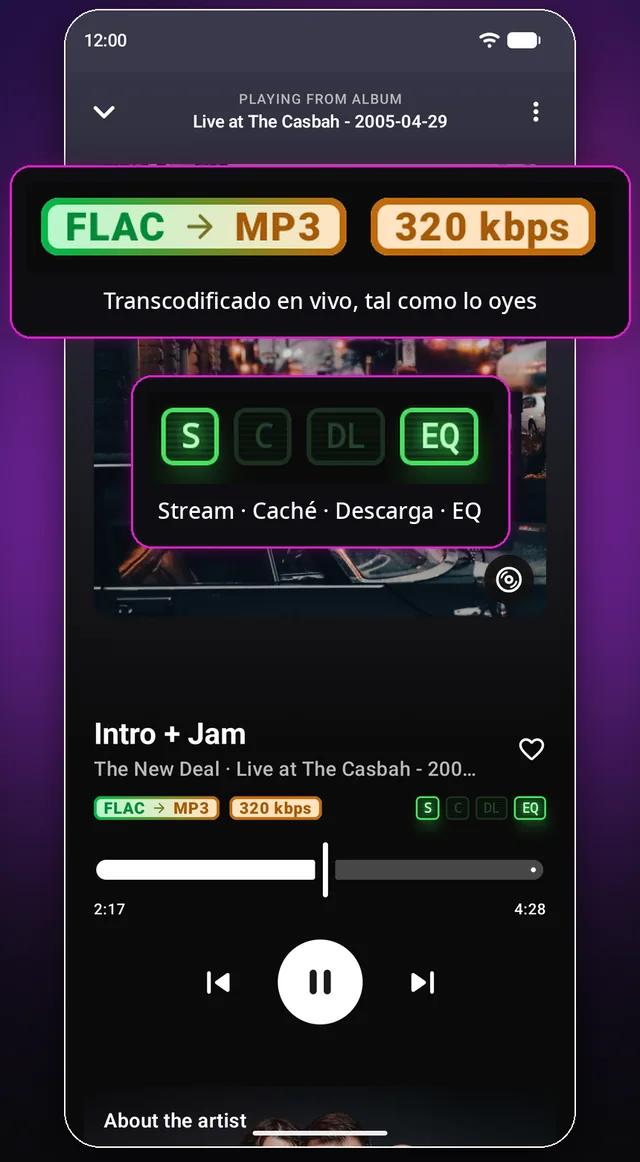
Bajo el título hay cuatro luces:
- S: la canción se transmite desde tu servidor.
- C: suena desde la caché, es decir, desde lo que el teléfono ya ha guardado.
- DL: está descargada.
- EQ: el ecualizador está activado. Toca esta luz para activarlo o desactivarlo. Las otras tres solo muestran lo que pasa.
Al lado ves el tipo de archivo y la tasa de bits tal como los oyes. Cuando el servidor convierte una canción, también lo ves, por ejemplo de FLAC a MP3.
Sonido
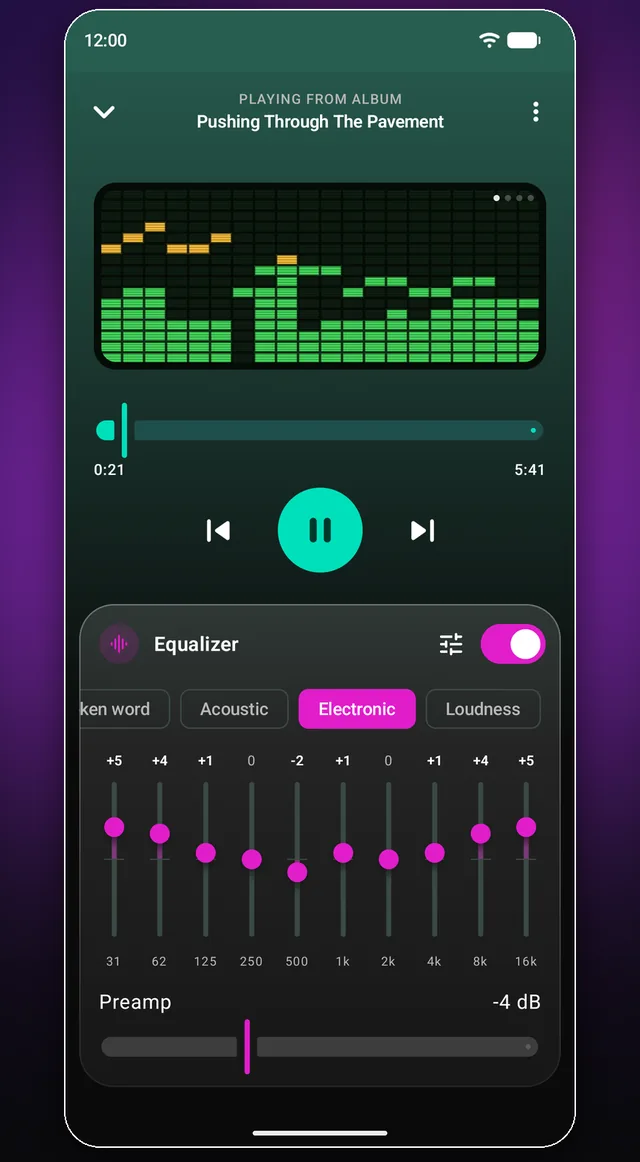
Abre el menú de tres puntos del reproductor y elige Ecualizador. Con el teléfono en vertical, el visualizador y las 10 bandas aparecen alrededor de los controles. Toca el visualizador para pasar al siguiente estilo; hay cuatro.
- Preajustes: elige uno incluido, como Voces o Voz hablada, o elige Guardar como preajuste para quedarte con tu propio ajuste.
- Fundido hace que el final de una canción se funda con la siguiente. No lo hace dentro de un álbum que suena en orden, para que las canciones que se enlazan queden enteras.
- ReplayGain hace que todas las canciones suenen igual de fuerte. Para ello tus archivos de música necesitan etiquetas ReplayGain, y el servidor tiene que transmitirlas. Navidrome, Gonic y LMS lo hacen. Con Jellyfin, Airsonic-Advanced y la música de tu teléfono, ReplayGain no funciona, aunque tus archivos tengan etiquetas.
- Balance reparte el sonido entre izquierda y derecha.
Fundido, ReplayGain y balance están en Ajustes, Ecualizador y efectos.
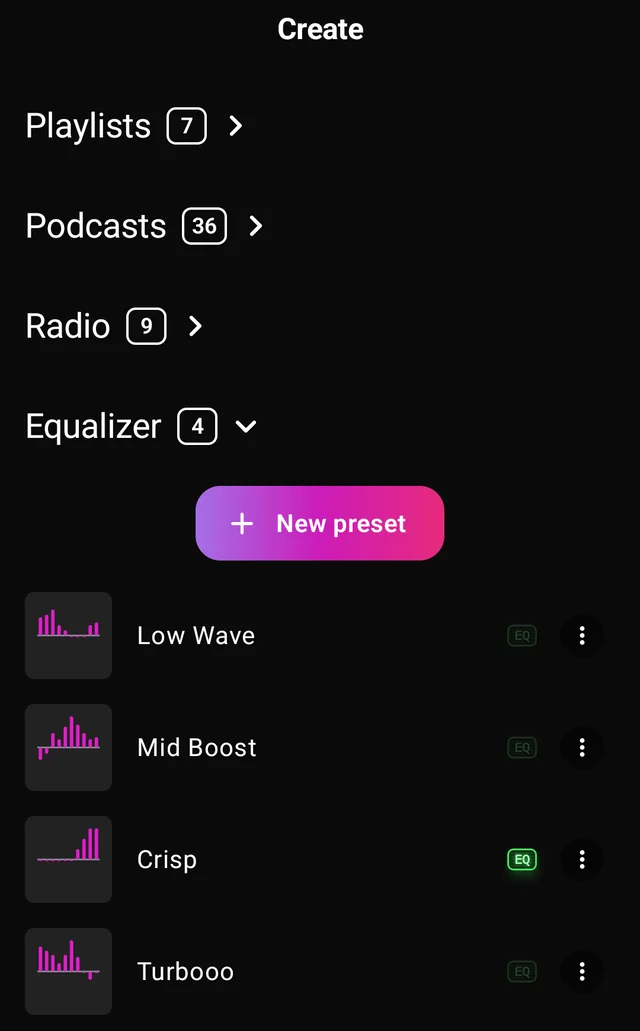
Tus propios preajustes están en Crear, en Ecualizador. Cada preajuste muestra un pequeño dibujo de sus bandas, su nombre y una luz EQ. Toca un preajuste para activarlo: la luz EQ se enciende, ahí y en el reproductor. Tócalo otra vez para desactivarlo. Con los tres puntos puedes editar un preajuste, cambiarle el nombre o eliminarlo. Nuevo preajuste añade uno.
La cola y el temporizador para dormir
Toca Abrir la cola abajo en el reproductor. Ahí activas el modo aleatorio y la repetición, arrastras canciones a otro lugar y las quitas de la cola.
Ahí está también el temporizador, Dormir: la reproducción se detiene tras 15, 30, 45 o 60 minutos, o al final de la canción, del episodio o del capítulo.
Cuando la cola se acaba, la música sigue con canciones parecidas a la última. Si no lo quieres, desactiva Seguir sonando en Ajustes, Reproducción.
Letras
Cuando una canción tiene letra, aparece en el reproductor bajo los controles. Tócala para leerla a pantalla completa.
- Música de un servidor: la app usa primero la letra del servidor, de las etiquetas del archivo o de un archivo
.lrcjunto a él. La tabla muestra qué servidores pueden hacerlo. - Música de tu teléfono: la app no lee letras del archivo ni de un archivo
.lrc. Aquí las letras solo vienen de LRCLIB. - LRCLIB: cuando la fuente no tiene letra, la app pregunta una vez si puede buscarla en LRCLIB. Si dices que no, no hay letra.
Mezclas
- Iniciar mezcla en el menú de una canción o un álbum crea una mezcla parecida. También funciona con la música de tu teléfono: la app busca entonces el mismo artista, el mismo género y años cercanos. Un servidor usa para ello datos de Last.fm, y el resultado depende de cómo esté configurado tu servidor.
- Mezclas para ti en Inicio, como la Mezcla diaria, la Mezcla de favoritos y Redescubrir, y el Creador de mezclas solo aparecen con un servidor Navidrome, Jellyfin u OpenSubsonic. Con el Creador de mezclas eliges tú los géneros, los años y la duración.
Listas y compartir
Crea una lista en Crear, Nueva lista. Una lista en tu servidor solo puede tener canciones que estén en ese servidor. Una lista en tu teléfono puede tener canciones de cualquier fuente, pero se guarda solo en ese teléfono. Audiobookshelf no tiene listas.
Compartir en un menú crea un enlace con el que cualquiera puede escuchar, hasta que caduque. Funciona con canciones, álbumes y listas de Navidrome y Airsonic-Advanced. En Navidrome, compartir tiene que estar activado en el servidor. Jellyfin, Gonic y LMS no pueden crear enlaces, y la música de tu teléfono, los pódcasts y los audiolibros no se pueden compartir. En Ajustes, Mis enlaces compartidos revocas un enlace.
Descargas y almacenamiento
Elige Descargar en el menú de un álbum, una lista o un audiolibro, o en un episodio. Sigue en segundo plano. Lo que has descargado está en la Biblioteca, en Descargas, y suena también sin conexión con tu servidor.
Descargas música de Navidrome, Jellyfin (si tu cuenta puede) y OpenSubsonic (si tu cuenta puede), audiolibros de Audiobookshelf y episodios de pódcast. Lo que ya está en tu teléfono no necesita descarga. La radio no se puede descargar.
En Ajustes, Almacenamiento ves cuánto espacio ocupa todo. Ahí también ajustas cuánto puede crecer la caché de música, activas o desactivas Descargar solo con wifi y vuelves a vaciar cosas.
Ahorrar datos
Transcodificar está en Ajustes, Reproducción. Si lo activas, la música de Navidrome, Jellyfin (si tu cuenta puede) u OpenSubsonic llega de tu servidor como MP3, como mucho con la tasa de bits que elijas. Las canciones con esa tasa de bits o menos suenan tal cual.
Debajo está el interruptor Solo con datos móviles:
- Activado: la app solo transcodifica cuando escuchas con datos móviles. Con wifi suena el archivo original.
- Desactivado: la app transcodifica siempre, también con wifi.
La música de tu teléfono, los audiolibros, los pódcasts y la radio nunca se transcodifican.
Descargar y transcodificar
Que descargues la música transcodificada depende de los mismos ajustes:
- Transcodificar activado, Solo con datos móviles desactivado: descargas una canción como MP3 con la tasa de bits que elegiste. Si la canción tiene esa tasa de bits o menos, la descargas tal cual.
- Transcodificar activado, Solo con datos móviles activado: descargas el archivo original, también cuando estás con datos móviles.
- Transcodificar desactivado: descargas el archivo original.
Lo que ya has descargado se queda como está, aunque cambies estos ajustes más tarde.
Pódcasts
Los pódcasts no vienen de Navidrome, Jellyfin ni OpenSubsonic. Llegan a la app de tres formas, que funcionan a la vez:
- Directamente por RSS: no necesitas servidor. La app obtiene los episodios de quien hace el pódcast.
- Audiobookshelf: tus pódcasts en tu propio servidor.
- Archivos de tu teléfono: archivos que Android marca como pódcast, casi siempre porque están en la carpeta Podcasts.
En Crear, toca Añadir pódcast. Pega la dirección RSS del pódcast o busca por nombre. La búsqueda por nombre usa el directorio de pódcasts de Apple, y la app te pide permiso antes. Luego toca Suscribirse.
- Los episodios nuevos llegan en una notificación y se marcan en la app: un punto delante de cada episodio nuevo y un número en la carátula del pódcast. El número desaparece al abrir el pódcast y vuelve con el siguiente episodio nuevo; un punto desaparece cuando reproduces ese episodio.
- Buscar episodios nuevos: desliza hacia abajo en Todos los pódcasts o en un pódcast para mirar enseguida. En Ajustes, Pódcasts eliges si la app también mira por sí sola, una o cuatro veces al día, o solo cuando deslizas hacia abajo (Manual). Ahí también eliges si quieres la notificación y si los episodios nuevos se descargan solos. En Manual no hay notificación.
- Velocidad: toca la velocidad en el reproductor para elegir de 0,8× a 2×. La app la recuerda para cada pódcast.
- Saltar: los botones del reproductor van 10 segundos atrás y 30 segundos adelante.
- En el menú de un episodio lo marcas como escuchado o no escuchado.
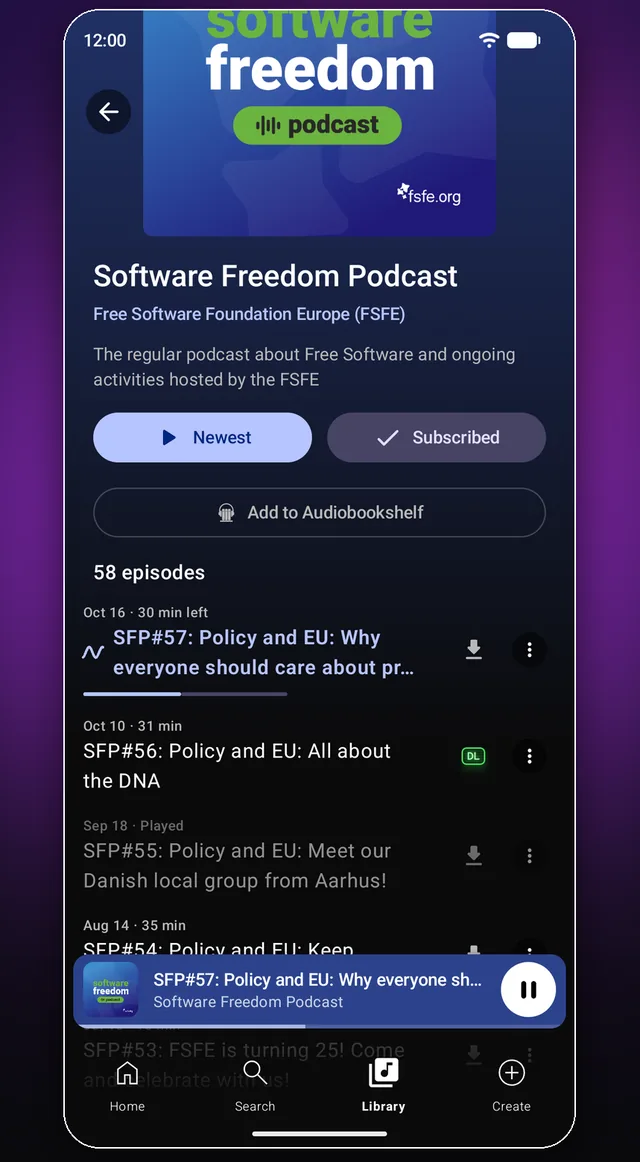
Pódcasts y Audiobookshelf juntos
Con un servidor Audiobookshelf, tus pódcasts del teléfono y del servidor funcionan juntos: tienes una lista por pódcast, con todos los episodios del feed. Así funciona:
- Suscríbete. Suscríbete a un pódcast. Puedes escuchar y descargar episodios enseguida. La app recuerda en tu teléfono por dónde vas.
- Añádelo al servidor. La página del pódcast muestra ahora el botón Añadir a Audiobookshelf. Un toque pone el pódcast en tu servidor. Eso no pone allí los episodios por sí solo: los pones uno a uno, mira el paso 4. Si no añades el pódcast, todo sigue funcionando en tu teléfono.
- Mira lo que hay en el servidor. En la lista de episodios aparece En el servidor junto a todo lo que tiene Audiobookshelf. Esos episodios suenan desde tu servidor, y el servidor recuerda por dónde vas, también para tus otros dispositivos.
- Elige un episodio que no está en el servidor. Si el pódcast está añadido y tocas un episodio que no está en tu servidor Audiobookshelf, eliges:
- Reproducir ahora (desde el feed): suena enseguida, y el punto donde vas se queda en tu teléfono.
- Poner en el servidor: Audiobookshelf obtiene el episodio del feed y lo pone en tu servidor. Desde entonces el servidor recuerda por dónde vas.
- Descargar en el teléfono: lo guardas en tu teléfono.
- Quita un episodio. Elige Quitar del servidor en el menú del episodio. El archivo desaparece de Audiobookshelf. El punto donde vas se queda en tu teléfono y, mientras el feed tenga el episodio, suena desde allí.
- Quita todo el pódcast. En la página del pódcast, toca Quitar de Audiobookshelf. El pódcast y sus episodios desaparecen del servidor. Se queda en tu teléfono, con el punto donde vas.
Para añadir, para poner en el servidor y para quitar todo el pódcast tienes que ser administrador en Audiobookshelf. Quitar un episodio del servidor también funciona con una cuenta que pueda borrar. Si no puedes hacer algo, la app te lo dice. Los archivos de pódcast de tu teléfono no se pueden añadir a Audiobookshelf.
Audiolibros
Los audiolibros no vienen de Navidrome, Jellyfin ni OpenSubsonic. Hay dos formas:
- Audiobookshelf: tus libros en tu propio servidor. La app guarda en el servidor por dónde vas, así que puedes seguir en otro dispositivo. Un libro suena como un todo, aunque esté formado por varios archivos.
- En tu teléfono: solo los archivos
.m4bcuentan como audiolibros, estén en la carpeta que estén. Otros archivos, como MP3, son música para la app. Si el archivo tiene capítulos, la app los muestra. El punto donde vas se queda en el teléfono.
En la Biblioteca tus libros están en Libros, con Audiobookshelf también por autor y por serie. Con un libro, el reproductor tiene botones para el capítulo anterior y el siguiente, junto a 10 segundos atrás y 30 segundos adelante. En el menú de un libro lo marcas como terminado.
Radio
Añade una emisora en Crear, Añadir emisora de radio, o con + Emisora en Inicio. Necesitas la dirección del stream. Si también rellenas la página web de la emisora, la app solo saca de ella el logo.
Dónde se guarda una emisora
Al añadir una, hay un interruptor Guardar en el teléfono:
- Si eres administrador de tu servidor Navidrome o Gonic, el interruptor está desactivado y la emisora va a tu servidor. Actívalo si quieres guardar la emisora solo en tu teléfono.
- Si no eres administrador, el interruptor está fijo en activado y en gris. La emisora va entonces a tu teléfono.
- Si no tienes un servidor así, no hay interruptor: la emisora va a tu teléfono.
Más tarde puedes mover una emisora entre tu teléfono y tu servidor, si eres administrador: elige Editar y cambia el interruptor.
Qué emisoras ves
- En tu teléfono: siempre funciona, también sin servidor, y siempre puedes cambiar estas emisoras tú mismo. Se guardan solo en ese teléfono.
- Navidrome y Gonic: las emisoras del servidor suenan en la app. Solo un administrador del servidor puede cambiarlas desde la app.
- Airsonic-Advanced y Jpsonic: las emisoras del servidor suenan en la app, pero no puedes cambiarlas ahí.
- Jellyfin, LMS y Audiobookshelf: no hay emisoras del servidor. Guarda tus emisoras en tu teléfono.
Al día con tu servidor
Las listas, los favoritos y lo que escuchas se mantienen al día con Navidrome, Jellyfin y OpenSubsonic. Un favorito de tu teléfono se guarda en el teléfono. Si la misma canción también está en un servidor, allí también recibe un corazón.
- Cola en el servidor: la app guarda tu cola en tu servidor Navidrome, o si no en tu servidor OpenSubsonic, para que puedas seguir en otro dispositivo. Con Jellyfin, LMS y Airsonic-Advanced la cola se queda en tu teléfono. Lo mismo pasa con las canciones de otras fuentes.
- Continuar aquí: cuando otro reproductor tuyo está sonando, Inicio te lo ofrece. Toca Continuar para seguir en tu teléfono. Funciona con Navidrome, Jellyfin, Gonic, LMS y Airsonic-Advanced, no con Jpsonic.
Lo que la app puede hacer con tu servidor también depende de tu cuenta. En Ajustes, Sobre los servidores ves para cada función si funciona y, si no, por qué.
Varios servidores del mismo tipo
Si tienes, por ejemplo, dos servidores Navidrome o dos cuentas, añade los dos. De cada tipo hay uno activo a la vez, y OpenSubsonic cuenta como un tipo. Un servidor nuevo pasa a ser el activo y el anterior se queda guardado. Cambias con el botón redondo con tu inicial, junto al engranaje en Inicio. La reproducción se detiene al hacerlo.
Cuando algo no funciona
- Sin conexión con el servidor: comprueba la dirección y si se puede llegar a tu servidor desde donde estás. Tus descargas sí suenan: Biblioteca, Descargas.
- El servidor ya no acepta tu inicio de sesión: vuelve a iniciar sesión con Añadir servidor.
- El teléfono no puede reproducir este archivo: tu teléfono no admite ese tipo de archivo. Si la canción viene de un servidor y su tasa de bits es mayor que tu ajuste, Transcodificar puede ayudar, porque entonces llega como MP3.
- Descargar está en gris: Descargar solo con wifi está activado y estás con datos móviles, o viene de tu teléfono y ya está ahí.
- Compartir está en gris o no aparece en el menú: tu servidor o tu fuente no puede crear enlaces, o compartir está desactivado en tu servidor. Mira la tabla.
Qué pasa con tus datos
No necesitas ninguna cuenta con nosotros, y TruePlayer no nos envía nada. La app no tiene anuncios, analíticas ni rastreadores. Solo habla con los servidores que configuras tú y con los pódcasts y las emisoras de radio que eliges.
Dos servicios están desactivados hasta que los permitas. Buscar letras en internet envía el artista, el título, el álbum y la duración de una canción a LRCLIB. Buscar pódcasts en internet envía tus palabras de búsqueda a Apple y obtiene de ahí también los pódcasts populares de tu país. Los activas o desactivas en Ajustes. Hay más en la política de privacidad.
Preguntas
¿Tu pregunta no está aquí? Escribe a info@appswithmanners.com.