 TruePlayer
使い方
TruePlayer の使い方を、はじめての起動からサウンドの設定まで説明します。
概要
- はじめて起動したら、音楽がどこにあるかを選びます:スマートフォン、自分のサーバー、またはその両方。スマートフォンの音楽と
.m4bオーディオブック、ポッドキャスト、ラジオには、サーバーは必要ありません。 - すべての機能がすべてのソースで使えるわけではありません。詳しくはソースごとに使える機能をご覧ください。
- 画面下に 4 つのタブがあります:ホーム、検索、ライブラリ、作成。
- 設定は、ホームの右上にある歯車から開きます。
- プレーヤーのランプで、曲がどこから来ているかがわかります。ランプをご覧ください。
- 歌詞のオンライン検索とポッドキャストの名前での検索は、許可するまでオフです。データの扱いをご覧ください。
はじめに:ソースを選ぶ
はじめて起動すると、アプリが音楽はどこにありますか?と尋ねます。1 つ以上選んで続けるをタップします:
- 外部ソースなし:ラジオ、ポッドキャスト、スマートフォンの音楽とオーディオブックにアプリを使います。
- このスマートフォン:スマートフォンにある音楽や
.m4bオーディオブック。アプリがそれらへのアクセスを求めます。 - Navidrome サーバーまたは Jellyfin サーバー:自分のサーバー。アドレス、ユーザー名、パスワードを入力します。
- OpenSubsonic サーバー:たとえば Gonic、LMS、Airsonic。まずアドレスを入力すると、アプリがサーバーにログイン方法を問い合わせます。LMS は API キーを使います。キーは LMS のウェブページで作ります。
- Audiobookshelf サーバー:オーディオブックとポッドキャスト。
サーバーを持っていないけれど、サーバーでの動きを見てみたい場合は、Navidrome サーバーを選んでデモを試すをタップします。これは Navidrome の公開テストサーバーで、自由なライセンスの音楽があります。ほかの訪問者と共有しているため、プレイリストや再生履歴が変わることがあります。
あとからソースを追加・変更する
- サーバーを追加は「設定」の「サーバー」にあります。ここでサーバーの名前を変更したり、削除したりもできます。サーバー上の音楽はそのまま残ります。
- 自由に組み合わせ:Navidrome、Jellyfin、OpenSubsonic サーバー、Audiobookshelf を、スマートフォンの中身と一緒に同時に使えます。すべてがアプリの中でまとまります。
- 「設定」のソースで、ソースのオンとオフを切り替えます。同じ曲が複数のソースにある場合、アプリはいちばん上のソースから 1 回だけ表示します。ソースをドラッグして順序を変えられます。
- 「設定」の「ソース」にはソースをアイコンで表示のスイッチもあります。オンにすると、ジャケットの隅にソースの小さなアイコン(スマートフォンまたはサーバー)が表示されます。オフにするとアイコンは消え、ジャケットからは出どころがわからなくなります。
- 「設定」のスマートフォンの音楽で、対象にするフォルダを選びます。
ソースごとに使える機能
ソースによってできることは違います。たとえば Audiobookshelf には音楽がなく、Jellyfin にはラジオがありません。この表は、それぞれの機能に何が必要かを示しています。スマートフォンでは表を横にスクロールできます。
| 機能 | スマートフォン | Navidrome | Jellyfin | OpenSubsonic | Audiobookshelf |
|---|---|---|---|---|---|
| 音楽 | はい | はい | はい | はい | いいえ |
| オーディオブック | .m4b のみ | いいえ | いいえ | いいえ | はい |
| ポッドキャスト | はい | いいえ | いいえ | いいえ | はい |
| ラジオ | はい | はい | いいえ | サーバーによる | いいえ |
| プレイリスト | はい、どのソースの曲でも | はい | はい | はい | いいえ |
| お気に入り | はい、スマートフォンに保存 | はい | はい | はい | いいえ |
| ダウンロード | 不要 | はい | アカウントに許可があれば | アカウントに許可があれば | はい |
| トランスコード | 不要 | はい | アカウントに許可があれば | はい | いいえ |
| ソースの歌詞 | いいえ | はい | バージョン 10.9 から | サーバーによる | いいえ |
| 共有 | いいえ | サーバーでオンにしていれば | いいえ | サーバーによる | いいえ |
| サーバー上のキュー | いいえ | はい | いいえ | サーバーによる | いいえ |
| ここで続きを再生 | いいえ | はい | はい | サーバーによる | いいえ |
| ReplayGain | いいえ | はい | いいえ | サーバーによる | いいえ |
| ミックスを開始 | はい | はい | はい | サーバーによる | いいえ |
| ホームのミックスとミックスメーカー | いいえ | はい | はい | はい | いいえ |
すべての機能を使いたい場合は? 音楽に Navidrome、オーディオブックとポッドキャストに Audiobookshelf を使えば、この表のすべての機能が使えます。ただし Navidrome で共有をオンにする必要があります。ほかのサーバーを使っている、またはサーバーがない場合でも、表に示されたそのソースの機能でアプリは動きます。
RSS アドレスで追加したポッドキャストと自分のラジオ局は、サーバーが不要なので「スマートフォン」の列に入っています。
OpenSubsonic サーバーごとの違い
これらのサーバーは、Gonic 0.23、LMS 3.81、Airsonic-Advanced、Jpsonic 115.1 で私たちが実際にテストしました。ほかのバージョンでは異なる場合があります。「未テスト」はわからないという意味です。
| 機能 | Gonic | LMS | Airsonic-Advanced | Jpsonic |
|---|---|---|---|---|
| ラジオ | 再生と変更 | いいえ | 再生のみ | 再生のみ |
| 共有 | いいえ | いいえ | はい | はい |
| ソースの歌詞 | はい | はい | いいえ、テストでは空 | いいえ、オンラインで検索するだけ |
| サーバー上のキュー | はい | いいえ | いいえ | はい |
| トランスコードした曲のシーク | はい | はい | はい | 曲を読み込んだあと |
| ここで続きを再生 | はい | はい | はい | いいえ |
| ReplayGain | はい | はい | いいえ | いいえ |
| ミックスを開始 | いいえ、テストでは空 | はい | はい | はい |
| アーティストの画像 | アルバムのジャケット(下記参照) | はい、自分のファイルから | はい、自分のファイルから | はい、自分のファイルから |
| アーティストの紹介文 | はい、Last.fm から | はい、自分のファイルから | はい、Last.fm から | はい、Last.fm から |
自分のサーバーとアカウントでできることは、「設定」のサーバーについてにあります。機能ごとに使えるかどうか、使えない場合はその理由が表示されます。
アーティストの画像と紹介文
アプリはサーバーが返すものを表示します。アーティストの画像は常にあなたのサーバー自身に問い合わせ、Last.fm などほかのアドレスには問い合わせません。そのためスマートフォンが通信するのは自分のサーバーだけで、サーバーで変えた画像はすぐに反映されます。サーバーが画像と紹介文をどこから得るかは、サーバーによって異なります:
- Gonic は、Gonic のウェブページに Last.fm の API キーとシークレットを入力すると、紹介文を Last.fm から取得します。Gonic には独自のアーティスト画像がなく、アーティストのアルバムのジャケットを使います。ただし、そのジャケットがアルバムフォルダ内のファイル(
cover.jpgなど)である場合に限ります。音楽ファイルに埋め込まれたジャケットは対象外です。ジャケットのファイルがない場合はプレースホルダーが表示されます。 - LMS は両方を自分のファイルから読みます。アーティストごとのフォルダ(できればライブラリの最上位にある
ArtistInfoフォルダの中)に、artist.nfoファイル(アーティスト名と MusicBrainz ID を含む Kodi 形式)とthumb.jpgという名前の画像を置きます。画像がない場合、LMS はアーティストの最初のアルバムのジャケットを使います。LMS の Last.fm キーは Scrobble 専用です。 - Airsonic-Advanced は紹介文を Last.fm から自動で取得します。設定は不要です。画像は自分のファイルから来ます:アルバムフォルダの上にあるアーティストのフォルダに、
folder.jpgなどの画像を置きます。そのあと Airsonic にもう一度スキャンさせてください。 - Jpsonic は Airsonic-Advanced と同じです:紹介文は Last.fm から自動で、画像はアーティストのフォルダにある
folder.jpgなどのファイルから取得します。
サーバーがアーティストに独自の画像を返さない場合、アプリは代わりにそのアーティストの最新アルバムのジャケットを表示します。
Airsonic-Advanced をリバースプロキシの後ろで使っている場合、Airsonic は自分がどのアドレスでアクセスされているかを知る必要があります。そうしないと、共有リンクなど Airsonic が作るリンクのアドレスが間違ってしまいます。Airsonic-Advanced のリバースプロキシのガイドのとおりに、Airsonic の application.properties に server.forward-headers-strategy=native を追加し、プロキシから X-Forwarded-Host と X-Forwarded-Proto のヘッダーを送るようにしてください。
タブ
- ホームは使っているものに合わせて変わります。音楽サーバーがあれば、最近再生したもの、ミックス、ポッドキャスト、オーディオブックなどが表示されます。音楽サーバーがない場合、ホームはポッドキャスト、本、ラジオ、スマートフォンの音楽を中心に構成されます。
- 検索はライブラリ全体を検索します:アーティスト、アルバム、曲、ポッドキャスト、オーディオブック。
- ライブラリはすべてをまとめて表示します。上部のボタンで、アルバム、アーティスト、プレイリスト、ポッドキャスト、本、ラジオ、お気に入り、ダウンロード、または 1 つのソースを選びます。並べ替えと絞り込みもできます。名前順の並べ替えでは「The」などの語を飛ばし、サーバーが渡していれば音楽ファイルの並べ替え用の名前に従います。
- 作成は自分で追加するもののための場所です:プレイリスト、ポッドキャスト、ラジオ局、イコライザーの自分のプリセット。
ほとんどの項目に 3 つの点のメニューがあります。次に再生、キューに追加、プレイリストに追加、ダウンロードなどが入っています。
プレーヤー
再生中のものをタップするとプレーヤーが開きます。下にスクロールすると、アーティストの情報、歌詞、キューがあります。
ランプ
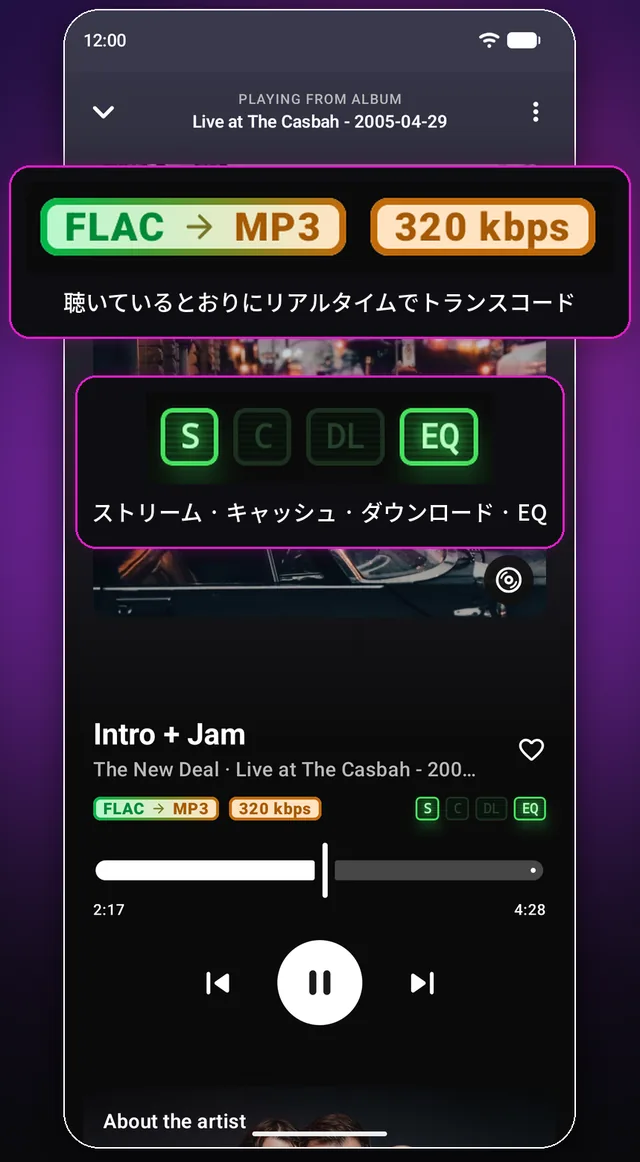
タイトルの下に 4 つのランプがあります:
- S:曲をサーバーからストリーミングしています。
- C:キャッシュ、つまりスマートフォンがすでに保存しているものから再生しています。
- DL:ダウンロード済みです。
- EQ:イコライザーがオンです。このランプをタップするとオンとオフを切り替えます。ほかの 3 つは状態を表示するだけです。
その横には、聴いているとおりのファイル形式とビットレートが表示されます。サーバーが曲を変換しているときは、たとえば FLAC から MP3 のように、それも表示されます。
サウンド
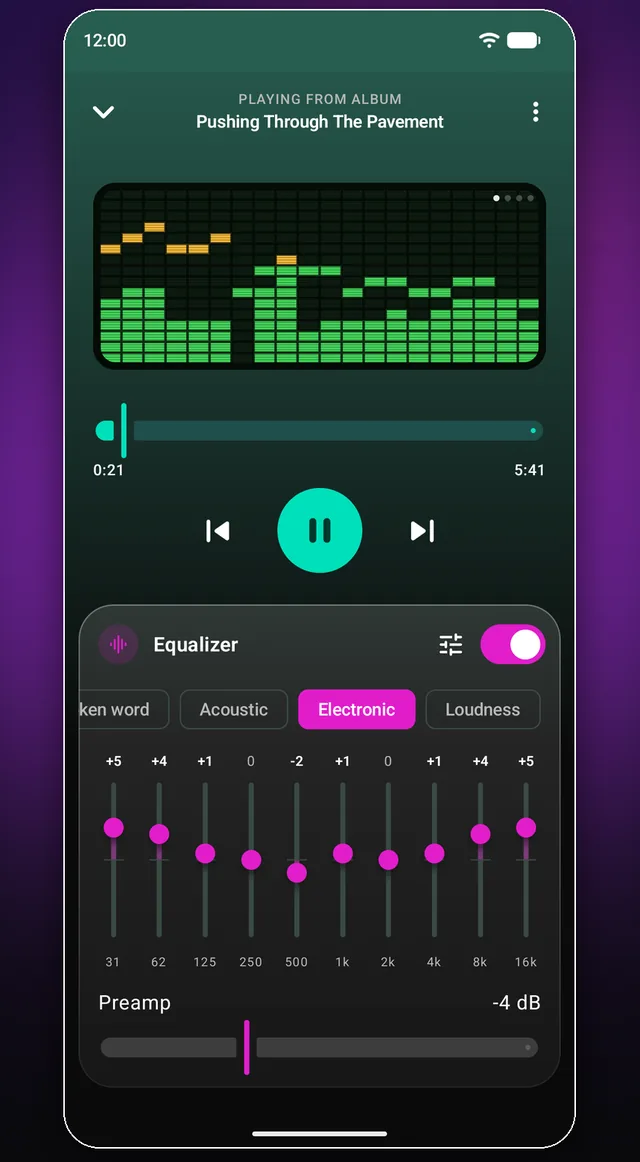
プレーヤーの 3 つの点のメニューを開いてイコライザーを選びます。スマートフォンを縦に持っていると、ビジュアライザーと 10 のバンドが操作ボタンのまわりにスライドして現れます。ビジュアライザーをタップすると次の表示に切り替わります。表示は 4 種類です。
- プリセット:ボーカルや話し声などの内蔵プリセットを選ぶか、プリセットとして保存を選んで自分の設定を残します。
- クロスフェードは、曲の終わりを次の曲へフェードさせます。アルバムを順番に再生しているときは行わないので、つながっている曲は途切れません。
- ReplayGain はすべての曲を同じ音量で再生します。そのためには音楽ファイルに ReplayGain タグが必要で、サーバーがそれを渡す必要があります。Navidrome、Gonic、LMS は渡します。Jellyfin、Airsonic-Advanced、スマートフォンの音楽では、ファイルにタグがあっても ReplayGain は働きません。
- バランスは左右の音の配分を変えます。
クロスフェード、ReplayGain、バランスは「設定」のイコライザーとエフェクトにあります。
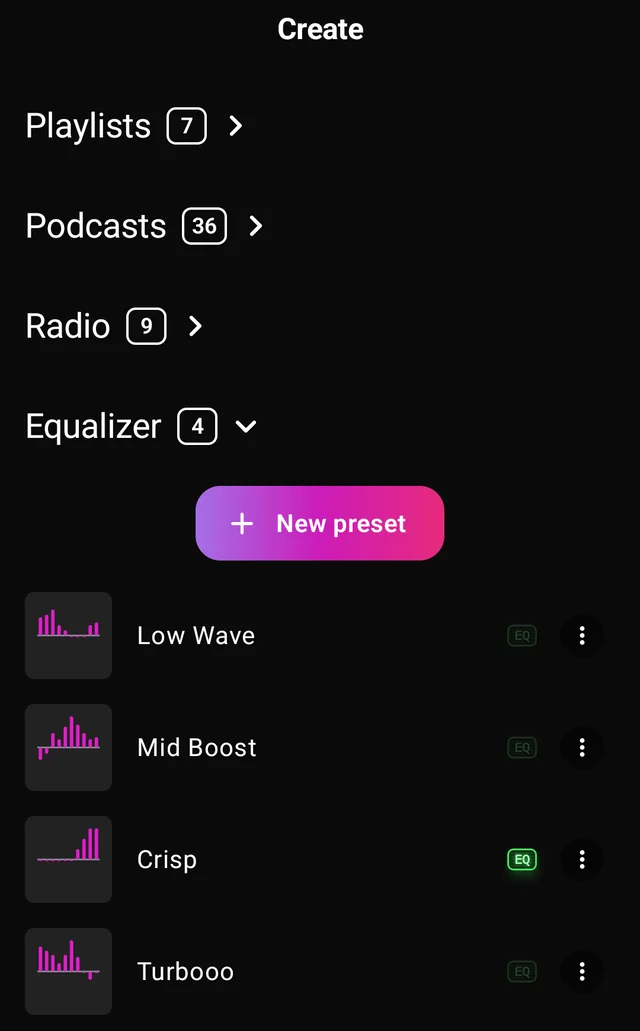
自分のプリセットは「作成」のイコライザーにあります。各プリセットには、バンドの小さな図、名前、EQ ランプが表示されます。プリセットをタップするとオンになり、そこでもプレーヤーでも EQ ランプが点灯します。もう一度タップするとオフになります。3 つの点から、プリセットの編集、名前の変更、削除ができます。新しいプリセットで追加します。
キューとタイマー
プレーヤーの下にあるキューを開くをタップします。そこでシャッフルとリピートをオンにしたり、曲をドラッグして並べ替えたり、キューから外したりできます。
タイマーもそこにあります:15、30、45、60 分後、または曲、エピソード、章の終わりで再生が止まります。
キューが終わると、最後の曲に似た曲で音楽が続きます。そうしたくない場合は、「設定」の「再生」で再生を続けるをオフにしてください。
歌詞
曲に歌詞がある場合、プレーヤーの操作ボタンの下に表示されます。タップすると全画面で読めます。
- サーバーの音楽:アプリはまずサーバーの歌詞を使います。ファイルのタグ、または隣にある
.lrcファイルの歌詞です。どのサーバーが対応しているかは表をご覧ください。 - スマートフォンの音楽:アプリはファイルや
.lrcファイルから歌詞を読みません。ここでの歌詞は LRCLIB からのみ取得します。 - LRCLIB:ソースに歌詞がない場合、アプリは LRCLIB で検索してよいかを 1 回だけ尋ねます。「いいえ」と答えると、歌詞は表示されません。
ミックス
- 曲やアルバムのメニューにあるミックスを開始は、それに似たミックスを作ります。スマートフォンの音楽でも使えます。その場合アプリは、同じアーティスト、同じジャンル、近い年代の曲を探します。サーバーはこれに Last.fm のデータを使うため、結果はサーバーの設定によって変わります。
- ホームのあなたへのミックス(デイリーミックス、お気に入りミックス、再発見など)とミックスメーカーは、Navidrome、Jellyfin、OpenSubsonic サーバーがあるときだけ表示されます。ミックスメーカーでは、ジャンル、年代、長さを自分で選びます。
プレイリストと共有
プレイリストは「作成」の新しいプレイリストから作ります。サーバー上のプレイリストには、そのサーバーにある曲しか入れられません。スマートフォン上のプレイリストにはどのソースの曲でも入れられますが、そのスマートフォンだけに保存されます。Audiobookshelf にはプレイリストがありません。
メニューの共有は、期限が切れるまで誰でも聴けるリンクを作ります。Navidrome と Airsonic-Advanced の曲、アルバム、プレイリストで使えます。Navidrome ではサーバーで共有をオンにしておく必要があります。Jellyfin、Gonic、LMS はリンクを作れず、スマートフォンの音楽、ポッドキャスト、オーディオブックは共有できません。リンクの取り消しは「設定」の共有したリンクで行います。
ダウンロードとストレージ
アルバム、プレイリスト、オーディオブックのメニュー、またはエピソードでダウンロードを選びます。ダウンロードはバックグラウンドで続きます。ダウンロードしたものはライブラリのダウンロードにあり、サーバーに接続していなくても再生できます。
ダウンロードできるのは、Navidrome、Jellyfin(アカウントに許可があれば)、OpenSubsonic(アカウントに許可があれば)の音楽、Audiobookshelf のオーディオブック、ポッドキャストのエピソードです。すでにスマートフォンにあるものはダウンロード不要です。ラジオはダウンロードできません。
「設定」のストレージで、それぞれが使っている容量がわかります。ここで音楽キャッシュの上限を設定し、Wi-Fi のときだけダウンロードのオンとオフを切り替え、消去もできます。
データ通信量を節約する
トランスコードは「設定」の「再生」にあります。オンにすると、Navidrome、Jellyfin(アカウントに許可があれば)、OpenSubsonic の音楽が、選んだビットレート以下の MP3 でサーバーから届きます。そのビットレート以下の曲はそのまま再生します。
その下にモバイルデータのときだけのスイッチがあります:
- オン:モバイルデータで聴いているときだけトランスコードします。Wi-Fi では元のファイルを再生します。
- オフ:Wi-Fi でも常にトランスコードします。
スマートフォンの音楽、オーディオブック、ポッドキャスト、ラジオはトランスコードしません。
ダウンロードとトランスコード
音楽をトランスコードしてダウンロードするかどうかは、同じ設定で決まります:
- トランスコードがオン、モバイルデータのときだけがオフ:曲を選んだビットレートの MP3 でダウンロードします。曲がそのビットレート以下なら、そのままダウンロードします。
- トランスコードがオン、モバイルデータのときだけがオン:モバイルデータのときでも、元のファイルをダウンロードします。
- トランスコードがオフ:元のファイルをダウンロードします。
すでにダウンロードしたものは、あとでこれらの設定を変えてもそのままです。
ポッドキャスト
ポッドキャストは Navidrome、Jellyfin、OpenSubsonic からは届きません。アプリには 3 つの経路で届き、それらは並行して使えます:
- RSS で直接:サーバーは不要です。アプリがエピソードをポッドキャストの制作者から取得します。
- Audiobookshelf:自分のサーバーにあるポッドキャスト。
- スマートフォンのファイル:Android がポッドキャストとして扱うファイル。たいていは Podcasts フォルダにあるためです。
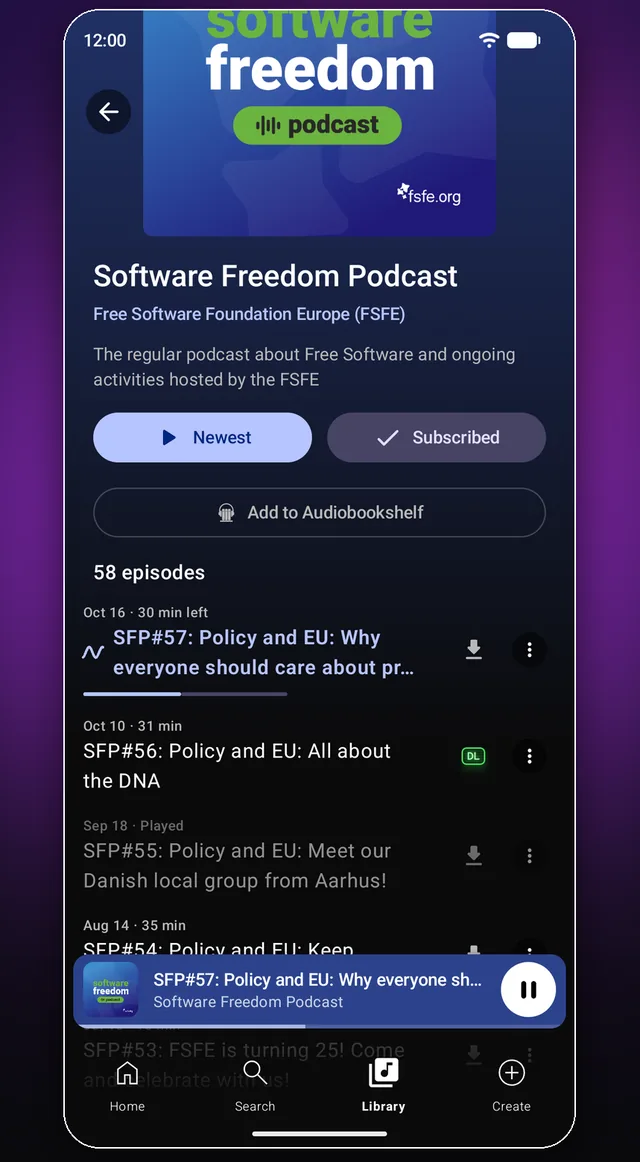
「作成」でポッドキャストを追加をタップします。ポッドキャストの RSS アドレスを貼り付けるか、名前で検索します。名前での検索には Apple のポッドキャストディレクトリを使い、アプリは先に許可を求めます。そのあと購読をタップします。
- 新しいエピソードは 1 つの通知で届き、アプリ内でも印が付きます:新しいエピソードの前に点、ポッドキャストのジャケットに件数。件数はポッドキャストを開くと消え、次の新しいエピソードでまた表示されます。点はそのエピソードを再生すると消えます。
- 新しいエピソードを確認:「すべてのポッドキャスト」またはポッドキャストの画面を下に引くと、すぐに確認します。「設定」の「ポッドキャスト」で、アプリが自動でも確認するか(1 日 1 回または 4 回)、下に引いたときだけにするか(手動)を設定します。通知を受け取るか、新しいエピソードを自動でダウンロードするかもここで設定します。手動のときは通知は届きません。
- 速度:プレーヤーで速度をタップすると、0.8× から 2× まで選べます。アプリはポッドキャストごとに覚えています。
- スキップ:プレーヤーのボタンで 10 秒戻り、30 秒進みます。
- エピソードのメニューで、再生済みまたは未再生にできます。
ポッドキャストと Audiobookshelf を一緒に使う
Audiobookshelf サーバーがあると、スマートフォンとサーバーのポッドキャストが連携します:ポッドキャストごとに、フィードのすべてのエピソードを含む 1 つのリストになります。しくみは次のとおりです:
- 購読する。 ポッドキャストを購読します。すぐにエピソードを聴いたりダウンロードしたりできます。再生位置はスマートフォンに保存されます。
- サーバーに追加する。 ポッドキャストのページにAudiobookshelf に追加ボタンが表示されます。1 回タップするとポッドキャストがサーバーに追加されます。ただし、エピソードは自動では追加されません。1 つずつ追加します(手順 4 を参照)。ポッドキャストを追加しなくても、スマートフォンではすべてそのまま使えます。
- サーバーにあるものを確認する。 エピソードの一覧で、Audiobookshelf にあるものにはサーバー上と表示されます。これらのエピソードはサーバーから再生され、再生位置もサーバーが覚えるので、ほかのデバイスでも続きから聴けます。
- サーバーにないエピソードを選ぶ。 ポッドキャストを追加したあと、Audiobookshelf サーバーにないエピソードをタップすると、次から選べます:
- 今すぐ再生(フィードから):すぐに再生します。再生位置はスマートフォンに保存されます。
- サーバーに保存:Audiobookshelf がフィードからエピソードを取得し、サーバーに保存します。その後は、どこまで聴いたかをサーバーが覚えます。
- スマートフォンにダウンロード:スマートフォンに保存します。
- エピソードを削除する。 エピソードのメニューでサーバーから削除を選びます。ファイルが Audiobookshelf から削除されます。再生位置はスマートフォンに残り、フィードにエピソードがある間はそこから再生されます。
- ポッドキャスト全体を削除する。 ポッドキャストのページでAudiobookshelf から削除をタップします。ポッドキャストとそのエピソードがサーバーから削除されます。スマートフォンには再生位置と一緒に残ります。
追加、サーバーへの保存、ポッドキャスト全体の削除には、Audiobookshelf の管理者である必要があります。サーバーからのエピソードの削除は、削除の権限があるアカウントでもできます。権限がない操作は、アプリがそう伝えます。スマートフォンにあるポッドキャストのファイルは Audiobookshelf に追加できません。
オーディオブック
オーディオブックは Navidrome、Jellyfin、OpenSubsonic からは届きません。方法は 2 つです:
- Audiobookshelf:自分のサーバーにある本。再生位置はサーバーに保存されるので、ほかのデバイスで続きから聴けます。複数のファイルでできた本も、1 冊として再生します。
- スマートフォン:オーディオブックとして扱うのは
.m4bファイルだけで、どのフォルダにあってもかまいません。MP3 などほかのファイルは、アプリでは音楽として扱います。ファイルに章があれば、アプリが表示します。再生位置はスマートフォンに保存されます。
ライブラリでは、本は本にあります。Audiobookshelf では著者別とシリーズ別にも見られます。本を再生するとき、プレーヤーには 10 秒戻る・30 秒進むボタンの横に、前の章・次の章のボタンがあります。本のメニューで聴き終わったにできます。
ラジオ
局は「作成」のラジオ局を追加、またはホームの+ 局から追加します。ストリームのアドレスが必要です。局のウェブサイトも入力すると、アプリはそこからロゴだけを取得します。
局の保存先
追加するとき、スマートフォンに保存のスイッチがあります:
- Navidrome または Gonic サーバーの管理者の場合、スイッチはオフで、局はサーバーに保存されます。スマートフォンだけに保存したい場合はオンにしてください。
- 管理者でない場合、スイッチはオンのまま固定され、グレーになります。局はスマートフォンに保存されます。
- そのようなサーバーがない場合、スイッチはありません。局はスマートフォンに保存されます。
管理者であれば、あとから局をスマートフォンとサーバーの間で移せます:編集を選んでスイッチを切り替えます。
表示される局
- スマートフォン:サーバーがなくても常に使え、これらの局はいつでも自分で変更できます。そのスマートフォンだけに保存されます。
- Navidrome と Gonic:サーバーの局をアプリで再生できます。アプリから変更できるのはサーバーの管理者だけです。
- Airsonic-Advanced と Jpsonic:サーバーの局をアプリで再生できますが、アプリでは変更できません。
- Jellyfin、LMS、Audiobookshelf:サーバーからの局はありません。局はスマートフォンに保存してください。
サーバーとの同期
プレイリスト、お気に入り、再生したものは、Navidrome、Jellyfin、OpenSubsonic と同期されます。スマートフォンのお気に入りはスマートフォンに保存されます。同じ曲がサーバーにもあれば、サーバー側でもハートが付きます。
- サーバー上のキュー:アプリはキューを Navidrome サーバー、または OpenSubsonic サーバーに保存するので、ほかのデバイスで続きから聴けます。Jellyfin、LMS、Airsonic-Advanced では、キューはスマートフォンに保存されます。ほかのソースの曲も同様です。
- ここで続きを再生:あなたのほかのプレーヤーで何かが再生されていると、ホームにこれが表示されます。続けるをタップすると、スマートフォンで引き継げます。Navidrome、Jellyfin、Gonic、LMS、Airsonic-Advanced で使え、Jpsonic では使えません。
アプリがサーバーでできることは、アカウントによっても変わります。「設定」のサーバーについてで、機能ごとに使えるかどうか、使えない場合はその理由がわかります。
同じ種類のサーバーが複数ある場合
たとえば Navidrome サーバーが 2 つ、またはアカウントが 2 つある場合は、両方を追加してください。各種類につき一度に有効になるのは 1 つで、OpenSubsonic は 1 つの種類として数えます。新しく追加したサーバーが有効になり、前のサーバーも保存されたままです。切り替えは、ホームの歯車の横にある、名前の頭文字が入った丸いボタンで行います。切り替えると再生は止まります。
うまくいかないとき
- サーバーに接続できない:アドレスと、今いる場所からサーバーに接続できるかを確認してください。ダウンロードしたものは再生できます:ライブラリ、ダウンロード。
- サーバーがログインを受け付けなくなった:「サーバーを追加」からもう一度ログインしてください。
- このスマートフォンではこのファイルを再生できない:スマートフォンがそのファイル形式に対応していません。曲がサーバーから来ていて、ビットレートが設定より高い場合は、トランスコードが役立ちます。MP3 で届くようになるためです。
- ダウンロードがグレーになっている:「Wi-Fi のときだけダウンロード」がオンでモバイルデータを使っているか、スマートフォンのもので、すでにそこにあります。
- 共有がグレー、またはメニューにない:サーバーやソースがリンクを作れないか、サーバーで共有がオフになっています。表をご覧ください。
データの扱い
私たちのアカウントは不要で、TruePlayer は私たちに何も送りません。アプリには広告、解析、トラッカーはありません。通信するのは、自分で設定したサーバーと、選んだポッドキャストとラジオ局だけです。
2 つのサービスは、許可するまでオフです。歌詞をオンラインで検索は、曲のアーティスト、タイトル、アルバム、長さを LRCLIB に送ります。ポッドキャストをオンラインで検索は、検索語を Apple に送り、あなたの国で人気のポッドキャストも Apple から取得します。どちらも「設定」でオンとオフを切り替えます。詳しくはプライバシーポリシーをご覧ください。
ご質問
ここに答えがない場合は、info@appswithmanners.com までメールをお送りください。