 TruePlayer
Vejledning
Sådan bruger du TruePlayer, fra første start til at indstille lyden.
Kort fortalt
- Ved første start vælger du, hvor din musik er: på din telefon, på en server, du selv har, eller begge dele. Du behøver ingen server til musik og
.m4b-lydbøger på telefonen, podcasts og radio. - Ikke alle funktioner virker med alle kilder. Hvad der virker med hvilken kilde viser det præcist.
- Nederst er der fire faner: Hjem, Søg, Bibliotek og Opret.
- Åbn Indstillinger med tandhjulet øverst til højre på Hjem.
- Lamper på afspilleren viser, hvor en sang kommer fra; se Lamperne.
- At slå sangtekster op online og søge efter podcasts efter navn er slået fra, indtil du tillader det; se Hvad der sker med dine data.
Kom i gang: vælg dine kilder
Ved første start spørger appen Hvor er din musik? Vælg en eller flere, og tryk på Fortsæt:
- Ingen eksterne kilder: du bruger appen til radio, podcasts og musikken og lydbøgerne på din telefon.
- På denne telefon: musikken og/eller
.m4b-lydbøgerne på din telefon. Appen beder om adgang til dem. - Navidrome-server eller Jellyfin-server: din egen server. Udfyld adressen, dit brugernavn og din adgangskode.
- OpenSubsonic-server: for eksempel Gonic, LMS eller Airsonic. Udfyld først adressen; appen spørger så serveren, hvordan du logger ind. LMS bruger en API-nøgle, som du laver på LMS' webside.
- Audiobookshelf-server: dine lydbøger og podcasts.
Vil du se, hvordan appen virker med en server, men har du ingen selv? Vælg Navidrome-server, og tryk på Prøv demoen. Det er Navidromes offentlige testserver med frit licenseret musik. Du deler den med andre besøgende, så afspilningslister og lyttehistorik kan ændre sig.
Tilføje eller ændre en kilde senere
- Tilføj server findes under Indstillinger, Servere. Der kan du også omdøbe eller fjerne en server. Din musik på serveren bliver, hvor den er.
- Kombiner frit: brug Navidrome, Jellyfin, en OpenSubsonic-server og Audiobookshelf på én gang, sammen med det, der er på din telefon. Alt samles i appen.
- Under Indstillinger, Kilder slår du kilder til eller fra. Hvis en sang findes i mere end én kilde, viser appen den én gang, fra kilden øverst. Træk kilderne for at ændre rækkefølgen.
- Indstillinger, Kilder har også kontakten Vis kilder som ikoner. Når den er slået til, ser du et lille ikon for kilden i hjørnet af et cover: telefonen eller serveren. Når den er slået fra, er ikonerne væk, og coveret viser ikke, hvor noget kommer fra.
- Under Indstillinger, Musik på telefonen vælger du, hvilke mapper der er med.
Hvad der virker med hvilken kilde
Ikke alle kilder kan det samme. Audiobookshelf har for eksempel ingen musik, og Jellyfin har ingen radio. Tabellen viser, hvad du skal bruge til hver funktion. På en telefon kan du skubbe tabellen til siden.
| Funktion | Telefon | Navidrome | Jellyfin | OpenSubsonic | Audiobookshelf |
|---|---|---|---|---|---|
| Musik | Ja | Ja | Ja | Ja | Nej |
| Lydbøger | Kun .m4b | Nej | Nej | Nej | Ja |
| Podcasts | Ja | Nej | Nej | Nej | Ja |
| Radio | Ja | Ja | Nej | Pr. server | Nej |
| Afspilningslister | Ja, fra alle kilder | Ja | Ja | Ja | Nej |
| Favoritter | Ja, på telefonen | Ja | Ja | Ja | Nej |
| Download | Ikke nødvendigt | Ja | Hvis din konto må | Hvis din konto må | Ja |
| Omkod | Ikke nødvendigt | Ja | Hvis din konto må | Ja | Nej |
| Sangtekster fra kilden | Nej | Ja | Fra version 10.9 | Pr. server | Nej |
| Del | Nej | Hvis slået til på serveren | Nej | Pr. server | Nej |
| Kø på serveren | Nej | Ja | Nej | Pr. server | Nej |
| Fortsæt her | Nej | Ja | Ja | Pr. server | Nej |
| ReplayGain | Nej | Ja | Nej | Pr. server | Nej |
| Start mix | Ja | Ja | Ja | Pr. server | Nej |
| Mix og Mixmageren på Hjem | Nej | Ja | Ja | Ja | Nej |
Vil du bruge det hele? Med Navidrome til din musik og Audiobookshelf til dine lydbøger og podcasts virker alle funktioner i tabellen. Du skal dog slå deling til i Navidrome. Har du en anden server, eller slet ingen server? Så virker appen også, med de funktioner, tabellen viser for din kilde.
Podcasts via en RSS-adresse og dine egne radiostationer står i kolonnen Telefon, fordi de ikke behøver nogen server.
Forskelle mellem OpenSubsonic-servere
Vi har selv testet disse servere med Gonic 0.23, LMS 3.81, Airsonic-Advanced og Jpsonic 115.1. Andre versioner kan være anderledes. "Ikke testet" betyder, at vi ikke ved det.
| Funktion | Gonic | LMS | Airsonic-Advanced | Jpsonic |
|---|---|---|---|---|
| Radio | Afspil og ændr | Nej | Kun afspil | Kun afspil |
| Del | Nej | Nej | Ja | Ja |
| Sangtekster fra kilden | Ja | Ja | Nej, tomt i testen | Nej, den slår dem kun op online |
| Kø på serveren | Ja | Nej | Nej | Ja |
| Spol i omkodede sange | Ja | Ja | Ja | Når sangen er indlæst |
| Fortsæt her | Ja | Ja | Ja | Nej |
| ReplayGain | Ja | Ja | Nej | Nej |
| Start mix | Nej, tomt i testen | Ja | Ja | Ja |
| Kunstnerbillede | Et albumcover, se nedenfor | Ja, fra dine filer | Ja, fra dine filer | Ja, fra dine filer |
| Kunstnerbiografi | Ja, fra Last.fm | Ja, fra dine filer | Ja, fra Last.fm | Ja, fra Last.fm |
Hvad din egen server og din konto kan, står under Indstillinger, Om serverne. Der vises for hver funktion, om den virker, og hvis ikke, hvorfor.
Kunstnerbilleder og biografier
Appen viser, hvad din server giver, og den spørger altid din server selv om en kunstners billede, aldrig en anden adresse, for eksempel på Last.fm. Så taler din telefon kun med din egen server, og et billede, du ændrer på serveren, vises med det samme. Hvor serveren får sine billeder og biografier fra, er forskelligt:
- Gonic henter biografien fra Last.fm, når du har udfyldt en API-nøgle og hemmelighed til Last.fm på Gonics webside. Gonic har ingen egne kunstnerbilleder: den bruger coveret fra et af kunstnerens album, og kun når coveret er en fil i albummappen, som
cover.jpg. Et cover inde i dine musikfiler tæller ikke. Uden coverfil ser du en pladsholder. - LMS læser begge dele fra dine egne filer. Læg en fil
artist.nfo(Kodi-formatet, med kunstnerens navn og MusicBrainz-ID) og et billede ved navnthumb.jpgi en mappe pr. kunstner, helst i en mappeArtistInfoøverst i dit bibliotek. Uden billede bruger LMS coveret fra kunstnerens første album. En Last.fm-nøgle i LMS er kun til scrobbling. - Airsonic-Advanced henter biografien fra Last.fm af sig selv; du indstiller intet. Billedet kommer fra dine filer: læg et billede, som
folder.jpg, i kunstnerens mappe, den over albummapperne. Lad så Airsonic scanne igen. - Jpsonic virker som Airsonic-Advanced: biografien kommer fra Last.fm af sig selv, billedet fra en fil som
folder.jpgi kunstnerens mappe.
Hvis din server ikke giver en kunstner sit eget billede, viser appen coveret fra kunstnerens nyeste album i stedet.
Airsonic-Advanced bag en reverse proxy? Så skal Airsonic vide, hvilken adresse den nås på. Ellers får de links, den laver, som delingslinks, den forkerte adresse. Gør, som Airsonic-Advanceds vejledning til reverse proxy siger: tilføj server.forward-headers-strategy=native til Airsonics application.properties, og lad proxyen sende headerne X-Forwarded-Host og X-Forwarded-Proto.
Fanerne
- Hjem tilpasser sig det, du bruger. Med en musikserver ser du blandt andet, hvad du har afspillet for nylig, mix, podcasts og lydbøger. Uden musikserver er Hjem bygget op om podcasts, bøger, radio og musikken på din telefon.
- Søg søger i hele dit bibliotek: kunstnere, album, sange, podcasts og lydbøger.
- Bibliotek viser alt samlet. Med knapperne øverst vælger du Album, Kunstnere, Afspilningslister, Podcasts, Bøger, Radio, Favoritter, Downloads eller én kilde. Du kan sortere og filtrere. Sortering efter navn springer ord som "The" over og følger sorteringsnavnene i dine musikfiler, når din server giver dem videre.
- Opret er stedet for det, du selv tilføjer: afspilningslister, podcasts, radiostationer og dine egne forudindstillinger til equalizeren.
Næsten alt har en menu med tre prikker. Der finder du blandt andet Afspil som næste, Føj til køen, Føj til afspilningsliste og Download.
Afspilleren
Tryk på det, der spiller, for at åbne afspilleren. Rul ned der for information om kunstneren, sangteksten og køen.
Lamperne
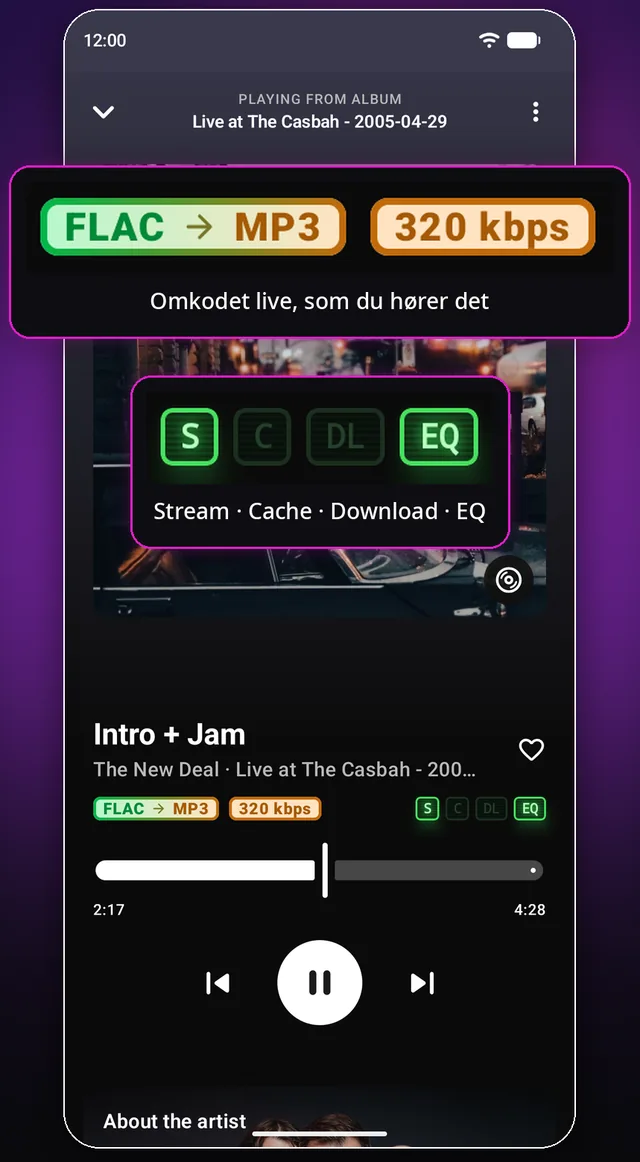
Under titlen er der fire lamper:
- S: sangen streames fra din server.
- C: den spilles fra cachen, altså fra det, telefonen allerede har gemt.
- DL: den er downloadet.
- EQ: equalizeren er slået til. Tryk på denne lampe for at slå den til eller fra. De tre andre viser kun, hvad der sker.
Ved siden af dem ser du filtypen og bitraten, som du hører dem. Når serveren konverterer en sang, ser du også det, for eksempel fra FLAC til MP3.
Lyd
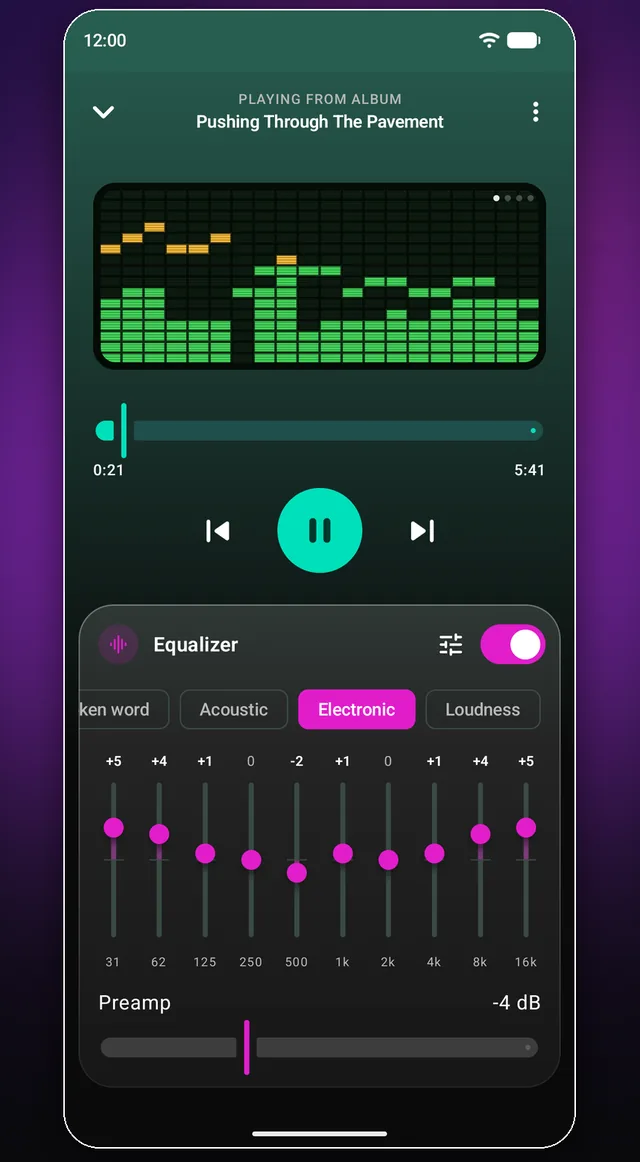
Åbn menuen med tre prikker i afspilleren, og vælg Equalizer. Når telefonen står op, glider visualizeren og de 10 bånd ind omkring knapperne. Tryk på visualizeren for at gå til næste udseende; der er fire.
- Forudindstillinger: vælg en indbygget, som Vokal eller Tale, eller vælg Gem som forudindstilling for at beholde din egen indstilling.
- Crossfade lader slutningen af en sang tone over i den næste. Det sker ikke inden for et album, der afspilles i rækkefølge, så sange, der går over i hinanden, forbliver hele.
- ReplayGain afspiller hver sang lige højt. Dine musikfiler skal have ReplayGain-tags til det, og serveren skal give dem videre. Det gør Navidrome, Gonic og LMS. Med Jellyfin, Airsonic-Advanced og musik på telefonen virker ReplayGain ikke, heller ikke når dine filer har tags.
- Balance fordeler lyden mellem venstre og højre.
Crossfade, ReplayGain og balance findes under Indstillinger, Equalizer og effekter.
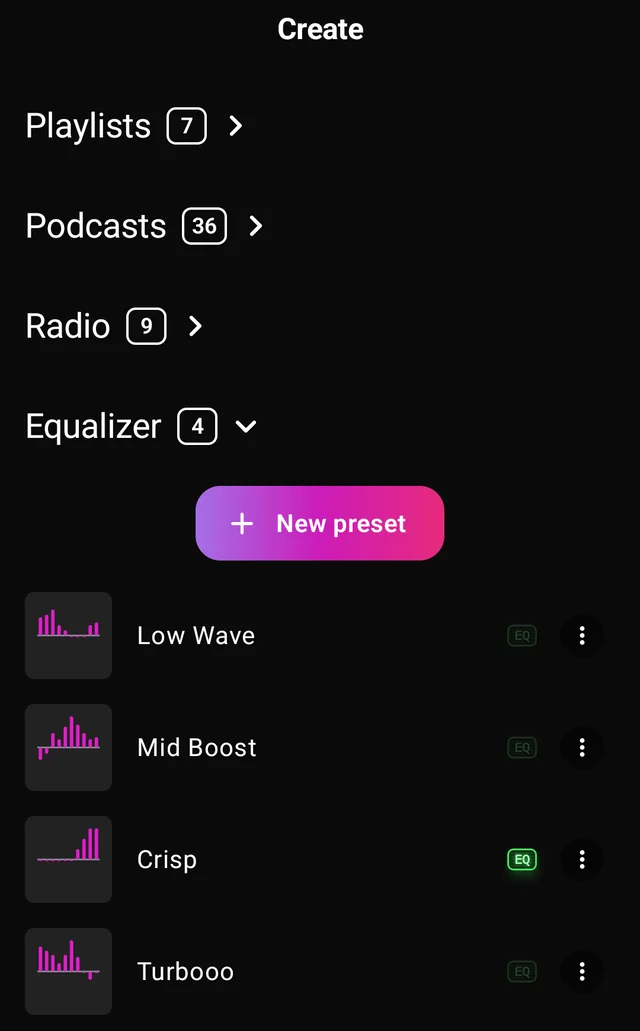
Dine egne forudindstillinger findes i Opret under Equalizer. Hver forudindstilling viser et lille billede af sine bånd, sit navn og en EQ-lampe. Tryk på en forudindstilling for at slå den til: EQ-lampen lyser så, både der og på afspilleren. Tryk igen for at slå den fra. Med de tre prikker kan du redigere, omdøbe eller slette en forudindstilling. Ny forudindstilling tilføjer en.
Køen og timeren
Tryk på Åbn køen nederst i afspilleren. Der slår du bland og gentag til, trækker sange til et andet sted og fjerner dem fra køen.
Der er også Timer: afspilningen stopper efter 15, 30, 45 eller 60 minutter, eller ved slutningen af sangen, episoden eller kapitlet.
Når køen slutter, fortsætter musikken med sange, der ligner den sidste. Hvis du ikke vil det, så slå Bliv ved med at spille fra under Indstillinger, Afspilning.
Sangtekster
Når en sang har en sangtekst, står den i afspilleren under knapperne. Tryk på den for at læse den i fuld skærm.
- Musik fra en server: appen bruger først serverens sangtekst, fra filens tags eller fra en
.lrc-fil ved siden af. Tabellen viser, hvilke servere der kan det. - Musik på din telefon: appen læser ikke sangtekster fra filen eller fra en
.lrc-fil. Sangtekster kommer her kun fra LRCLIB. - LRCLIB: når kilden ikke har en sangtekst, spørger appen én gang, om den må slå den op på LRCLIB. Siger du nej, er der ingen sangtekst.
Mix
- Start mix i menuen for en sang eller et album laver et mix, der ligner den. Det virker også med musik på din telefon: appen leder så efter samme kunstner, samme genre og år tæt på. En server bruger data fra Last.fm til det, og resultatet afhænger så af, hvordan din server er sat op.
- Mix til dig på Hjem, som Dagens mix, Favoritmix og Genopdag, og Mixmageren vises kun med en Navidrome-, Jellyfin- eller OpenSubsonic-server. Med Mixmageren vælger du selv genrer, år og længde.
Afspilningslister og deling
Lav en afspilningsliste via Opret, Ny afspilningsliste. En afspilningsliste på din server kan kun indeholde sange, der findes på den server. En afspilningsliste på din telefon kan indeholde sange fra alle kilder, men gemmes kun på den telefon. Audiobookshelf har ingen afspilningslister.
Del i en menu laver et link, som alle kan lytte med, indtil det udløber. Det virker for sange, album og afspilningslister fra Navidrome og Airsonic-Advanced. I Navidrome skal deling være slået til på serveren. Jellyfin, Gonic og LMS kan ikke lave links, og musik på din telefon, podcasts og lydbøger kan ikke deles. Under Indstillinger, Mine delte links tilbagekalder du et link.
Downloads og lagerplads
Vælg Download i menuen for et album, en afspilningsliste eller en lydbog, eller ved en episode. Det fortsætter i baggrunden. Det, du har downloadet, findes i Bibliotek under Downloads og kan også afspilles uden forbindelse til din server.
Du downloader musik fra Navidrome, Jellyfin (hvis din konto må) og OpenSubsonic (hvis din konto må), lydbøger fra Audiobookshelf og podcastepisoder. Det, der allerede er på din telefon, behøver ingen download. Radio kan ikke downloades.
Under Indstillinger, Lagerplads ser du, hvor meget plads det hele fylder. Der indstiller du også, hvor stor musikcachen må blive, slår Download kun via wi-fi til eller fra og rydder ting igen.
Spar data
Omkod findes under Indstillinger, Afspilning. Når du slår det til, kommer musik fra Navidrome, Jellyfin (hvis din konto må) eller OpenSubsonic fra din server som MP3, med højst den bitrate, du vælger. Sange med den bitrate eller lavere afspilles, som de er.
Under det er kontakten Kun på mobildata:
- Til: appen omkoder kun, når du lytter på mobildata. På wi-fi afspilles den originale fil.
- Fra: appen omkoder altid, også på wi-fi.
Musik på din telefon, lydbøger, podcasts og radio omkodes aldrig.
Download og omkodning
Om du downloader musik omkodet, afhænger af de samme indstillinger:
- Omkod til, Kun på mobildata fra: du downloader en sang som MP3 med den bitrate, du har valgt. Hvis sangen har den bitrate eller lavere, downloader du den, som den er.
- Omkod til, Kun på mobildata til: du downloader den originale fil, også når du er på mobildata.
- Omkod fra: du downloader den originale fil.
Det, du allerede har downloadet, forbliver, som det er, også når du ændrer disse indstillinger senere.
Podcasts
Podcasts kommer ikke fra Navidrome, Jellyfin eller OpenSubsonic. De når appen på tre måder, der virker side om side:
- Direkte via RSS: du behøver ingen server. Appen henter episoderne fra den, der laver podcasten.
- Audiobookshelf: dine podcasts på din egen server.
- Filer på din telefon: filer, som Android markerer som podcast, oftest fordi de ligger i mappen Podcasts.
I Opret trykker du på Tilføj podcast. Indsæt podcastens RSS-adresse, eller søg efter navn. Søgning efter navn bruger Apples podcastkatalog, og appen beder om din tilladelse først. Tryk så på Abonner.
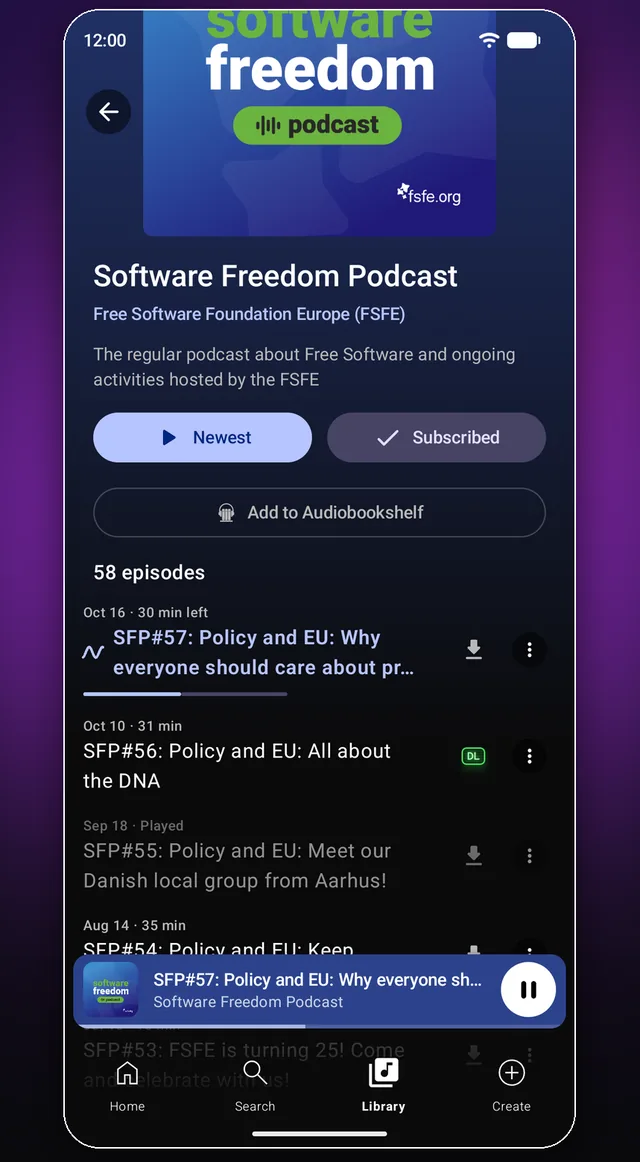
- Nye episoder kommer i én notifikation og markeres i appen: en prik foran hver ny episode og et tal på podcastens cover. Tallet forsvinder, når du åbner podcasten, og kommer igen med næste nye episode; en prik forsvinder, når du afspiller den episode.
- Søg efter nye episoder: træk ned i Alle podcasts eller i en podcast for at søge med det samme. Under Indstillinger, Podcasts indstiller du, om appen også søger af sig selv, en eller fire gange om dagen, eller kun når du trækker ned (Manuelt). Der indstiller du også, om du vil have notifikationen, og om nye episoder downloades af sig selv. Ved Manuelt kommer der ingen notifikation.
- Hastighed: tryk på hastigheden i afspilleren for at vælge fra 0,8× til 2×. Appen husker den pr. podcast.
- Spring: knapperne i afspilleren går 10 sekunder tilbage og 30 sekunder frem.
- I en episodes menu markerer du den som afspillet eller ikke afspillet.
Podcasts og Audiobookshelf sammen
Med en Audiobookshelf-server arbejder dine podcasts på telefonen og på serveren sammen: du har én liste pr. podcast, med alle episoder i feedet. Sådan virker det:
- Abonner. Abonner på en podcast. Du kan lytte til og downloade episoder med det samme. Appen husker på din telefon, hvor du er.
- Føj den til serveren. Podcastens side viser nu knappen Føj til Audiobookshelf. Ét tryk lægger podcasten på din server. Det lægger ikke episoderne derop af sig selv: du lægger dem derop én ad gangen, se trin 4. Hvis du ikke tilføjer podcasten, bliver alt ved med at virke på din telefon.
- Se, hvad der er på serveren. I listen over episoder står På serveren ved alt, hvad Audiobookshelf har. De episoder afspilles fra din server, og serveren husker, hvor du er, også for dine andre enheder.
- Vælg en episode, der ikke er på serveren. Når podcasten er tilføjet, og du trykker på en episode, der ikke er på din Audiobookshelf-server, vælger du:
- Afspil nu (fra feedet): den afspilles med det samme, og hvor du er, bliver på din telefon.
- Læg på serveren: Audiobookshelf henter episoden fra feedet og lægger den på din server. Derefter husker serveren, hvor langt du er.
- Download til telefonen: du beholder den på din telefon.
- Fjern en episode. Vælg Fjern fra serveren i episodens menu. Filen forsvinder fra Audiobookshelf. Hvor du er, bliver på din telefon, og så længe feedet stadig har episoden, afspilles den derfra.
- Fjern hele podcasten. På podcastens side trykker du på Fjern fra Audiobookshelf. Podcasten og dens episoder forsvinder fra serveren. Den bliver på din telefon, med hvor du er.
For at tilføje, lægge på serveren og fjerne hele podcasten skal du være administrator på Audiobookshelf. At fjerne en episode fra serveren virker også med en konto, der må slette. Hvis du ikke må gøre noget, siger appen det. Podcastfiler på din telefon kan ikke føjes til Audiobookshelf.
Lydbøger
Lydbøger kommer ikke fra Navidrome, Jellyfin eller OpenSubsonic. Der er to måder:
- Audiobookshelf: dine bøger på din egen server. Appen gemmer, hvor du er, på serveren, så du kan fortsætte på en anden enhed. En bog afspilles som en helhed, også når den består af flere filer.
- På din telefon: kun
.m4b-filer tæller som lydbøger, uanset hvilken mappe de ligger i. Andre filer, som MP3, er musik for appen. Hvis filen har kapitler, viser appen dem. Hvor du er, bliver på telefonen.
I Bibliotek finder du dine bøger under Bøger, med Audiobookshelf også efter forfatter og efter serie. Til en bog har afspilleren knapper til forrige og næste kapitel, ved siden af 10 sekunder tilbage og 30 sekunder frem. I en bogs menu markerer du den som færdig.
Radio
Tilføj en station via Opret, Tilføj radiostation, eller med + Station på Hjem. Du skal bruge streamadressen. Hvis du også udfylder stationens hjemmeside, henter appen kun logoet derfra.
Hvor en station gemmes
Når du tilføjer en, er der en kontakt Gem på telefonen:
- Hvis du er administrator af din Navidrome- eller Gonic-server, er kontakten slået fra, og stationen kommer på din server. Slå den til, hvis du kun vil gemme stationen på din telefon.
- Hvis du ikke er administrator, er kontakten låst til og grå. Stationen kommer så på din telefon.
- Hvis du ikke har sådan en server, er der ingen kontakt: stationen kommer på din telefon.
Du kan flytte en station mellem din telefon og din server senere, hvis du er administrator: vælg Rediger, og slå kontakten om.
Hvilke stationer du ser
- På din telefon: det virker altid, også uden server, og du kan altid selv ændre disse stationer. De gemmes kun på den telefon.
- Navidrome og Gonic: serverens stationer spiller i appen. Kun en administrator af serveren kan ændre dem fra appen.
- Airsonic-Advanced og Jpsonic: serverens stationer spiller i appen, men du kan ikke ændre dem der.
- Jellyfin, LMS og Audiobookshelf: ingen stationer fra serveren. Gem dine stationer på din telefon.
I takt med din server
Afspilningslister, favoritter og det, du afspiller, holdes i takt med Navidrome, Jellyfin og OpenSubsonic. En favorit på din telefon gemmes på telefonen. Hvis den samme sang også findes på en server, får den også et hjerte der.
- Kø på serveren: appen gemmer din kø på din Navidrome-server, ellers på din OpenSubsonic-server, så du kan fortsætte på en anden enhed. Med Jellyfin, LMS og Airsonic-Advanced bliver køen på din telefon. Det gør sange fra andre kilder også.
- Fortsæt her: når en anden af dine afspillere spiller noget, tilbyder Hjem dette. Tryk på Fortsæt for at tage det over på din telefon. Det virker med Navidrome, Jellyfin, Gonic, LMS og Airsonic-Advanced, ikke med Jpsonic.
Hvad appen kan med din server, afhænger også af din konto. Under Indstillinger, Om serverne ser du for hver funktion, om den virker, og hvis ikke, hvorfor.
Flere servere af samme slags
Har du for eksempel to Navidrome-servere eller to konti, så tilføj dem begge. Én af hver slags er aktiv ad gangen, og OpenSubsonic tæller som én slags. En ny server bliver den aktive, og den forrige gemmes. Du skifter med den runde knap med dit forbogstav ved siden af tandhjulet på Hjem. Afspilningen stopper, når du skifter.
Når noget ikke virker
- Ingen forbindelse til serveren: tjek adressen, og om din server kan nås, der hvor du er nu. Dine downloads kan stadig afspilles: Bibliotek, Downloads.
- Serveren tager ikke længere imod dit login: log ind igen via Tilføj server.
- Telefonen kan ikke afspille denne fil: din telefon understøtter ikke den filtype. Hvis sangen kommer fra en server, og dens bitrate er højere end din indstilling, kan Omkod hjælpe, fordi den så kommer som MP3.
- Download er grå: Download kun via wi-fi er slået til, og du er på mobildata, eller det kommer fra din telefon og er der allerede.
- Del er grå eller mangler i menuen: din server eller kilde kan ikke lave links, eller deling er slået fra på din server. Se tabellen.
Hvad der sker med dine data
Du behøver ingen konto hos os, og TruePlayer sender intet til os. Appen har ingen reklamer, ingen analyse og ingen trackere. Den taler kun med de servere, du selv sætter op, og med de podcasts og radiostationer, du vælger.
To tjenester er slået fra, indtil du tillader dem. Slå sangtekster op online sender en sangs kunstner, titel, album og længde til LRCLIB. Søg efter podcasts online sender dine søgeord til Apple og henter også de populære podcasts i dit land derfra. Du slår dem til eller fra under Indstillinger. Der står mere i privatlivspolitikken.
Spørgsmål
Står dit spørgsmål ikke her? Send en e-mail til info@appswithmanners.com.