 TruePlayer
Instrukcja
Jak używać TruePlayer, od pierwszego uruchomienia po ustawienie dźwięku.
W skrócie
- Przy pierwszym uruchomieniu wybierasz, gdzie jest twoja muzyka: na telefonie, na własnym serwerze albo tu i tu. Do muzyki i audiobooków
.m4bna telefonie, podcastów i radia nie potrzebujesz serwera. - Nie każda funkcja działa z każdym źródłem. Dokładnie opisuje to Co działa z jakim źródłem.
- Na dole są cztery karty: Start, Szukaj, Biblioteka i Utwórz.
- Ustawienia otwierasz kołem zębatym w prawym górnym rogu ekranu Start.
- Lampki w odtwarzaczu pokazują, skąd jest utwór; zobacz Lampki.
- Wyszukiwanie tekstów w internecie i wyszukiwanie podcastów po nazwie są wyłączone, dopóki na nie nie pozwolisz; zobacz Co dzieje się z twoimi danymi.
Na początek: wybierz źródła
Przy pierwszym uruchomieniu aplikacja pyta: Gdzie jest twoja muzyka? Wybierz jedno lub więcej źródeł i stuknij Dalej:
- Bez zewnętrznych źródeł: używasz aplikacji do radia, podcastów oraz muzyki i audiobooków na telefonie.
- Na tym telefonie: muzyka i/lub audiobooki
.m4bna twoim telefonie. Aplikacja poprosi o dostęp do nich. - Serwer Navidrome lub Serwer Jellyfin: twój własny serwer. Podaj adres, nazwę użytkownika i hasło.
- Serwer OpenSubsonic: na przykład Gonic, LMS albo Airsonic. Najpierw podaj adres; aplikacja zapyta potem serwer, jak się logować. LMS używa klucza API, który tworzysz na stronie LMS.
- Serwer Audiobookshelf: twoje audiobooki i podcasty.
Chcesz zobaczyć, jak aplikacja działa z serwerem, ale nie masz własnego? Wybierz Serwer Navidrome i stuknij Wypróbuj demo. To publiczny serwer testowy Navidrome z muzyką na wolnej licencji. Dzielisz go z innymi odwiedzającymi, więc playlisty i historia słuchania mogą się zmieniać.
Dodawanie lub zmiana źródła później
- Dodaj serwer jest w Ustawieniach, w sekcji Serwery. Tam możesz też zmienić nazwę serwera albo go usunąć. Twoja muzyka na serwerze zostaje tam, gdzie jest.
- Łącz dowolnie: używaj Navidrome, Jellyfin, serwera OpenSubsonic i Audiobookshelf naraz, razem z tym, co masz na telefonie. Wszystko spotyka się w aplikacji.
- W Ustawieniach, w sekcji Źródła, włączasz i wyłączasz źródła. Jeśli utwór jest w więcej niż jednym źródle, aplikacja pokazuje go raz, ze źródła na górze. Przeciągnij źródła, aby zmienić kolejność.
- W Ustawieniach, w sekcji Źródła, jest też przełącznik Pokazuj źródła jako ikony. Gdy jest włączony, w rogu okładki widzisz małą ikonę źródła: telefon albo serwer. Gdy jest wyłączony, ikon nie ma i okładka nie pokazuje, skąd coś pochodzi.
- W Ustawieniach, w sekcji Muzyka na telefonie, wybierasz, które foldery biorą udział.
Co działa z jakim źródłem
Nie każde źródło potrafi to samo. Audiobookshelf nie ma na przykład muzyki, a Jellyfin nie ma radia. Ta tabela pokazuje, czego potrzebujesz do każdej funkcji. Na telefonie możesz przesuwać tabelę w bok.
| Funkcja | Telefon | Navidrome | Jellyfin | OpenSubsonic | Audiobookshelf |
|---|---|---|---|---|---|
| Muzyka | Tak | Tak | Tak | Tak | Nie |
| Audiobooki | Tylko .m4b | Nie | Nie | Nie | Tak |
| Podcasty | Tak | Nie | Nie | Nie | Tak |
| Radio | Tak | Tak | Nie | Zależy od serwera | Nie |
| Playlisty | Tak, z każdego źródła | Tak | Tak | Tak | Nie |
| Ulubione | Tak, na telefonie | Tak | Tak | Tak | Nie |
| Pobieranie | Niepotrzebne | Tak | Jeśli konto pozwala | Jeśli konto pozwala | Tak |
| Transkodowanie | Niepotrzebne | Tak | Jeśli konto pozwala | Tak | Nie |
| Teksty ze źródła | Nie | Tak | Od wersji 10.9 | Zależy od serwera | Nie |
| Udostępnianie | Nie | Jeśli włączone na serwerze | Nie | Zależy od serwera | Nie |
| Kolejka na serwerze | Nie | Tak | Nie | Zależy od serwera | Nie |
| Słuchaj tutaj | Nie | Tak | Tak | Zależy od serwera | Nie |
| ReplayGain | Nie | Tak | Nie | Zależy od serwera | Nie |
| Uruchom miks | Tak | Tak | Tak | Zależy od serwera | Nie |
| Miksy i Kreator miksów na ekranie Start | Nie | Tak | Tak | Tak | Nie |
Chcesz korzystać ze wszystkiego? Z Navidrome do muzyki i Audiobookshelf do audiobooków i podcastów działa każda funkcja z tej tabeli. Udostępnianie trzeba jednak włączyć w Navidrome. Masz inny serwer albo żadnego? Aplikacja też działa, z funkcjami, które tabela pokazuje dla twojego źródła.
Podcasty przez adres RSS i twoje własne stacje radiowe są w kolumnie Telefon, bo nie potrzebują serwera.
Różnice między serwerami OpenSubsonic
Te serwery przetestowaliśmy sami, z Gonic 0.23, LMS 3.81, Airsonic-Advanced i Jpsonic 115.1. Inne wersje mogą się różnić. „Nie testowano” oznacza, że nie wiemy.
| Funkcja | Gonic | LMS | Airsonic-Advanced | Jpsonic |
|---|---|---|---|---|
| Radio | Słuchanie i zmiany | Nie | Tylko słuchanie | Tylko słuchanie |
| Udostępnianie | Nie | Nie | Tak | Tak |
| Teksty ze źródła | Tak | Tak | Nie, w teście puste | Nie, Jpsonic szuka ich tylko w internecie |
| Kolejka na serwerze | Tak | Nie | Nie | Tak |
| Przewijanie transkodowanych utworów | Tak | Tak | Tak | Gdy utwór się wczyta |
| Słuchaj tutaj | Tak | Tak | Tak | Nie |
| ReplayGain | Tak | Tak | Nie | Nie |
| Uruchom miks | Nie, w teście pusty | Tak | Tak | Tak |
| Zdjęcie wykonawcy | Okładka albumu, zobacz niżej | Tak, z twoich plików | Tak, z twoich plików | Tak, z twoich plików |
| Biografia wykonawcy | Tak, z Last.fm | Tak, z twoich plików | Tak, z Last.fm | Tak, z Last.fm |
Co potrafi twój serwer i twoje konto, znajdziesz w Ustawieniach, w sekcji O serwerach. Widzisz tam dla każdej funkcji, czy działa, a jeśli nie, to dlaczego.
Zdjęcia i biografie wykonawców
Aplikacja pokazuje to, co daje twój serwer, a o zdjęcie wykonawcy zawsze pyta sam serwer, nigdy inny adres, na przykład Last.fm. Dzięki temu twój telefon rozmawia tylko z twoim serwerem, a zdjęcie zmienione na serwerze widać od razu. Skąd serwer bierze zdjęcia i biografie, zależy od serwera:
- Gonic pobiera biografię z Last.fm, gdy tylko wpiszesz klucz API i sekret Last.fm na stronie Gonic. Gonic nie ma własnych zdjęć wykonawców: używa okładki jednego z albumów wykonawcy, i to tylko wtedy, gdy ta okładka jest plikiem w folderze albumu, na przykład
cover.jpg. Okładka zapisana w plikach muzycznych się nie liczy. Bez pliku okładki widzisz zastępczy obrazek. - LMS czyta jedno i drugie z twoich plików. Umieść plik
artist.nfo(format Kodi, z nazwą wykonawcy i jego identyfikatorem MusicBrainz) i obraz o nazwiethumb.jpgw folderze dla każdego wykonawcy, najlepiej w folderzeArtistInfona najwyższym poziomie biblioteki. Bez obrazu LMS używa okładki pierwszego albumu wykonawcy. Klucz Last.fm w LMS służy tylko do scrobblingu. - Airsonic-Advanced sam pobiera biografię z Last.fm; niczego nie ustawiasz. Zdjęcie pochodzi z twoich plików: umieść obraz, na przykład
folder.jpg, w folderze wykonawcy, tym nad folderami albumów. Potem pozwól Airsonic ponownie przeskanować bibliotekę. - Jpsonic działa jak Airsonic-Advanced: biografia przychodzi sama z Last.fm, a zdjęcie z pliku takiego jak
folder.jpgw folderze wykonawcy.
Jeśli serwer nie podaje własnego zdjęcia wykonawcy, aplikacja pokazuje zamiast niego okładkę jego najnowszego albumu.
Airsonic-Advanced za odwrotnym proxy? Wtedy Airsonic musi wiedzieć, pod jakim adresem jest dostępny. Inaczej linki, które tworzy, na przykład linki do udostępniania, mają zły adres. Zrób to, co mówi instrukcja odwrotnego proxy Airsonic-Advanced: dodaj server.forward-headers-strategy=native do pliku application.properties Airsonic i ustaw proxy tak, by wysyłało nagłówki X-Forwarded-Host i X-Forwarded-Proto.
Karty
- Start dopasowuje się do tego, czego używasz. Z serwerem muzyki widzisz między innymi to, czego ostatnio słuchałeś, miksy, podcasty i audiobooki. Bez serwera muzyki Start skupia się na podcastach, książkach, radiu i muzyce na telefonie.
- Szukaj przeszukuje całą bibliotekę: wykonawców, albumy, utwory, podcasty i audiobooki.
- Biblioteka pokazuje wszystko razem. Przyciskami u góry wybierasz Albumy, Wykonawców, Playlisty, Podcasty, Książki, Radio, Ulubione, Pobrane albo jedno źródło. Możesz sortować i filtrować. Sortowanie po nazwie pomija słowa takie jak „The” i uwzględnia nazwy do sortowania z twoich plików muzycznych, jeśli serwer je przekazuje.
- Utwórz to miejsce na to, co dodajesz sam: playlisty, podcasty, stacje radiowe i własne presety korektora.
Prawie wszystko ma menu z trzema kropkami. Są w nim między innymi Odtwórz jako następny, Dodaj do kolejki, Dodaj do playlisty i Pobierz.
Odtwarzacz
Stuknij to, co gra, aby otworzyć odtwarzacz. Przewiń w dół, aby zobaczyć informacje o wykonawcy, tekst i kolejkę.
Lampki
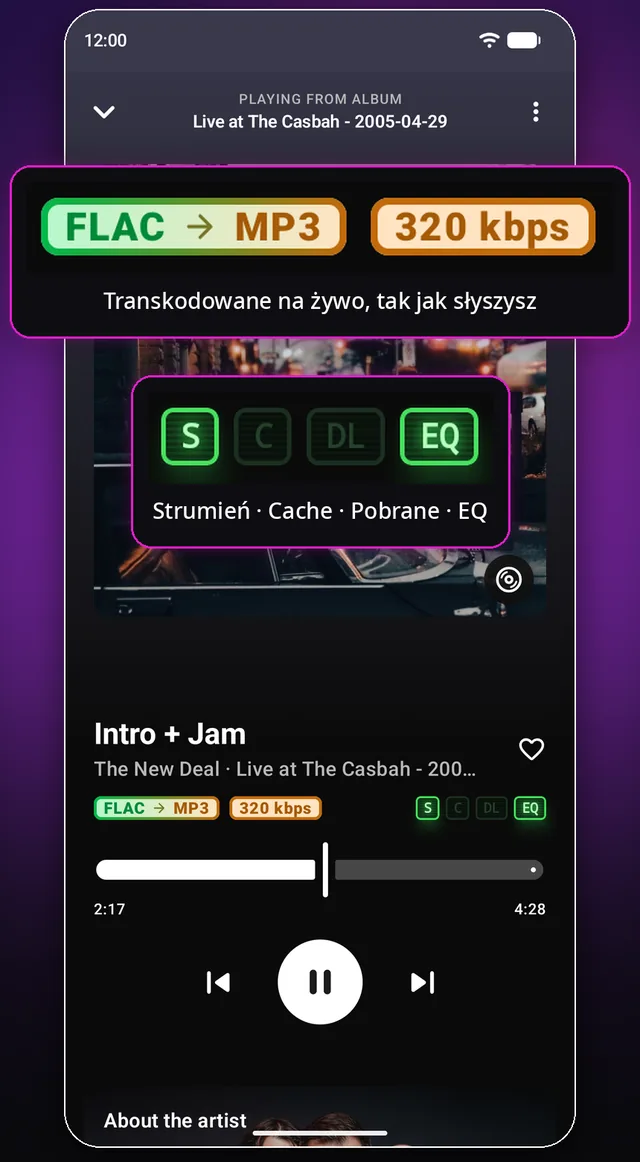
Pod tytułem są cztery lampki:
- S: utwór jest strumieniowany z twojego serwera.
- C: gra z pamięci podręcznej, czyli z tego, co telefon już zachował.
- DL: jest pobrany.
- EQ: korektor jest włączony. Stuknij tę lampkę, aby go włączyć lub wyłączyć. Pozostałe trzy tylko pokazują, co się dzieje.
Obok widzisz typ pliku i przepływność, tak jak je słyszysz. Gdy serwer konwertuje utwór, też to widzisz, na przykład z FLAC na MP3.
Dźwięk
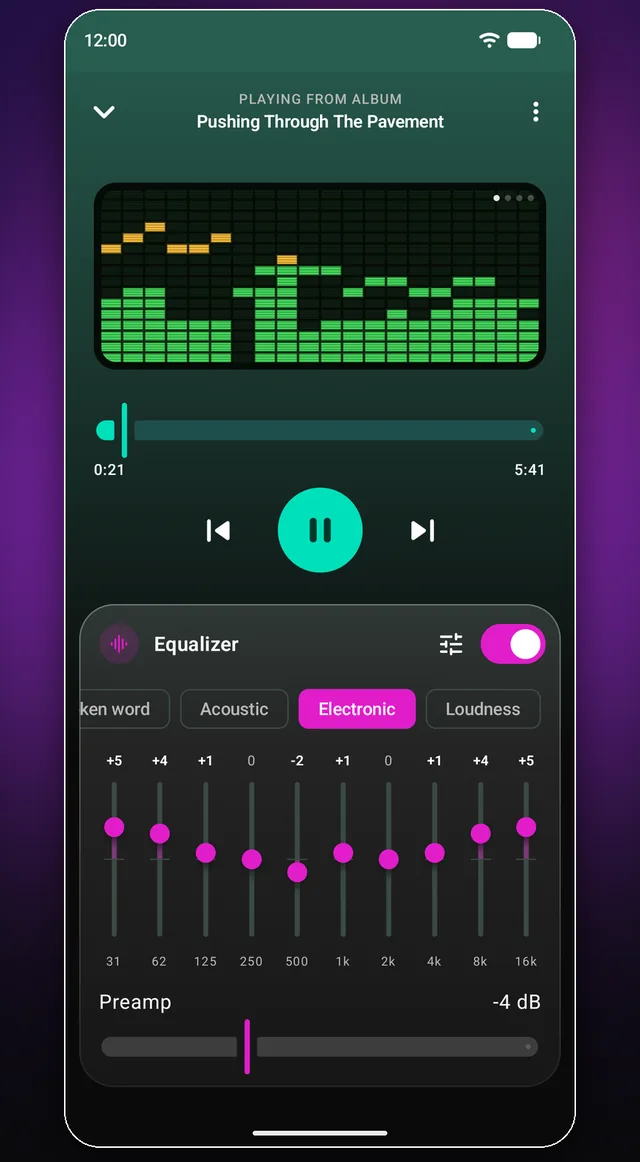
Otwórz menu z trzema kropkami w odtwarzaczu i wybierz Korektor. Gdy trzymasz telefon pionowo, wizualizator i 10 pasm pojawiają się wokół przycisków. Stuknij wizualizator, aby przejść do następnego wyglądu; są cztery.
- Presety: wybierz wbudowany, na przykład Wokal albo Mowa, lub wybierz Zapisz jako preset, aby zachować własne ustawienie.
- Przenikanie sprawia, że koniec utworu płynnie przechodzi w następny. Nie dzieje się to w albumie odtwarzanym po kolei, żeby utwory przechodzące jeden w drugi zostały całe.
- ReplayGain odtwarza każdy utwór równie głośno. Twoje pliki muzyczne potrzebują do tego znaczników ReplayGain, a serwer musi je przekazywać. Navidrome, Gonic i LMS to robią. Z Jellyfin, Airsonic-Advanced i muzyką na telefonie ReplayGain nie działa, nawet gdy pliki mają znaczniki.
- Balans rozdziela dźwięk między lewą a prawą stronę.
Przenikanie, ReplayGain i balans są w Ustawieniach, w sekcji Korektor i efekty.
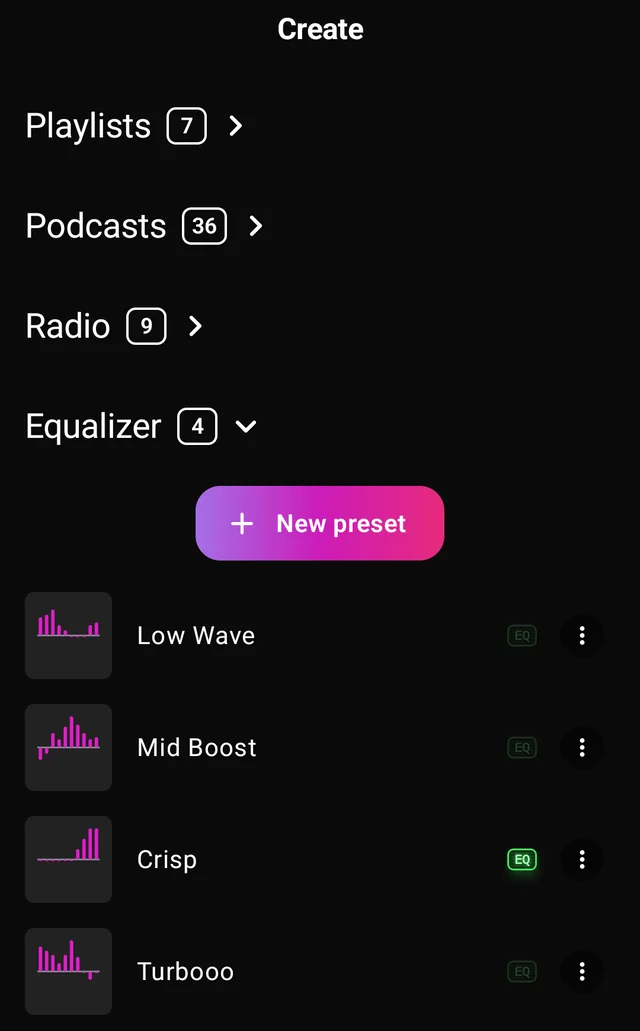
Twoje własne presety są w karcie Utwórz, w sekcji Korektor. Każdy preset pokazuje mały obrazek swoich pasm, nazwę i lampkę EQ. Stuknij preset, aby go włączyć: lampka EQ się zapala, tam i w odtwarzaczu. Stuknij ponownie, aby go wyłączyć. Trzema kropkami możesz edytować preset, zmienić jego nazwę albo go usunąć. Nowy preset dodaje nowy.
Kolejka i wyłącznik czasowy
Stuknij Otwórz kolejkę na dole odtwarzacza. Tam włączasz odtwarzanie losowe i powtarzanie, przeciągasz utwory w inne miejsce i usuwasz je z kolejki.
Jest tam też Minutnik: odtwarzanie zatrzymuje się po 15, 30, 45 lub 60 minutach albo na końcu utworu, odcinka lub rozdziału.
Gdy kolejka się skończy, muzyka gra dalej z utworami podobnymi do ostatniego. Jeśli tego nie chcesz, wyłącz Graj dalej w Ustawieniach, w sekcji Odtwarzanie.
Teksty
Gdy utwór ma tekst, jest on w odtwarzaczu pod przyciskami. Stuknij go, aby czytać na pełnym ekranie.
- Muzyka z serwera: aplikacja najpierw używa tekstu z serwera, ze znaczników pliku albo z pliku
.lrcobok niego. Tabela pokazuje, które serwery to potrafią. - Muzyka na telefonie: aplikacja nie czyta tekstów z pliku ani z pliku
.lrc. Teksty pochodzą tu tylko z LRCLIB. - LRCLIB: gdy źródło nie ma tekstu, aplikacja raz pyta, czy może go wyszukać w LRCLIB. Jeśli się nie zgodzisz, tekstu nie będzie.
Miksy
- Uruchom miks w menu utworu lub albumu tworzy podobny miks. Działa to też z muzyką na telefonie: aplikacja szuka wtedy tego samego wykonawcy, tego samego gatunku i bliskich lat. Serwer korzysta przy tym z danych Last.fm, a wynik zależy od tego, jak serwer jest skonfigurowany.
- Miksy dla ciebie na ekranie Start, takie jak Dzienny miks, Miks ulubionych i Odkryj na nowo, oraz Kreator miksów pojawiają się tylko z serwerem Navidrome, Jellyfin lub OpenSubsonic. W Kreatorze miksów sam wybierasz gatunki, lata i długość.
Playlisty i udostępnianie
Playlistę tworzysz w karcie Utwórz, przyciskiem Nowa playlista. Playlista na serwerze może zawierać tylko utwory, które są na tym serwerze. Playlista na telefonie może zawierać utwory z każdego źródła, ale jest zapisana tylko na tym telefonie. Audiobookshelf nie ma playlist.
Udostępnij w menu tworzy link, przez który każdy może słuchać, aż wygaśnie. Działa to z utworami, albumami i playlistami z Navidrome i Airsonic-Advanced. W Navidrome udostępnianie musi być włączone na serwerze. Jellyfin, Gonic i LMS nie potrafią tworzyć linków, a muzyki z telefonu, podcastów i audiobooków nie da się udostępniać. W Ustawieniach, w sekcji Moje udostępnione linki, cofasz link.
Pobieranie i pamięć
Wybierz Pobierz w menu albumu, playlisty lub audiobooka albo przy odcinku. Pobieranie trwa w tle. To, co pobrałeś, jest w Bibliotece, w sekcji Pobrane, i gra też bez połączenia z serwerem.
Pobierasz muzykę z Navidrome, Jellyfin (jeśli konto pozwala) i OpenSubsonic (jeśli konto pozwala), audiobooki z Audiobookshelf oraz odcinki podcastów. To, co już jest na telefonie, nie wymaga pobierania. Radia nie da się pobrać.
W Ustawieniach, w sekcji Pamięć, widzisz, ile miejsca zajmuje wszystko. Tam też ustawiasz, jak duża może być pamięć podręczna muzyki, włączasz lub wyłączasz Pobieraj tylko przez Wi-Fi i znów coś czyścisz.
Oszczędzanie danych
Transkodowanie jest w Ustawieniach, w sekcji Odtwarzanie. Gdy je włączysz, muzyka z Navidrome, Jellyfin (jeśli konto pozwala) lub OpenSubsonic przychodzi z serwera jako MP3, najwyżej z wybraną przepływnością. Utwory z tą lub niższą przepływnością grają bez zmian.
Pod spodem jest przełącznik Tylko na danych komórkowych:
- Włączony: aplikacja transkoduje tylko wtedy, gdy słuchasz na danych komórkowych. Przez Wi-Fi gra oryginalny plik.
- Wyłączony: aplikacja zawsze transkoduje, także przez Wi-Fi.
Muzyka na telefonie, audiobooki, podcasty i radio nigdy nie są transkodowane.
Pobieranie i transkodowanie
To, czy pobierasz muzykę transkodowaną, zależy od tych samych ustawień:
- Transkodowanie włączone, Tylko na danych komórkowych wyłączone: pobierasz utwór jako MP3 z wybraną przepływnością. Jeśli utwór ma tę lub niższą przepływność, pobierasz go bez zmian.
- Transkodowanie włączone, Tylko na danych komórkowych włączone: pobierasz oryginalny plik, także na danych komórkowych.
- Transkodowanie wyłączone: pobierasz oryginalny plik.
To, co już pobrałeś, zostaje bez zmian, nawet jeśli później zmienisz te ustawienia.
Podcasty
Podcasty nie pochodzą z Navidrome, Jellyfin ani OpenSubsonic. Trafiają do aplikacji na trzy sposoby, które działają obok siebie:
- Bezpośrednio przez RSS: nie potrzebujesz serwera. Aplikacja pobiera odcinki od twórcy podcastu.
- Audiobookshelf: twoje podcasty na twoim serwerze.
- Pliki na telefonie: pliki, które Android oznacza jako podcast, najczęściej dlatego, że są w folderze Podcasts.
W karcie Utwórz stuknij Dodaj podcast. Wklej adres RSS podcastu albo szukaj po nazwie. Wyszukiwanie po nazwie korzysta z katalogu podcastów Apple, a aplikacja najpierw prosi cię o zgodę. Potem stuknij Subskrybuj.
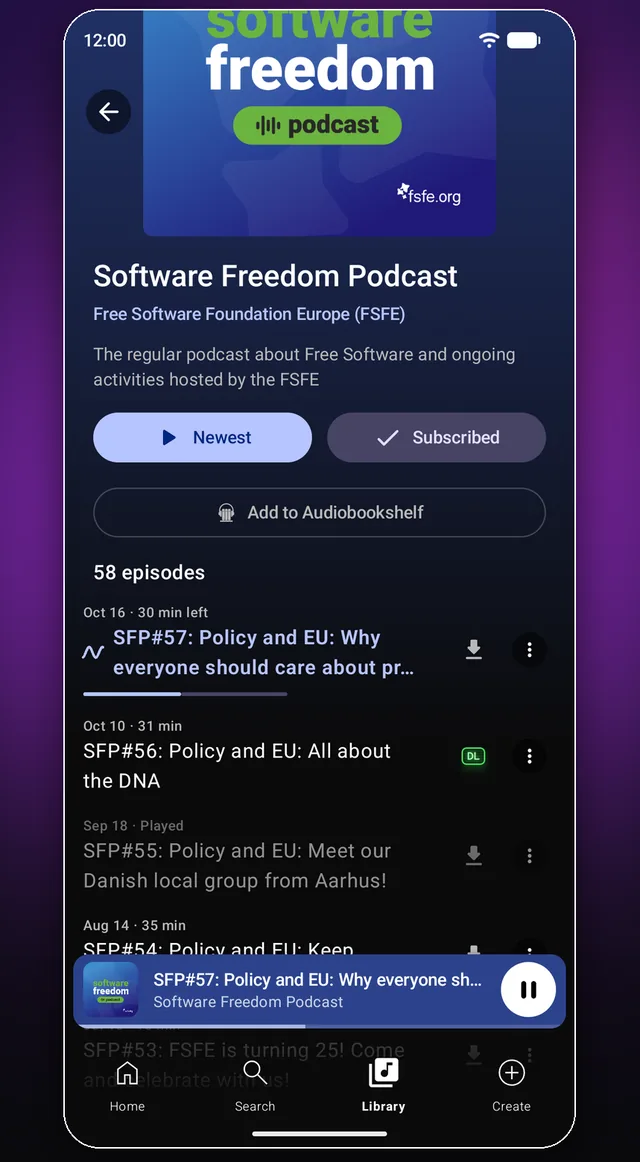
- Nowe odcinki przychodzą w jednym powiadomieniu i są oznaczone w aplikacji: kropka przed każdym nowym odcinkiem i liczba na okładce podcastu. Liczba znika, gdy otworzysz podcast, i wraca z kolejnym nowym odcinkiem; kropka znika, gdy odtworzysz ten odcinek.
- Sprawdzanie nowych odcinków: przeciągnij w dół na Wszystkie podcasty lub na podcaście, aby sprawdzić od razu. W Ustawieniach, w sekcji Podcasty, ustawiasz, czy aplikacja sprawdza też sama, raz lub cztery razy dziennie, czy tylko wtedy, gdy przeciągniesz w dół (Ręcznie). Tam też ustawiasz, czy chcesz powiadomienie i czy nowe odcinki mają się pobierać same. W trybie Ręcznie nie ma powiadomienia.
- Prędkość: stuknij prędkość w odtwarzaczu, aby wybrać od 0,8× do 2×. Aplikacja zapamiętuje ją dla każdego podcastu.
- Przewijanie: przyciski w odtwarzaczu przewijają o 10 sekund wstecz i 30 sekund do przodu.
- W menu odcinka oznaczasz go jako odsłuchany lub nieodsłuchany.
Podcasty i Audiobookshelf razem
Z serwerem Audiobookshelf twoje podcasty na telefonie i na serwerze działają razem: masz jedną listę na podcast, ze wszystkimi odcinkami z kanału. Tak to działa:
- Subskrybuj. Subskrybuj podcast. Możesz od razu słuchać i pobierać odcinki. Aplikacja zapamiętuje na telefonie, gdzie jesteś.
- Dodaj go do serwera. Strona podcastu pokazuje teraz przycisk Dodaj do Audiobookshelf. Jedno stuknięcie umieszcza podcast na serwerze. Odcinki nie trafiają tam przez to same: umieszczasz je pojedynczo, zobacz krok 4. Jeśli nie dodasz podcastu, wszystko dalej działa na telefonie.
- Zobacz, co jest na serwerze. Na liście odcinków przy wszystkim, co ma Audiobookshelf, widać Na serwerze. Te odcinki grają z serwera, a serwer zapamiętuje, gdzie jesteś, także dla twoich innych urządzeń.
- Wybierz odcinek, którego nie ma na serwerze. Gdy podcast jest dodany i stukniesz odcinek, którego nie ma na serwerze Audiobookshelf, wybierasz:
- Odtwórz teraz (z kanału): gra od razu, a twoje miejsce zostaje na telefonie.
- Umieść na serwerze: Audiobookshelf pobiera odcinek z kanału i umieszcza go na serwerze. Od tej chwili serwer zapamiętuje, gdzie jesteś.
- Pobierz na telefon: zatrzymujesz go na telefonie.
- Usuń odcinek. Wybierz Usuń z serwera w menu odcinka. Plik znika z Audiobookshelf. Twoje miejsce zostaje na telefonie, a dopóki kanał ma ten odcinek, gra on z kanału.
- Usuń cały podcast. Na stronie podcastu stuknij Usuń z Audiobookshelf. Podcast i jego odcinki znikają z serwera. Na telefonie zostaje, razem z miejscem, w którym jesteś.
Aby dodawać, umieszczać na serwerze i usuwać cały podcast, musisz być administratorem w Audiobookshelf. Usuwanie odcinka z serwera działa też z kontem, które może usuwać. Jeśli czegoś nie możesz zrobić, aplikacja to powie. Plików podcastów z telefonu nie da się dodać do Audiobookshelf.
Audiobooki
Audiobooki nie pochodzą z Navidrome, Jellyfin ani OpenSubsonic. Są dwa sposoby:
- Audiobookshelf: twoje książki na twoim serwerze. Aplikacja zapisuje na serwerze, gdzie jesteś, więc możesz słuchać dalej na innym urządzeniu. Książka gra jako całość, nawet gdy składa się z kilku plików.
- Na telefonie: za audiobooki uznawane są tylko pliki
.m4b, w dowolnym folderze. Inne pliki, na przykład MP3, są dla aplikacji muzyką. Jeśli plik ma rozdziały, aplikacja je pokazuje. Twoje miejsce zostaje na telefonie.
W Bibliotece twoje książki są w sekcji Książki, przy Audiobookshelf także według autora i serii. Przy książce odtwarzacz ma przyciski poprzedniego i następnego rozdziału, obok 10 sekund wstecz i 30 sekund do przodu. W menu książki oznaczasz ją jako ukończoną.
Radio
Stację dodajesz w karcie Utwórz, przyciskiem Dodaj stację radiową, albo przyciskiem + Stacja na ekranie Start. Potrzebujesz adresu strumienia. Jeśli podasz też stronę internetową stacji, aplikacja pobierze z niej tylko logo.
Gdzie zapisywana jest stacja
Przy dodawaniu jest przełącznik Zapisz na telefonie:
- Jeśli jesteś administratorem swojego serwera Navidrome lub Gonic, przełącznik jest wyłączony, a stacja trafia na serwer. Włącz go, jeśli chcesz mieć stację tylko na telefonie.
- Jeśli nie jesteś administratorem, przełącznik jest zablokowany na włączonym i szary. Stacja trafia wtedy na telefon.
- Jeśli nie masz takiego serwera, przełącznika nie ma: stacja trafia na telefon.
Później możesz przenieść stację między telefonem a serwerem, jeśli jesteś administratorem: wybierz Edytuj i przestaw przełącznik.
Które stacje widzisz
- Na telefonie: to działa zawsze, także bez serwera, i te stacje zawsze możesz zmieniać sam. Są zapisane tylko na tym telefonie.
- Navidrome i Gonic: stacje serwera grają w aplikacji. Tylko administrator serwera może je zmieniać z aplikacji.
- Airsonic-Advanced i Jpsonic: stacje serwera grają w aplikacji, ale nie możesz ich tam zmieniać.
- Jellyfin, LMS i Audiobookshelf: brak stacji z serwera. Zapisuj stacje na telefonie.
Zgodnie z twoim serwerem
Playlisty, ulubione i to, czego słuchasz, są zgodne z Navidrome, Jellyfin i OpenSubsonic. Ulubiony utwór z telefonu jest zapisany na telefonie. Jeśli ten sam utwór jest też na serwerze, tam również dostaje serce.
- Kolejka na serwerze: aplikacja zapisuje kolejkę na serwerze Navidrome, a jeśli go nie ma, na serwerze OpenSubsonic, więc możesz słuchać dalej na innym urządzeniu. Przy Jellyfin, LMS i Airsonic-Advanced kolejka zostaje na telefonie. Tak samo utwory z innych źródeł.
- Słuchaj tutaj: gdy inny twój odtwarzacz coś gra, ekran Start to proponuje. Stuknij Kontynuuj, aby przejąć odtwarzanie na telefonie. Działa to z Navidrome, Jellyfin, Gonic, LMS i Airsonic-Advanced, nie z Jpsonic.
To, co aplikacja może robić z twoim serwerem, zależy też od twojego konta. W Ustawieniach, w sekcji O serwerach, widzisz dla każdej funkcji, czy działa, a jeśli nie, to dlaczego.
Kilka serwerów tego samego rodzaju
Jeśli masz na przykład dwa serwery Navidrome albo dwa konta, dodaj oba. Z każdego rodzaju aktywny jest naraz jeden, a OpenSubsonic liczy się jako jeden rodzaj. Nowy serwer staje się aktywny, a poprzedni zostaje zapisany. Przełączasz okrągłym przyciskiem z twoją pierwszą literą, obok koła zębatego na ekranie Start. Odtwarzanie się wtedy zatrzymuje.
Gdy coś nie działa
- Brak połączenia z serwerem: sprawdź adres i to, czy serwer jest osiągalny z miejsca, w którym jesteś. Pobrane nadal grają: Biblioteka, Pobrane.
- Serwer nie przyjmuje już twojego logowania: zaloguj się ponownie przez Dodaj serwer.
- Telefon nie potrafi odtworzyć tego pliku: twój telefon nie obsługuje tego typu pliku. Jeśli utwór pochodzi z serwera, a jego przepływność jest wyższa niż w ustawieniach, może pomóc Transkodowanie, bo wtedy przychodzi jako MP3.
- Pobierz jest szare: Pobieraj tylko przez Wi-Fi jest włączone, a ty korzystasz z danych komórkowych, albo utwór pochodzi z telefonu i już tam jest.
- Udostępnij jest szare lub nie ma go w menu: twój serwer lub źródło nie potrafi tworzyć linków albo udostępnianie jest wyłączone na serwerze. Zobacz tabelę.
Co dzieje się z twoimi danymi
Nie potrzebujesz u nas konta, a TruePlayer nic do nas nie wysyła. Aplikacja nie ma reklam, analityki ani trackerów. Łączy się tylko z serwerami, które sam ustawisz, oraz z podcastami i stacjami radiowymi, które wybierzesz.
Dwie usługi są wyłączone, dopóki na nie nie pozwolisz. Szukaj tekstów w internecie wysyła wykonawcę, tytuł, album i długość utworu do LRCLIB. Szukaj podcastów w internecie wysyła wpisane słowa do Apple i pobiera stamtąd także popularne podcasty z twojego kraju. Włączasz je i wyłączasz w Ustawieniach. Więcej znajdziesz w polityce prywatności.
Pytania
Nie ma tu twojego pytania? Napisz na info@appswithmanners.com.